
Мой блог
Как интегрировать нейросеть Claude AI в Microsoft Word для работы с текстом

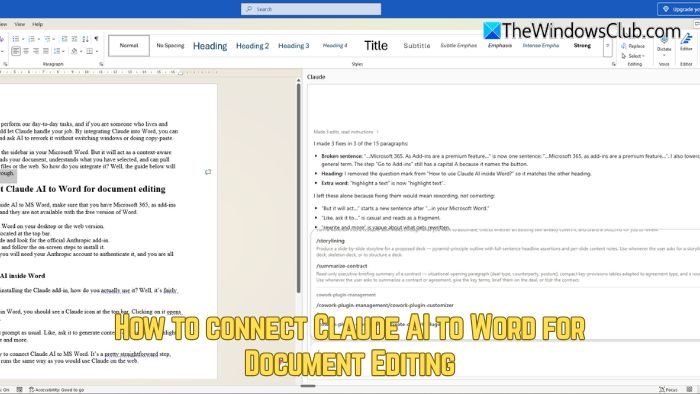
Современные технологии искусственного интеллекта активно меняют повседневные привычки и рутинные рабочие процессы. Если вы регулярно трудитесь с текстовыми файлами в Microsoft Word, вам наверняка будет полезно интегрировать Claude в Word, чтобы ускорить создание и редактирование материалов без лишнего переключения окон и утопичного копирования через буфер обмена.
Интеграция этого продвинутого ассистента позволяет не просто вызывать чат-бот в боковой панели, а получить полноценного помощника, способного анализировать весь открытый документ, учитывать контекст выделенных фрагментов и даже обращаться к внешним источникам. Я подготовил подробную инструкцию о том, как настроить это полезное дополнение и эффективно использовать его в своей повседневной практике.
Как подключить Claude AI к MS Word для редактирования документов
Прежде чем приступать к установке адина, убедитесь, что вы используете подписку Microsoft 365. Поскольку надстройки в текстовом редакторе являются премиальной функцией, в бесплатных версиях Word они могут быть недоступны.
Запустите Microsoft Word на своем компьютере или откройте веб-версию программы. Перейдите на верхнюю панель управления и найдите раздел надстроек (Add-ins). В поисковой строке введите название нейросети и найдите официальное расширение от компании Anthropic.
После этого нажмите кнопку добавления и следуйте простым инструкциям на экране для завершения инсталляции. Как только процесс установки завершится, мне потребовалось лишь авторизоваться с помощью своей учетной записи Anthropic, после чего инструмент полностью готов к работе.
Как использовать Claude AI внутри Microsoft Word
Теперь, когда установка успешно завершена, давайте разберемся, как применять возможности нейросети на практике. Процесс взаимодействия устроен предельно просто и не требует сложных манипуляций.
После добавления расширения на верхней панели появится характерная иконка чат-бота. Клик по ней открывает рабочую панель Claude. Отсюда вы можете отправлять любые привычные запросы: генерировать новый контент с нуля, выделять фрагменты текста для их мгновенного переписывания и выполнять другие задачи.
Специальные команды для работы с текстом
Кроме обычных текстовых запросов, я рекомендую использовать встроенные команды, которые существенно упрощают проверку готовых файлов:
/check-doc— производит детальный анализ документа на предмет целостности структуры и внутренней согласованности (проверяет перекрестные ссылки, нумерацию, блоки для подписей, оставленные исправления и комментарии);/clean-for-send— готовит финальную, безупречную копию для отправки внешним адресатам (принимает или удаляет все отслеживаемые изменения, убирает внутренние комментарии и прочие следы предварительного рецензирования);/compare-versions— сопоставляет две разные редакции файла и кратко описывает существенные смысловые расхождения, игнорируя при этом мелкий «шум» в форматировании.
Кроме того, в интерфейсе адина автоматически отображаются любые другие профильные навыки и интеграции, привязанные к вашей учетной записи.
Редактирование отдельных фрагментов и финальная проверка
Одной из самых полезных особенностей интеграции является точечная правка. Вы можете выделить конкретный абзац или предложение, а затем попросить Claude сократить его, улучшить формулировки, изменить стилистику или исправить грамматику, не затрагивая остальное содержимое документа.
Перед отправкой готового материала коллегам, клиентам или редакторам полезно задействовать ИИ для финальной проверки качества. Ассистент быстро укажет на незавершенные разделы, случайные сбои разметки или несоответствия стилю, избавив вас от необходимости вручную вычитывать многостраничные отчеты.
