
Мой блог
Как подключить Outlook к нейросети Claude: подробное руководство

Приветствую на сайте Sergey Bagrov! Я подготовил для вас полезный материал о том, как подключить Outlook к Claude и перенести данные вашей электронной почты в ИИ-диалоги. Интеграция позволяет нейросети работать с письмами и календарем, избавляя от необходимости вручную копировать тексты.
Настройка обычно не вызывает трудностей, так как требует лишь авторизации в учетной записи Microsoft и предоставления необходимых разрешений. Давайте разберем доступные методы интеграции.
Способы интеграции Outlook и Claude
Для связывания почтового клиента с искусственным интеллектом можно использовать один из трех рабочих вариантов. Выбор зависит от ваших личных задач и того, работаете ли вы индивидуально или в рамках корпоративной сети.
Подключение Microsoft 365 напрямую из интерфейса Claude
Самый простой путь связать нейросеть с рабочими инструментами — задействовать специальный коннектор Microsoft 365. Этот инструмент объединяет Claude не только с Outlook, но и с другими сервисами экосистемы, включая OneDrive, SharePoint и Teams. После успешной активации вы сможете поручать ИИ поиск писем, составление кратких выжимок или проверку расписания.
Я рекомендую выполнять следующие шаги для настройки:
- Запустите Claude и войдите в свой профиль.
- Кликните по значку плюс («+»), перейдите в разделы Connectors, затем Add connector и выберите Browse connectors.
- Найдите в каталоге Microsoft 365 и нажмите Connect.
- Авторизуйтесь с помощью данных вашей учетной записи Microsoft 365.
- Внимательно изучите запрашиваемые доступы и завершите процедуру подтверждения.
- Вернитесь в чат с нейросетью и задавайте вопросы по почте или календарю.
Например, вы можете попросить ИИ составить краткую сводку последних писем по запуску проекта или отыскать самое свежее сообщение от финансового отдела.
Установка надстройки Claude for Outlook
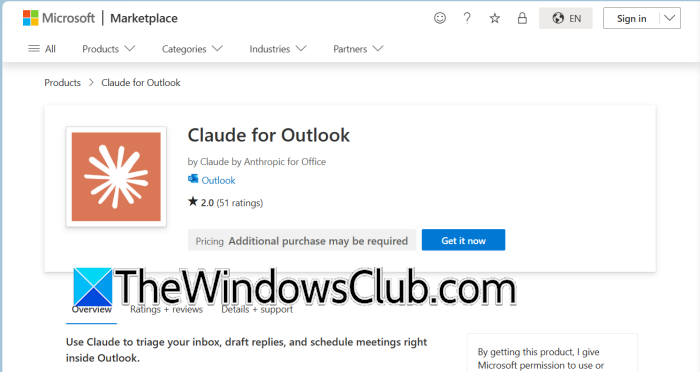
Второй вариант позволяет использовать ИИ непосредственно внутри интерфейса Outlook без переключения между вкладками. Надстройка добавляется в боковую панель или ленту сообщений, помогая создавать черновики ответов, структурировать входящие и планировать встречи.
Для инсталляции выполните следующие действия:
- Перейдите в каталог приложений Microsoft AppSource.
- Отыщите элемент Claude for Outlook.
- Нажмите кнопку получения и установите дополнение.
- Откройте почтовую программу и выберите любое входящее письмо.
- Кликните по иконке Claude на панели управления сообщением.
- Авторизуйтесь под своей учетной записью Claude и приступайте к работе.
Стоит учитывать, что данная надстройка поддерживает веб-версию Outlook, классический и новый Outlook для Windows в рамках подписки Microsoft 365, а также версию для Mac. На данный момент функция доступна в режиме бета-тестирования для владельцев платных тарифов Claude.
Централизованное развертывание для организаций
Если вы трудоустроены в компании, системный администратор может развернуть надстройку сразу для всех сотрудников через специальный центр администрирования. Это избавляет каждого работника от необходимости самостоятельно устанавливать плагин.
Действия администратора в Microsoft 365
Чтобы выполнить корпоративное развертывание, администратору необходимо пройти по шагам:
- Авторизоваться в Microsoft 365 Admin Center.
- Перейти по пути: настройки, затем интегрированные приложения (Settings > Integrated apps).
- Найти в магазине приложений позицию Claude by Anthropic for Outlook.
- Выбрать конкретных пользователей или группы сотрудников для получения надстройки.
- Запустить процесс развертывания.
- Одобрить необходимые разрешения Microsoft Graph.
После этого сотрудники смогут открыть свою почту и войти в систему. Если корпоративные ИТ-политики ограничивают доступ к магазину Microsoft Store, организации могут задействовать развертывание с помощью файла манифеста. Доступ к данным почты и календаря обеспечивается через защищенные протоколы Microsoft Graph.
