
Мой блог
Как настроить и использовать Claude Cowork на компьютере с Windows

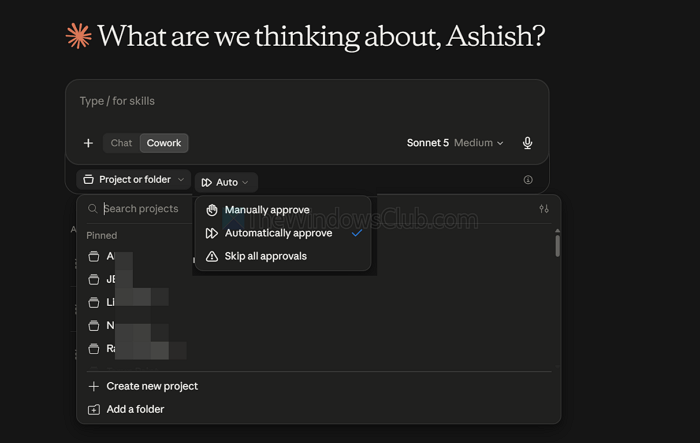
Автономные ИИ-агенты постепенно меняют наш подход к рутинной работе за компьютером. Компания Anthropic представила решение Claude Cowork — специальный режим, который превращает нейросеть в полноценного цифрового ассистента, способного работать непосредственно с локальными файлами, документами и папками на вашем ПК под управлением Windows. Вам больше не требуется вручную загружать каждый документ в окно чата: достаточно предоставить доступ к нужной директории, и Claude начнет выполнять задачи прямо в рабочей среде системы.
Что представляет собой Claude Cowork и как он работает
Главная идея Claude Cowork — избавить пользователя от монотонных операций по загрузке и выгрузке файлов. В отличие от стандартного взаимодействия через веб-интерфейс, агент работает с локальной файловой системой, веб-браузером и сторонними приложениями.
Важно понимание архитектуры безопасности: при первом запуске Claude Cowork загружает образ виртуальной машины размером около 2 ГБ. Для работы используется технология виртуализации Hyper-V, а все операции выполняются внутри изолированного окружения. Это сделано для того, чтобы гарантировать защиту критически важных системных файлов Windows от несанкционированных изменений.
При этом сами сессии выполнения задач происходят с использованием облачных мощностей. Это означает, что если вы дадите агенту объемное поручение и закроете десктопное приложение Claude на компьютере, процесс не прервется и продолжит выполняться на сервере.
Системные требования и предварительные условия
Перед тем как начать работу с Claude Cowork на Windows 11 или Windows 10, убедитесь, что ваша система соответствует следующим требованиям:
- Десктопное приложение: установленная официальная программа Claude для Windows.
- Платная подписка: функция Cowork недоступна на бесплатном тарифе. Для доступа требуется подписка Pro, Max, Team или Enterprise.
- Оперативная память: минимум 8 ГБ RAM для стабильной работы виртуализации и приложения.
- Свободное место: не менее 10 ГБ на диске (с учетом загрузки образа VM и создания временных рабочих файлов).
- Поддержка виртуализации: включенный компонент Hyper-V в ОС.
Примечание: Обратите внимание, что инструмент Claude Cowork предназначен для офисных и организационных задач и отличается от специализированного инструмента для разработчиков Claude Code.
Пошаговая инструкция по настройке и запуску
Шаг 1. Вход в режим Cowork
Для запуска Cowork не нужно скачивать отдельную программу. Откройте стандартное десктопное приложение Claude на своем ПК. Прямо под полем ввода текстового запроса (промпта) расположен переключатель режимов — выберите пункт Cowork.
Шаг 2. Управление правами и доступом
При первой попытке обращения к любой папке, приложению или коннектору система безопасности Claude Cowork запросит подтверждение. Я рекомендую внимательно читать всплывающие уведомления и выдавать разрешения только на те директории, которые действительно необходимы для выполнения конкретной задачи.
Вы можете ограничить область работы ИИ одной рабочей папкой, не предоставляя доступ ко всему диску. Если вы передумаете или захотите отменить ранее выданные разрешения, это легко сделать в настройках приложения. Системные процессы и защищенные папки Windows остаются недоступными для агента в целях безопасности.
Шаг 3. Запуск и проверка тестовой задачи
Прежде чем доверить нейросети важные рабочие документы, я советую провести тестирование на небольшом массиве данных. Выполните простую процедуру проверки:
- Создайте отдельную папку и положите туда несколько текстовых или PDF-файлов.
- Укажите Claude Cowork путь к этой папке.
- Попросите агента изучить содержимое всех документов и сформировать итоговый обобщающий файл с кратким содержанием.
- Проверьте, смогла ли нейросеть корректно прочитать исходники и создать новый итоговый документ.
Учитывайте важную деталь: при смене компьютера или переключении на другое устройство локальные пути к папкам не сохраняются. Для новой рабочей станции потребуется указать директории заново или создать свежую сессию Cowork.
Расширенные функции: декомпозиция, расписание и коннекторы
После освоения базовых команд вам откроются более продвинутые инструменты управления рабочим процессом:
- Делегирование и под-агенты (Sub-agents): вы можете поручать Claude сложные комплексные задачи. Агент способен самостоятельно разбивать их на подзадачи и создавать встроенных суб-агентов для параллельной обработки разных этапов работы.
- Задачи по расписанию (Scheduled tasks): настройка регулярного выполнения операций. Например, можно запросить автоматический сбор и систематизацию данных каждое утро в 9:00 или через каждые несколько часов.
- Проекты (Projects): объединение связанных задач, файлов и инструкций в единые тематические рабочие пространства.
- Внешние коннекторы и плагины: Claude Cowork поддерживает интеграцию более чем с 20 популярными сервисами и расширениями. В их число входят Microsoft 365, Slack, Notion, Google Drive и другие облачные платформы. С их помощью агент может извлекать данные не только с локального диска, но и из внешних веб-сервисов.
Практические советы и техника безопасности
Чтобы работа с Claude Cowork была эффективной и не привела к потере данных, придерживайтесь следующих правил:
- Работайте с копиями: пока вы полностью не протестируете поведение агента на конкретных задачах, перед передачей файлов в обработку создавайте их дубликаты.
- Начинайте с малого: дайте нейросети простые поручения — переименование массива файлов по шаблону, суммаризация PDF-документов или сборка таблиц в Excel.
- Контролируйте результат: несмотря на высокую точность, ИИ может ошибаться, путать структуру папок или неверно интерпретировать данные. Всегда проверяйте итоговый результат работы.
Настройка Claude Cowork на Windows занимает всего пару минут. Главный фактор успеха при работе с автономным агентом — это чёткость и детализация ваших текстовых инструкций.
Источник: www.thewindowsclub.com
