
Мой блог
Как исправить ошибку «Authentication couldn’t be completed» в Microsoft 365: 10 способов

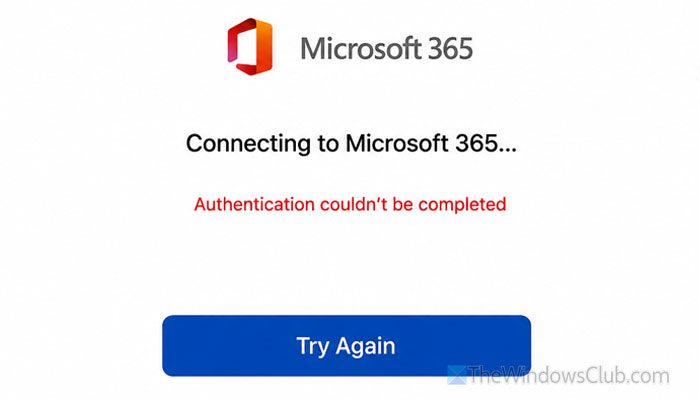
Ошибки авторизации в Microsoft 365 — одна из самых частых проблем, с которыми сталкиваются пользователи операционных систем Windows и macOS. Сообщение «Authentication couldn’t be completed» («Не удалось завершить аутентификацию») обычно возникает при попытке войти в свою учетную запись в программах Word, Excel, Outlook или PowerPoint. В результате офисный пакет теряет доступ к облачной синхронизации, а документы блокируются для редактирования.
В этом подробном руководстве я разберу главные причины сбоя и пошагово покажу, как восстановить нормальную работу приложений Microsoft 365 без потери данных.
Почему возникает ошибка «Authentication couldn’t be completed»
Сбой аутентификации может быть вызван как локальными неполадками на компьютере пользователя, так и внешними факторами. Среди основных причин стоит выделить следующие:
- Проблемы с подпиской: окончание срока действия подписки или задержка списания оплаты.
- Сбои на стороне серверов Microsoft: временная недоступность сервисов активации и авторизации.
- Неверные учетные данные: опечатки в пароле, включенный Caps Lock или использование устаревшего пароля.
- Конфликт сохраненных ключей: Диспетчер учетных записей Windows подставляет старый сохраненный пароль вместо нового.
- Превышение лимита устройств: подписка активна на большем числе компьютеров и смартфонов, чем разрешено тарифным планом.
- Конфликт программного обеспечения: параллельное присутствие на компьютере автономных версий Office 2021 или Office 2024 вместе с Microsoft 365.
- Сбои двухфакторной аутентификации: задержки или ошибки при проверке входа через приложение Microsoft Authenticator.
- Административные ограничения: блокировка со стороны системного администратора компании или учебного заведения.
10 способов исправить ошибку аутентификации в Microsoft 365
1. Проверьте статус сервисов Microsoft 365
Прежде чем менять настройки системы, убедитесь, что серверы Microsoft работают корректно. Если облачный сервис авторизации недоступен, любые действия на стороне пользователя будут бесполезны.
Перейдите на официальную страницу мониторинга status.cloud.microsoft. Если в статусе указано, что все продукты работают в штатном режиме (All products are operational), проблема кроется на вашем устройстве. Если же зафиксирован сбой, подождите некоторое время и повторите попытку входа позже.
2. Убедитесь в правильности вводимых логина и пароля
Как бы банально это ни звучало, ошибочный ввод данных — частая причина сбоев. Если вы недавно меняли пароль от аккаунта Microsoft, убедитесь, что вводите именно актуальную комбинацию.
Проверьте раскладку клавиатуры, отключите клавишу Caps Lock и убедитесь, что все клавиши на клавиатуре срабатывают корректно. Для проверки исправности ввода можно воспользоваться любым текстовым редактором или онлайн-тестером клавиатуры.
3. Проверьте статус и историю подписки
При отсутствии активной подписки приложения Microsoft 365 отказывают в авторизации и переходят в режим ограниченной функциональности. Чтобы проверить текущий статус:
- Откройте браузер и перейдите на страницу
account.microsoft.com. - Авторизуйтесь под той учетной записью, на которую приобреталась подписка.
- В разделе «Подписки» найдите Microsoft 365 и проверьте дату следующего списания или продления.
- Зайдите в раздел «История заказов», чтобы убедиться, что последний платеж прошел успешно.
Если срок действия тарифного плана истек, необходимо продлить подписку для восстановления полноценного доступа.
4. Удалите неиспользуемые устройства из аккаунта
Каждая версия Microsoft 365 имеет строгое ограничение на количество одновременно привязанных устройств. К примеру, персональный тариф Microsoft 365 Personal разрешает авторизацию максимум на 5 устройствах одновременно.
Если вы достигли этого предела, новые входы будут блокироваться. Перейдите во вкладку «Устройства» в личном кабинете Microsoft, найдите старые или неиспользуемые компьютеры и нажмите кнопку «Удалить устройство», чтобы освободить слот.
5. Очистите устаревшие пароли в Диспетчере учетных записей Windows
Операционная система Windows сохраняет пароли локально в Диспетчере учетных записей. После смены пароля онлайн система может продолжать отправлять на сервер старые данные, вызывая ошибку «Authentication couldn’t be completed».
Для решения этой проблемы очистите кеш авторизации:
- Откройте меню «Пуск», введите в поиске «Диспетчер учетных записей» (Credential Manager) и запустите его.
- Перейдите во вкладку «Учетные данные Windows».
- В списке записей найдите элементы, содержащие в названии Microsoft 365, Office 365 или MicrosoftOffice.
- Раскройте каждую из этих записей и нажмите «Удалить».
6. Проверьте сетевое подключение
Нестабильное интернет-соединение или блокировка портов брандмауэром также предотвращают успешное прохождение проверки подлинности.
Быстро проверить качество связи можно через командную строку. Нажмите комбинацию клавиш Win + R, введите команду ping 8.8.8.8 -t и нажмите Enter. Если в окне отображаются постоянные ответы без потерь пакетов и высоких задержек, связь с интернетом в норме. В противном случае попробуйте переключиться на другую сеть или перезагрузить роутер.
7. Обратитесь к администратору организации или учебного заведения
Если вы используете корпоративный или учебный аккаунт (Work or School account), доступ к сервисам регулируется политиками безопасности вашей организации. Администратор может временно заблокировать учетную запись, изменить требования к паролям или ограничить доступ из определенных IP-адресов. В этом случае единственным решением станет обращение в IT-отдел вашей компании.
8. Удалите параллельные версии Microsoft Office
Одновременное использование подписного пакета Microsoft 365 и классических автономных версий, таких как Office 2021 или Office 2024, нередко приводит к конфликту библиотек лицензирования.
Чтобы исключить наложение версий:
- Откройте Параметры Windows (сочетание клавиш
Win + I). - Перейдите в раздел «Приложения» > «Установленные приложения».
- Найдите в списке автономные версии Office, нажмите на три точки рядом с названием и выберите «Удалить».
Также для полной очистки следов старых офисных пакетов можно использовать официальную утилиту Microsoft Office Uninstaller Tool.
9. Временно отключите двухфакторную аутентификацию (2FA)
В некоторых случаях сервисы Microsoft не могут вовремя получить статус подтверждения от приложения двухшаговой проверки, из-за чего возникает сбой входа.
Чтобы проверить эту гипотезу, временно отключите 2FA:
- Авторизуйтесь на сайте
account.live.com. - Перейдите в параметры безопасности к разделу «Двухшаговая проверка».
- Нажмите «Отключить» и подтвердите действие.
- Выполните вход в приложениях Microsoft 365, после чего обязательно снова включите 2FA для защиты аккаунта.
10. Выполните восстановление Microsoft 365
Если ни один из предыдущих шагов не помог, причина может заключаться в повреждении системных файлов самого офисного пакета.
Для запуска процедуры восстановления:
- Нажмите
Win + Iи откройте раздел «Приложения» > «Установленные приложения». - Найдите в списке Microsoft 365, нажмите на меню из трех точек и выберите пункт «Изменить».
- Сначала попробуйте вариант «Быстрое восстановление» (Quick Repair).
- Если ошибка сохраняется, запустите «Онлайн-восстановление» (Online Repair), которое перескачает и заново установит поврежденные компоненты.
Часто задаваемые вопросы (FAQ)
Как исправить ошибку аутентификации в Outlook 365?
Для устранения ошибки в Outlook сначала полностью завершите процесс программы через «Диспетчер задач». Затем очистите сохраненные логины и пароли Outlook в «Диспетчере учетных записей Windows» (Credential Manager). После повторного запуска приложения введите актуальные данные учетной записи.
Что делать при массовых сбоях авторизации аккаунта Microsoft?
Первым делом проверьте веб-страницу статуса сервисов Microsoft. Если сервера работают исправно, удалите дубликаты учетных записей в системе, проверьте стабильность интернет-соединения и при необходимости выполните онлайн-восстановление офисного пакета.
Источник: www.thewindowsclub.com
