
Мой блог
Служба Windows Audio зависает в статусе «Остановка»: как исправить сбой звука в Windows 11

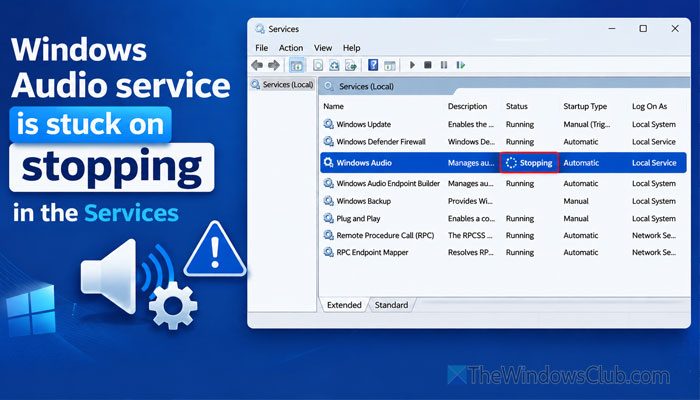
Стабильная работа звуковой подсистемы в Windows 11 критически важна — будь то прослушивание музыки, монтаж видео, онлайн-звонки или работа в звуковых редакторах. Однако пользователи и технические специалисты периодически сталкиваются с неприятным сбоем: при попытке перезапустить или остановить службу «Windows Audio» (Audiosrv) в оснастке Диспетчера служб её статус зависает в положении «Остановка» (Stopping). В результате звук в системе полностью исчезает, а стандартные регуляторы громкости перестают откликаться на действия пользователя.
За время своей работы с операционными системами Microsoft я неоднократно разбирал подобные сбои. Причины такого зависания могут варьироваться от конфликтов драйверов до сбоев в связанных системных сервисах. В этой подробной инструкции я собрал проверенную последовательность действий, которая поможет вернуть подсистему звука в рабочее состояние.
Почему служба Windows Audio зависает в статусе «Остановка»
Прежде чем переходить к восстановлению работы, стоит понять, из-за чего возникает эта неполадка. Основные причины включают:
- Проблемы с аудиодрайверами: устаревшие, поврежденные или несовместимые с Windows 11 драйверы не могут корректно освободить системные ресурсы при завершении работы службы.
- Конфликт нескольких звуковых устройств: если в ПК установлены встроенная звуковая карта, внешняя аудиокарта и виртуальные аудиокабели, драйверы могут блокировать друг друга.
- Сбой в зависимых службах: Windows Audio опирается на работу других сервисов, и если один из них завис, основная служба также не сможет завершить работу.
- Включенные улучшения звука (Audio Enhancements): программные и аппаратные обработки сигнала часто вызывают системные сбои.
- Неполадки в работе Bluetooth-стека: при использовании беспроводных колонок или гарнитур обрыв связи может заблокировать аудиопоток.
Совет перед началом: прежде чем выполнять сложные настройки, обязательно перезагрузите компьютер. Если зависание вызвано разовым системным сбоем, простой перезапуск системы полностью решит проблему.
1. Проверьте тип запуска службы (не используйте отложенный запуск)
В оснастке управления службами для каждого компонента доступно четыре режима запуска: «Автоматически (отложенный запуск)», «Автоматически», «Вручную» и «Отключено». Для службы Windows Audio критически важно установить именно стандартный автоматический режим.
Если выбран отложенный запуск, ручной режим или служба отключена, при изменении состояния системы Audiosrv может зависнуть на этапе остановки. Чтобы проверить параметр:
- Нажмите комбинацию клавиш Win + R, введите
services.mscи нажмите Enter. - Найдите в списке службу Windows Audio и дважды кликните по ней.
- На вкладке «Общие» найдите пункт «Тип запуска» и убедитесь, что выбрано значение Автоматически (не «Автоматически (отложенный запуск)»).
- Сохраните изменения нажатием кнопки «ОК».
2. Проверьте и перезапустите зависимые службы
Служба Windows Audio не работает изолированно — её функционирование напрямую зависит от других системных компонентов. В частности, ключевыми зависимостями являются:
- Вызов удаленных процедур (RPC) (Remote Procedure Call);
- Средство построения конечных точек Windows Audio (Windows Audio Endpoint Builder).
Если хотя бы одна из этих служб перестает отвечать, Windows Audio неизбежно зависает при попытке остановки. Для исправления ситуации рекомендую последовательно перезапустить эти сервисы:
- В окне
services.mscнайдите службу Средство построения конечных точек Windows Audio. - Откройте её свойства, нажмите «Остановить», убедитесь, что тип запуска установлен на Автоматически, а затем нажмите «Запустить».
- Повторите аналогичную процедуру для службы Вызов удаленных процедур (RPC) (если кнопка остановки активна).
- После перезапуска зависимостей выполните перезагрузку ПК.
3. Проверьте совместимость драйвера аудиоустройства
Использование устаревших драйверов, выпущенных для предыдущих версий Windows (например, Windows 7 или 8), часто становится причиной зависания подсистемы звука в Windows 11. Если драйвер не поддерживает новые механизмы управления питанием или вызовами API, служба Audiosrv блокируется при попытке её остановки.
Я рекомендую зайти на официальный сайт производителя материнской платы, ноутбука или внешней звуковой карты и загрузить последнюю версию драйвера, заявленную с поддержкой Windows 11. Если наблюдаются ошибки, откройте «Диспетчер устройств» (Win + X -> Диспетчер устройств), удалите текущий аудиодрайвер и выполните чистую установку свежескачанной версии.
4. Переустановите звуковое устройство при ошибках обнаружения
Иногда зависание службы сопровождается сообщением «Выходное аудиоустройство не установлено» (No Audio Output Device is Installed) или значком крестика на иконке динамика в трее. Это указывает на то, что операционная система потеряла связь с физическим аудиочипом.
В этом случае необходимо сначала восстановить корректное определение устройства:
- Откройте Диспетчер устройств и разверните раздел «Звуковые, игровые и видеоустройства».
- Нажмите правой кнопкой мыши по вашему звуковому адаптеру и выберите «Удалить устройство».
- В верхнем меню выберите «Действие» -> «Обновить конфигурацию оборудования». Система заново обнаружит карту и установит базовый драйвер.
- После того как динамик появится в панели задач, попробуйте перезапустить службу Windows Audio.
5. Отключите внешние аппаратные улучшители звука
Если в вашей системе используются внешние ЦАП (DAC), усилители, цифровые сигнальные процессоры (DSP) или внешние блоки обработки звука, они могут блокировать системные вызовы при перезапуске аудиослужбы. Это приводит к зацикливанию процесса остановки.
Чтобы исключить влияние внешнего оборудования, выполните следующие шаги:
- Физически отключите внешнее звуковое устройство или обработчик от USB- или аудиопорта.
- Попробуйте перезапустить службу Windows Audio и её зависимости без подключенного устройства.
- После успешного перезапуска службы снова подключите внешнее оборудование к компьютеру.
6. Отключите программные улучшения звука (Audio Enhancements)
Функция улучшения звука в Windows 11 предназначена для применения эквалайзеров, объёмного звучания и тонокомпенсации. Однако некоторые драйверы несовместимы с этими эффектами, что провоцирует системный сбой при изменении аудиопотока.
Отключить эти функции можно через системные параметры:
- Нажмите Win + I для открытия «Параметров» и перейдите в раздел Система -> Звук.
- Кликните по вашему активному устройству воспроизведения (динамики или наушники).
- Прокрутите вниз до блока «Дополнительные параметры» и найдите пункт Улучшения звука (Audio enhancements).
- В выпадающем меню выберите значение Выкл. (Off).
7. Проверьте работу сопряженных Bluetooth-колонок и наушников
При использовании беспроводных звуковых устройств зависание Audiosrv может быть вызвано некорректным разрывом соединения по Bluetooth. Если драйвер адаптера теряет связь с наушниками во время передачи аудиопотока, служба ожидает ответа от устройства и не может завершить работу.
Для решения этой проблемы:
- Убедитесь в стабильности работы модуля Bluetooth в системе.
- Временно отключите все сторонние Bluetooth-устройства, кроме аудиосистемы.
- Переустановите или обновите драйвер Bluetooth-адаптера через Диспетчер устройств или сайт производителя ПК.
8. Запустите встроенную диагностику через приложение «Получить помощь»
В Windows 11 стандартный мастер устранения неполадок был интегрирован в приложение «Получить помощь» (Get Help). Это автоматизированный инструмент Microsoft, способный находить и сбрасывать зависшие службы.
- Откройте меню «Пуск» и запустите приложение Получить помощь.
- В строке поиска введите запрос «Устранение неполадок со звуком» (Troubleshoot audio issues) и нажмите Enter.
- Предоставьте разрешение приложению на запуск автоматических проверок системных служб и драйверов.
- Следуйте указаниям на экране и разрешите мастеру временно выключать и включать звук для сброса состояния Audiosrv.
Часто задаваемые вопросы (FAQ)
Что делать, если служба Windows Audio не останавливается и не перезапускается?
В первую очередь необходимо перезапустить основные зависимости: службу «Вызов удаленных процедур (RPC)» и «Средство построения конечных точек Windows Audio». Если службы заблокированы намертво, перезагрузите ПК или завершите зависший процесс через Командную строку от имени администратора с помощью команды taskkill /f /fi "SERVICES eq Audiosrv".
Почему звук в Windows 11 регулярно пропадает или зависает?
Чаще всего причиной становятся конфликты аудиодрайверов, работа встроенных улучшений звука, нестабильное подключение по Bluetooth или физические неполадки с кабелями и USB-портами при подключении внешних звуковых карт.
Источник: www.thewindowsclub.com
