
Мой блог
Как запустить программу или игру от имени Администратора в Windows 11: все рабочие способы

Базовые условия для запуска программ с повышенными привилегиями
При работе в Windows 11 пользовательские приложения по умолчанию запускаются с ограниченным уровнем доступа. Это стандартный механизм безопасности операционной системы, предотвращающий непреднамеренные изменения в системных каталогах и реестре. Однако во многих ситуациях — будь то установка драйверов, запуск специальных утилит, модификация файлов системного уровня или старт современных игр с защитными модулями — требуется выполнение от имени Администратора.
Чтобы успешно открыть программу с повышенными правами, ваша текущая учетная запись должна обладать статусом администратора системы. Если вы работаете под стандартной локальной записью без прав администратора, операционная система запросит ввод пароля или учетных данных административного аккаунта. В случаях, когда администраторские права на компьютере полностью ограничены владельцем или системным администратором организации, стандартный запуск может быть заблокирован. Тем не менее, для части пользовательского софта существуют обходные методы установки и запуска в рамках собственного каталога профиля. Ниже я подробно разобрал все основные и наиболее удобные варианты старта софта с максимальными полномочиями.
Практические способы запуска приложений от имени администратора в Windows 11
Способ 1. Контекстное меню проводника и ярлыков
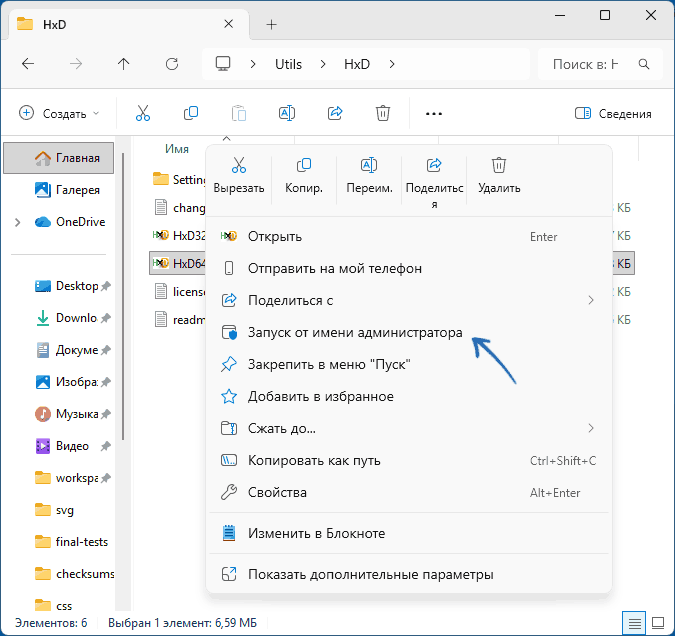
Самый простой и популярный метод, которым я сам пользуюсь ежедневно — это обращение к контекстному меню файла. Чтобы применить данный способ:
- Найдите исполняемый файл с расширением .exe или рабочий ярлык программы на рабочем столе либо в Проводнике.
- Нажмите по нему правой кнопкой мыши.
- В открывшемся контекстном меню выберите пункт «Запуск от имени администратора».
Если вы запускаете компьютерную игру или специализированный софт через игровой лаунчер (например, Steam, Epic Games Launcher или сторонние клиенты), стоит учесть важную деталь. В настройках самого лаунчера практически всегда есть функция «Перейти к папке с файлами» или «Открыть расположение файла». Открыв целевую директорию, вы сможете запустить непосредственно исполняемый файл игры от имени администратора.
Кроме того, если запустить с администраторскими правами сам игровой клиент (лаунчер), то в подавляющем большинстве случаев все дочерние процессы и игры, запускаемые внутри него, автоматически унаследуют повышенный уровень привилегий.
Способ 2. Меню «Пуск» и системный поиск Windows
Если нужная программа или утилита зафиксирована в главном меню операционной системы, вам не обязательно искать её физический файл на диске:
- >
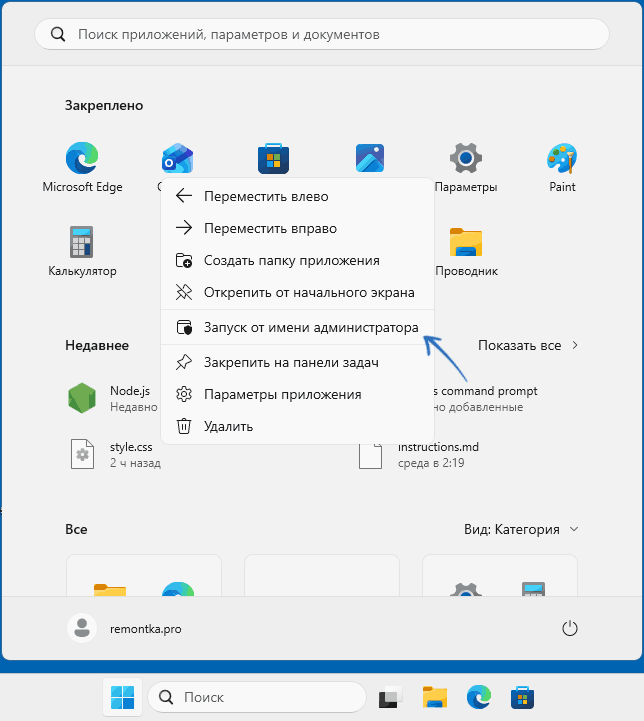
- Откройте меню «Пуск», нажав клавишу Win или соответствующую кнопку на панели задач.
- Найдите иконку нужного приложения в списке закрепленных или в общем перечне программ.
- Нажмите по значку правой кнопкой мыши и выберите пункт выполнения с правами администратора.
Аналогично удобным инструментом является встроенная поисковая строка Windows 11:
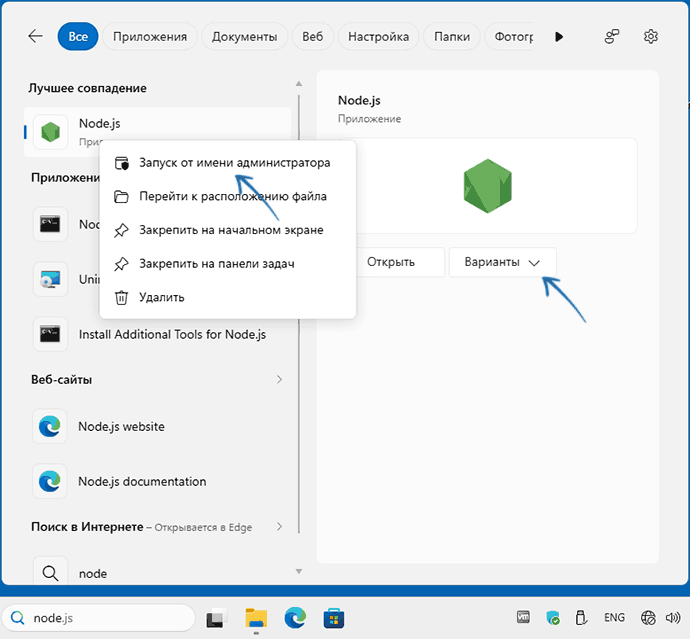
- Кликните по значку лупы или полю поиска на панели задач (либо нажмите сочетание клавиш Win + S).
- Наберите название интересующей вас программы или игры.
- В результатах поиска вы можете сразу кликнуть правой кнопкой мыши по найденному приложению и выбрать запуск от имени администратора.
- В качестве альтернативы используйте правую панель предпросмотра результатов поиска, где расположена отдельная кнопка с соответствующей функцией (в некоторых случаях нужно предварительно кликнуть на «Варианты» или дополнительную стрелку).
Способ 3. Диалоговое окно «Выполнить» и горячие клавиши
Для ценителей высокой скорости работы и управления с клавиатуры в Windows 11 предусмотрена специальная комбинация клавиш, позволяющая мгновенно выдать приложению максимальные права:
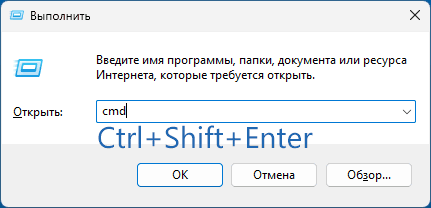
- Нажмите сочетание клавиш Win + R на клавиатуре, чтобы вызвать стандартное диалоговое окно «Выполнить».
- Введите имя системной утилиты (например, cmd, powershell, regedit) или полный путь к исполняемому файлу программы.
- Вместо привычного клика по кнопке «ОК» или простого нажатия Enter, зажмите комбинацию Ctrl + Shift + Enter.
- Программа будет немедленно запущена с привилегиями администратора системы.
Способ 4. Диспетчер задач Windows
Диспетчер задач — это не только инструмент контроля ресурсов и процессов, но и удобный модуль для запуска системных софтверных задач:
- Откройте Диспетчер задач с помощью сочетания клавиш Ctrl + Shift + Esc.
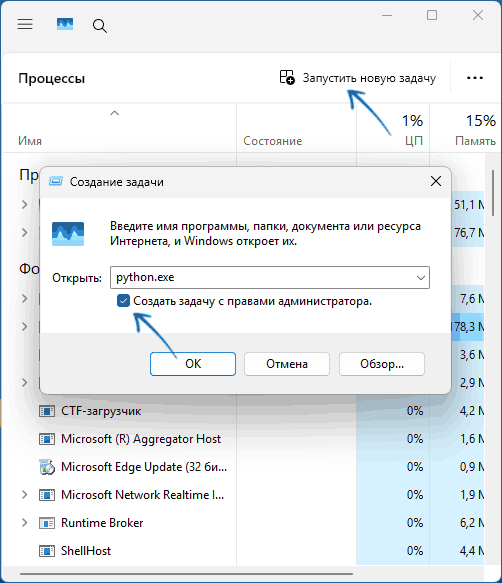
- В верхнем меню или панели управления нажмите кнопку «Запустить новую задачу» (в некоторых версиях интерфейса — «Файл» -> «Запустить новую задачу»).
- В появившемся окне укажите путь к исполняемому файлу или введите его имя.
- Обязательно установите галочку напротив пункта «Создать задачу с правами администратора».
- Нажмите «ОК» для подтверждения запуска.
Способ 5. Постоянный запуск через свойства файла на вкладке «Совместимость»
Если вам приходится систематически открывать одну и ту же программу или игру от имени администратора, постоянно кликать через контекстное меню неудобно. Операционная система позволяет зафиксировать этот параметр на постоянной основе:
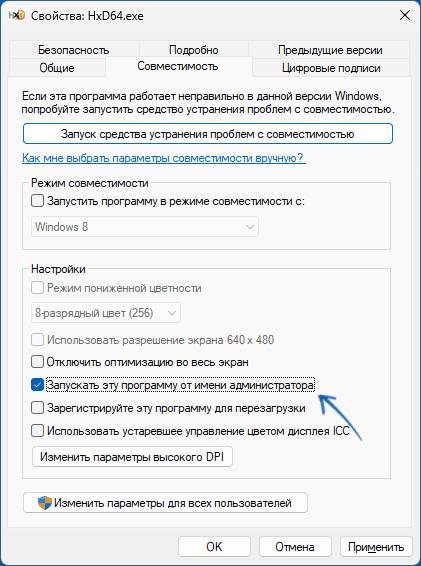
- Нажмите правой кнопкой мыши по ярлыку софта или его исполняемому файлу и откройте «Свойства».
- В верхнем ряду перейдите на вкладку «Совместимость».
- В блоке «Параметры» отметьте галочкой пункт «Запускать эту программу от имени администратора».
- Нажмите «Применить», а затем «ОК».
После сохранения этих настроек каждый обычный двойной клик по данному ярлыку или exe-файлу будет автоматически инициализировать запуск с администраторскими полномочиями.
Важные нюансы, тонкости и дополнительные сценарии
Особенности работы с лаунчерами и приложениями Microsoft Store
При попытке запустить встроенные компоненты Windows 11 или так называемые UWP-приложения, загруженные из магазина Microsoft Store, вы можете обнаружить, что пункт «Запуск от имени администратора» отсутствует в контекстном меню. Это связано с изолированной архитектурой контейнеров UWP. В таких случаях, если запуск с повышенными правами действительно необходим для функционирования приложения, потребуется перейти к реальной папке размещения файла в каталоге WindowsApps и воспользоваться вызовом через оригинальный исполняемый файл.
Контроль учетных записей (UAC) и его настройка для отдельных утилит
Каждый раз, когда вы запускаете софт с повышенными правами при стандартных параметрах безопасности Windows 11, на экране появляется всплывающее окно Службы контроля учетных записей (UAC) с вопросом: «Разрешить этому приложению вносить изменения на вашем устройстве?».
Я настоятельно не рекомендую полностью деактивировать UAC в настройках системы, так как это серьезно снижает общий уровень защиты от вредоносного ПО. В качестве альтернативы, если частые уведомления UAC мешают работе с конкретной доверенной утилитой, можно настроить исключение для конкретного приложения или воспользоваться планировщиком задач.
Если же при попытке запуска от администратора вы сталкиваетесь с тем, что в окне UAC отсутствует кнопка «Да» или поле ввода пароля заблокировано, это свидетельствует о повреждении прав текущего аккаунта или отсутствии активных административных профилей в системе.
Автозагрузка приложений с правами администратора через Планировщик заданий
Если поместить обычный ярлык с включенным параметром запуска от администратора в стандартную папку «Автозагрузка», Windows 11 заблокирует его автоматический старт при входе в систему из соображений безопасности.
Чтобы обойти это ограничение корректно, я рекомендую использовать встроенный Планировщик заданий:
- Нажмите Win + R, введите
taskschd.mscи нажмите Enter. - Создайте новую простую задачу, указав триггер «При входе в систему».
- В настройках задачи установите галочку «Выполнить с наивысшими правами».
- Укажите путь к исполняемому файлу в качестве действия.
При таком подходе программа будет автоматически и беспрепятственно загружаться вместе с ОС с правами администратора без вывода окон UAC.
Встроенная учетная запись Администратора и запуск от имени другого пользователя
В Windows 11 по умолчанию присутствует скрытый системный профиль с именем «Администратор», обладающий абсолютными правами без каких-либо ограничений UAC. В обычных условиях активировать его не требуется, однако при восстановлении системы или решении сложных системных сбоев его можно включить через командную строку или среду восстановления WinPE.
Кроме того, если на ПК работают несколько человек, вы можете запускать программы от имени совершенно другой учетной записи без смены текущего сеанса. Для этого достаточно удерживать клавишу Shift при клике правой кнопкой мыши по ярлыку софта и выбрать пункт «Запуск от имени другого пользователя», после чего ввести логин и пароль соответствующего аккаунта.
Источник: remontka.pro
