
Мой блог
Как включить и использовать Microsoft iSCSI Initiator в Windows 11

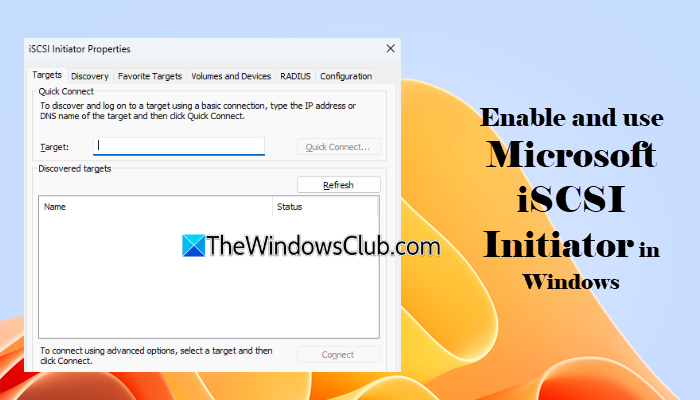
Инструмент Microsoft iSCSI Initiator в Windows 11 часто применяется в корпоративной среде для доступа к дисковым ресурсам, которые размещены на базе сетей хранения данных SAN, сетевых хранилищах NAS с поддержкой протокола iSCSI или серверах Windows Server, настроенных в качестве целевых хранилищ iSCSI target. Эта утилита встроена в операционную систему, однако для установления соединения с целевым хранилищем необходимо, чтобы соответствующая служба функционировала в активном режиме.
Что такое iSCSI initiator в Windows и как работает Microsoft iSCSI Initiator в Windows 11
Инструмент Microsoft iSCSI Initiator представляет собой встроенный клиент Windows, который подключается к хранилищам данных iSCSI (Internet Small Computer Systems Interface) посредством компьютерной сети TCP/IP. Вместо стандартного физического подключения накопителей через интерфейсы SATA, USB или Fibre Channel система передает команды SCSI поверх Ethernet, что позволяет удаленным дискам отображаться и работать точно так же, как локальные жесткие диски. После успешного подключения операционная система распознает удаленное хранилище как стандартный накопитель, предоставляя возможность инициализировать его, создавать разделы, форматировать и применять для любых повседневных задач аналогично обычному физическому диску.
Чтобы задействовать этот инструмент и подключить удаленное хранилище, потребуется выполнить несколько последовательных шагов. Сюда входит запуск утилиты, активация управляющей службы, обнаружение целевого устройства, установление соединения, последующая инициализация диска и, при необходимости, отключение от цели.
1. Запуск утилиты
Для открытия утилиты введите фразу iSCSI Initiator в поисковой строке меню «Пуск» операционной системы и выберите соответствующее приложение среди результатов выдачи. Как альтернативный вариант, можно нажать комбинацию клавиш Win + R, ввести команду iscsicpl.exe в диалоговом окне «Выполнить» и нажать клавишу Enter на клавиатуре.
2. Запуск службы Microsoft iSCSI Initiator Service
По умолчанию конфигурация службы Microsoft iSCSI Initiator настроена на ручной запуск. При самом первом открытии утилиты система выведет на экран системное уведомление о том, что служба не запущена, но требуется для корректной работы iSCSI. В появившемся диалоговом окне пользователю предлагается подтвердить запуск службы и перевести ее в автоматический режим при последующих загрузках компьютера. Нажатие кнопки «Да» запускает службу и меняет тип ее запуска на автоматический при каждом включении ПК.
Проверить состояние службы можно и вручную. Для этого нажмите сочетание клавиш Win + R, введите services.msc и нажмите Enter, после чего найдите в списке пункт Microsoft iSCSI Initiator Service и убедитесь, что в столбце «Состояние» указано «Работает». Если служба не функционирует, откройте ее двойным щелчком, в окне свойств установите тип запуска в положение «Автоматически», нажмите кнопку «Запустить», а затем примените изменения.
3. Обнаружение целевого iSCSI-устройства
После успешного запуска службы откроется главное окно свойств инициатора. Перейдите на вкладку «Обнаружение» (Discovery) и нажмите кнопку «Обнаружить портал» (Discover Portal). В открывшемся окне укажите IP-адрес или действующее DNS-имя вашего целевого сервера хранилища. Если удаленный сервер использует стандартный сетевой порт для протокола iSCSI (3260), его можно оставить без изменений. Нажмите кнопку «OK», после чего Windows выполнит сканирование доступных целей на указанном сервере.
Примечание: если точный IP-адрес или DNS-имя хранилища уже известны заранее, допускается использовать функцию быстрого подключения «Быстрое подключение» на вкладке «Целевые объекты» для моментального установления базового соединения.
4. Подключение к целевому хранилищу
Откройте вкладку «Целевые объекты» (Targets). Если сетевой сервер был успешно обнаружен системой, нужная цель отобразится в списке со статусом «Неактивно» (Inactive). Выберите целевой объект из списка и нажмите кнопку «Подключить». Для того чтобы Windows в дальнейшем автоматически восстанавливала соединение при каждой перезагрузке рабочей станции, установите флажок напротив пункта «Добавить это подключение в список избранных целевых объектов» в окне подключения. После нажатия кнопки «OK» статус объекта изменится на «Подключено», после чего останется нажать кнопку «Готово».
Примечание: отдельные конфигурации целевых хранилищ iSCSI требуют настройки протокола аутентификации CHAP (Challenge-Handshake Authentication Protocol) для предотвращения несанкционированного доступа посторонних лиц.
Если сетевой администратор задействовал протокол CHAP для аутентификации, перед установкой соединения обязательно укажите предоставленный секретный ключ.
Инициализация и разметка диска
После успешного подключения операционная система определяет сетевое хранилище как новое дисковое устройство. Нажмите комбинацию клавиш Win + X и выберите пункт Управление дисками. При появлении запроса инициализируйте подключенный диск iSCSI. Для Windows 11 и актуальных версий Windows Server оптимальным выбором является стиль разделов GPT, то есть таблица с разделением GUID. Вариант MBR выбирайте только в том случае, если требуется обратная совместимость со старыми программными или аппаратными комплексами, которые не поддерживают GPT. Подтвердите выбор нажатием кнопки ОК. Затем нажмите правой кнопкой мыши по области с нераспределенным пространством и выберите вариант Создать простой том. Мастер настройки поможет задать точный размер тома, присвоить ему букву диска и отформатировать созданный раздел в файловую систему NTFS или ReFS, если она поддерживается вашей редакцией системы. По завершении нажмите кнопку Готово. После этого сетевое хранилище отобразится в Проводнике и будет работать как обычный локальный накопитель.
При работе в среде Windows Server инициализацию и администрирование диска можно выполнять через классический Диспетчер серверов, перейдя в разделы Файловые и служб хранения и далее Диски. Чтобы в дальнейшем быстрее находить нужный раздел, можно задать ему понятную метку тома через свойства диска в контекстном меню.
Отключение целевого хранилища
Если активная сессия больше не требуется, откройте утилиту управления и перейдите на вкладку Целевые объекты. Выберите нужное подключение, нажмите кнопку Отключить и подтвердите свое действие. После этого сетевое хранилище станет недоступно до тех пор, пока вы не установите соединение повторно.
Поддерживают ли актуальные системы Microsoft iSCSI Initiator в Windows 11
Встроенный инструмент входит в состав всех 64-разрядных редакций Windows 11, включая Домашнюю, Профессиональную, Корпоративную и для образовательных учреждений. Отдельно скачивать или инсталлировать компонент не требуется. При этом устройства на базе процессоров ARM под управлением Windows 11 на данный момент не содержат этот инструмент в стандартной поставке.
Источник: thewindowsclub.com
