
Мой блог
Как я проверил домашнюю сеть четырьмя способами и локализовал «узкое горлышко»

Когда домашний интернет начинает тормозить, большинство пользователей привычно перезагружают роутер или сразу запускают браузерный тест скорости. Однако стандартные веб-сервисы показывают лишь суммарный результат, который зависит от десятков внешних факторов: загрузки серверов провайдера, магистральных каналов и текущей маршрутизации. Чтобы понять, где именно возникает просадка — в беспроводном канале, кабельной инфраструктуре, сетевой карте или на стороне интернет-провайдера — я разработал и применил комплексный подход из четырех последовательных этапов.
В этом руководстве я подробно разберу, как изолировать каждый сегмент домашней сети и точно установить причину падения скорости.
Этап 1. Локальный тест через iPerf3: проверяем реальные возможности сети без интернета
Первым делом необходимо полностью исключить внешний интернет из уравнения и проверить, на что способно само локальное оборудование. Для этой цели я использую кроссплатформенную консольную утилиту iPerf3. Она работает по клиент-серверной схеме и генерирует синтетический трафик непосредственно между двумя устройствами в вашей локальной сети, минуя удаленные сервера и веб-сайты.
Как настроить iPerf3-сервер и измерить базовую пропускную способность
Для создания эталонного ориентира я запускаю iPerf3 в режиме сервера на стационарном ПК, который подключен к роутеру или коммутатору заведомо исправным кабелем Ethernet. Затем со второго проводного устройства (например, с ноутбука через USB-LAN адаптер) я подключаюсь к локальному IP-адресу сервера и запускаю тестирование.
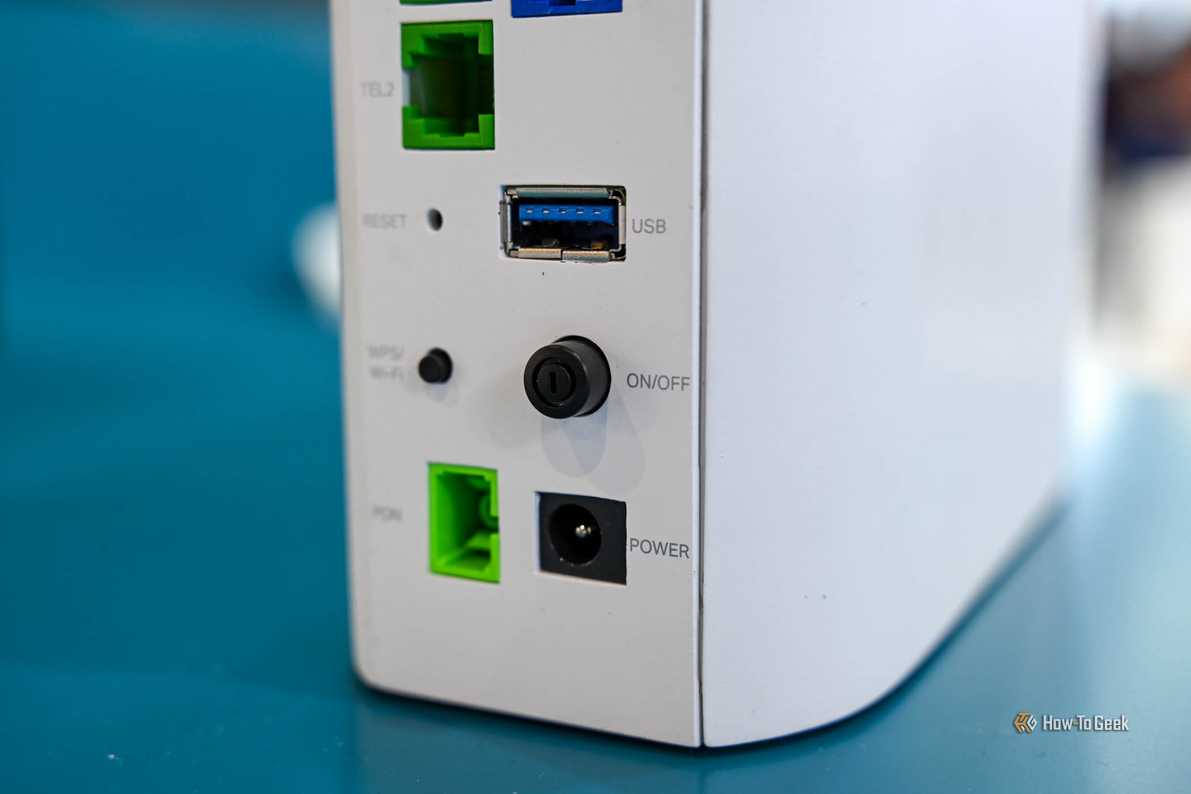
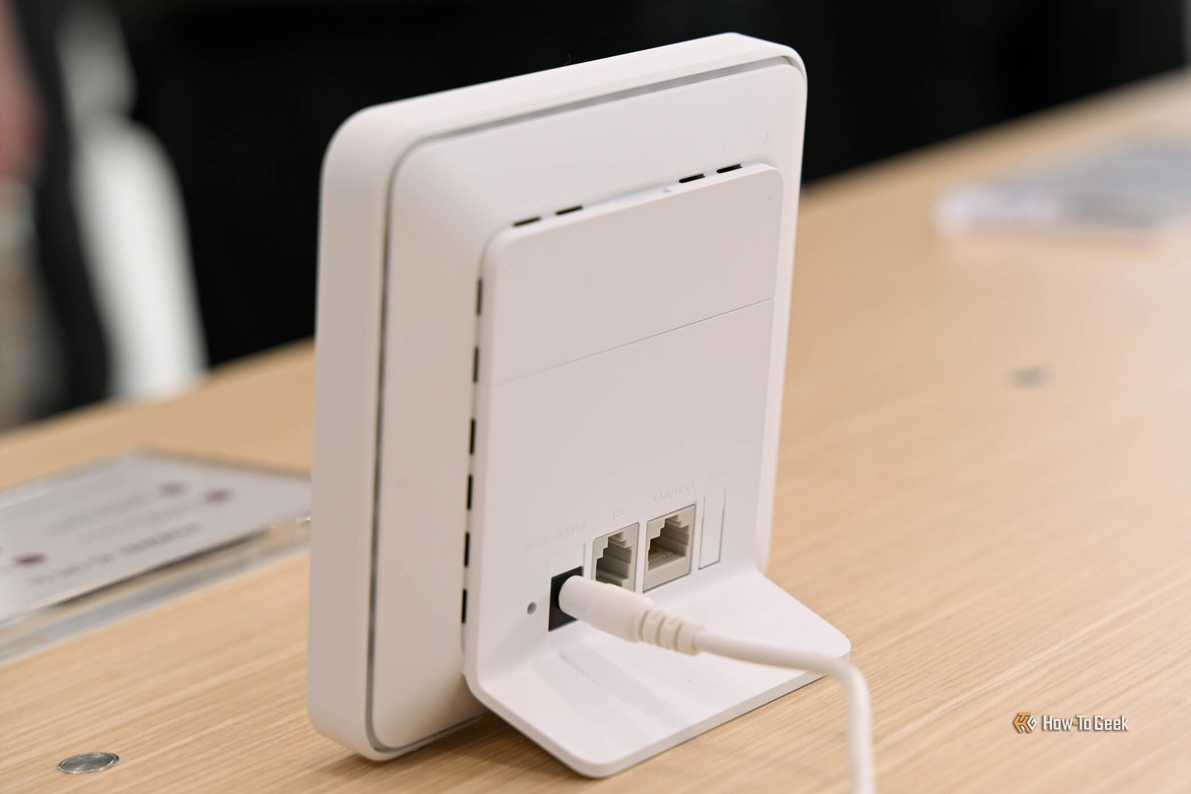
В идеальных условиях гигабитной сети iPerf3 показывает порядка 940–950 Мбит/с чистого трафика с учетом служебных заголовков. Если на этом этапе зафиксированы просадки до 100 Мбит/с или наблюдаются сильные скачки, проблема гарантированно кроется в локальном проводном сегменте:
- Физическое повреждение или изгиб патч-корда;
- Загрязнение контактов в разъеме RJ-45;
- Неверные настройки дуплекса или энергосбережения сетевой карты;
- Аппаратные ограничения портов роутера или коммутатора.
Проверка беспроводного подключения на локальном сервере
После того как проводной базовый уровень подтвержден, я запускаю аналогичный тест iPerf3 с беспроводного устройства (ноутбука или смартфона), находящегося в том же помещении. Это дает объективную оценку предельной пропускной способности самого Wi-Fi соединения с локальным сервером без какого-либо влияния внешнего провайдерского канала.
Этап 2. Копирование файла по SMB: от синтетики к реальным задачам
Синтетические тесты вроде iPerf3 отлично показывают чистый потенциал сетевого железа, но они не всегда отражают поведение сети при выполнении реальных рабочих задач. Поэтому следующим шагом я тестирую передачу файлов по локальной сети через протокол SMB (или NFS).
Почему нужно использовать один крупный файл, а не папку с мелочью
Здесь есть важнейший практический нюанс: для тестирования необходимо использовать один крупный файл — например, образ диска, тяжелый видеоисходник или большой ZIP-архив объемом в несколько гигабайт. Попытка передать папку с множеством мелких документов или фотографий даст искаженный результат.
При копировании тысяч мелких файлов основной задержкой становится не сетевой канал, а обработка метаданных файловой системой и накладные расходы протокола передачи. В результате скорость передачи визуально падает, хотя сама сеть работает безупречно.
Как исключить узкие места накопителей и процессора
При передаче файлов крайне важно учитывать производительность накопителей и процессора на обоих концах соединения:
- Если файл передается с быстрого NVMe SSD на старый жесткий диск HDD, скорость упрется в возможности записи HDD (30–80 МБ/с), даже если ваша гигабитная сеть легко способна выдавать 115 МБ/с.
- Высокая загрузка ЦП при шифровании или фоновая работа антивируса также могут ограничивать пропускную способность.
Перед тем как винить сетевое оборудование, я всегда проверяю загрузку дисков и процессора в Диспетчере задач Windows или Системном мониторе.
Этап 3. Кабельное тестирование внешнего интернет-канала
Только после того, как локальная сеть (как проводная, так и беспроводная) доказала свою полную работоспособность, я возвращаю в цепочку внешнее интернет-соединение. На этом этапе я подключаю ПК к роутеру по кабелю, полностью отключаю на компьютере Wi-Fi модуль и запускаю привычные веб-сервисы измерения скорости интернета.
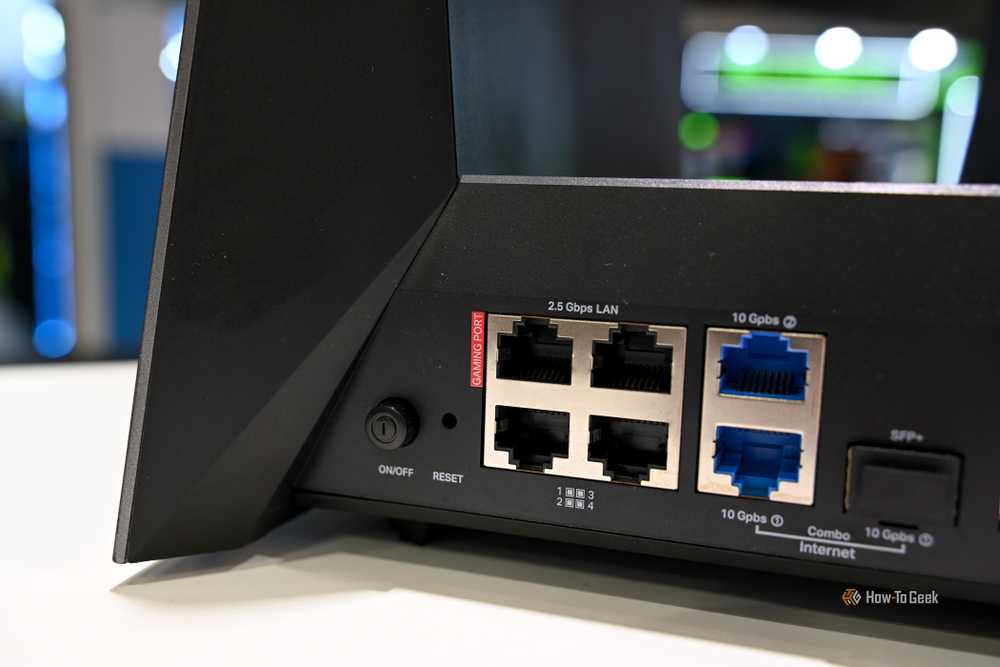

Сравнение показателей маршрутизатора и проводного ПК
Прямое кабельное подключение исключает любые радиопомехи, затухание сигнала из-за стен и наложение каналов соседских роутеров. Если зафиксированные показатели соответствуют заявленному тарифу провайдера, внешняя линия работает штатно.
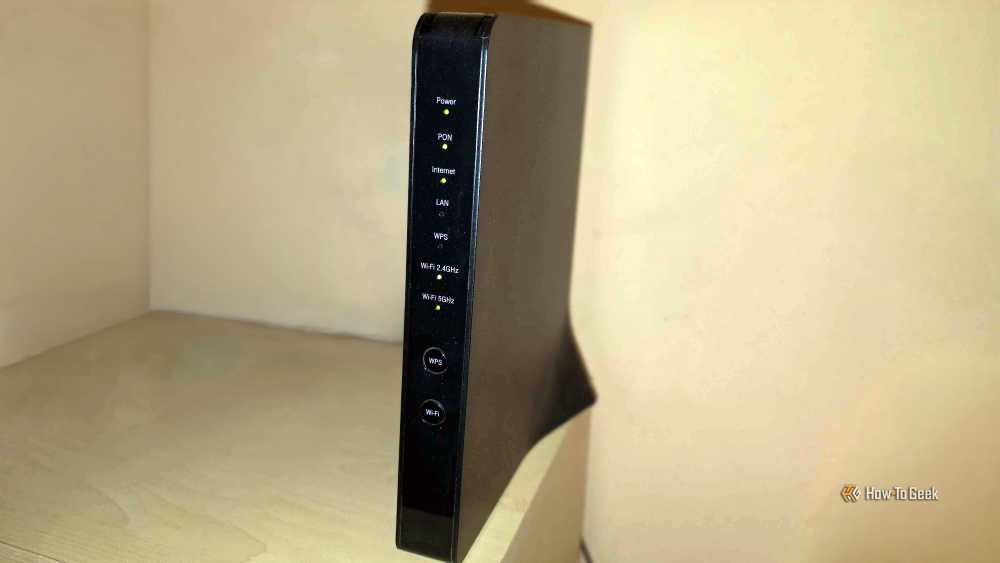
Отдельное внимание стоит обратить на встроенные тесты скорости, которые присутствуют в прошивках многих современных маршрутизаторов:
- Если встроенный тест роутера выдает полные 1000 Мбит/с от провайдера, а ПК при кабельном подключении к этому же роутеру получает лишь 100 Мбит/с, проблема кроется в промежуточном звене: патч-корде между ПК и роутером, неисправном LAN-порте или устаревших драйверах сетевой карты компьютера.
- Если и роутер, и ПК показывают одинаково низкую скорость, проблема находится на стороне провайдера или во внешнем кабеле, приходящем в квартиру.
Этап 4. Замеры Wi-Fi в реальных точках использования
Заключительный шаг — тестирование Wi-Fi в реальных условиях эксплуатации. Проверка беспроводного сигнала в непосредственной близости от роутера не дает никакой полезной информации, так как на расстоянии одного метра даже бюджетные устройства показывают отличные результаты.
Диагностика слепых зон и падения сигнала по всей квартире
Я беру одно и то же клиентское устройство (например, рабочий ноутбук) и последовательно совершаю замеры в нескольких ключевых точках квартиры: в кабинете, спальне, на кухне. В каждой локации я выполняю два типа замеров:
- Локальный тест пропускной способности через iPerf3 до нашего проводного сервера;
- Внешний тест скорости интернета через браузер или приложение.
Сравнение этих показателей позволяет четко разграничить проблемы с покрытием беспроводной сети и неполадки на стороне провайдера. Если в отдаленной комнате скорость локального iPerf3 упала в пять раз, а задержка зашкаливает, вы столкнулись с физическим угасанием радиосигнала, «слепыми зонами» или сильными помехами на частоте 2.4/5 ГГц. В таком случае решение проблемы лежит в плоскости перестановки роутера, настройки каналов или перехода на Mesh-систему, а не в звонках в техподдержку провайдера.
Итоги: как грамотно локализовать проблему и вернуть скорость
Системный пошаговый подход к тестированию сети позволяет сэкономить часы бессмысленных перезагрузок и исключает гадание на кофейной гуще. Выделение локального сегмента с помощью iPerf3, проверка дисковых операций через SMB и замеры Wi-Fi в реальных точках дают четкое понимание того, какой именно элемент вашей инфраструктуры требует модернизации или точечной настройки.
Источник: www.howtogeek.com
