
Мой блог
Как создать эффект объемного луча света в Lightroom без Photoshop: пошаговое руководство

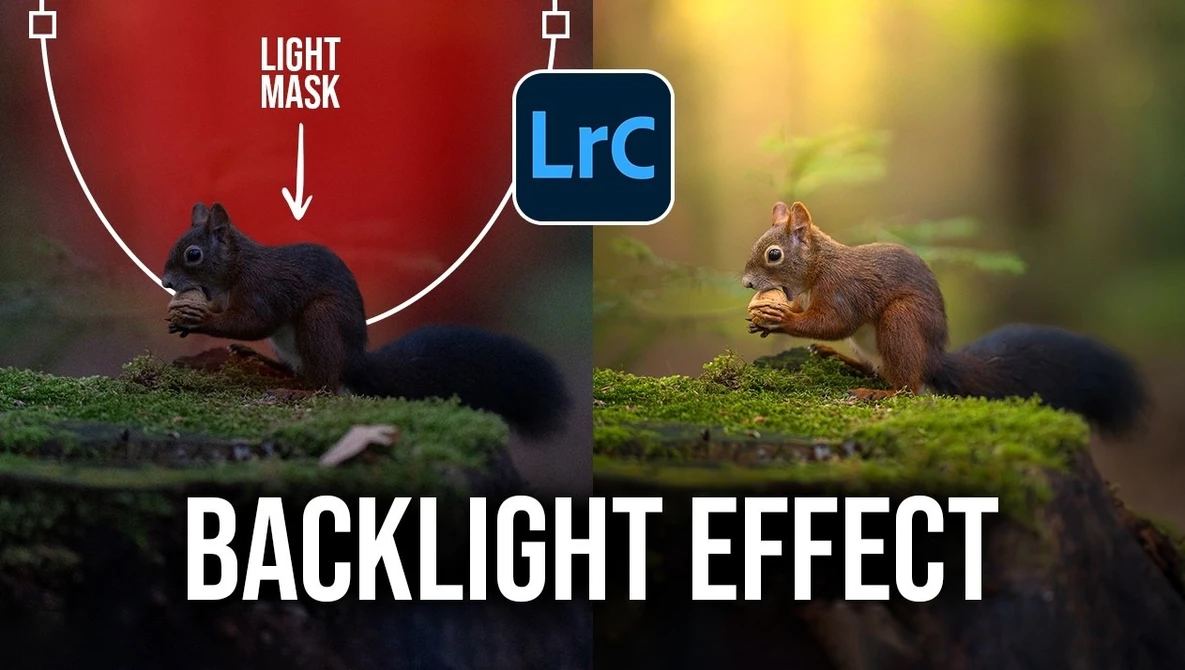
Материал посвящён теме «Как создать эффект объемного луча света в Lightroom без Photoshop: пошаговое руководство». Ниже последовательно разберём главные вопросы, важные детали и практический контекст, чтобы легче ориентироваться в теме и понять логику дальнейшего изложения.
Новые возможности Lightroom: почему Photoshop больше не нужен для объемного света
Долгое время создание сложных световых эффектов, объемных лучей или контрового свечения считалось прерогативой Adobe Photoshop. Если исходный кадр получался темным, с высоким уровнем цифрового шума и паразитным синим оттенком, большинство фотографов сразу переносили его в растровый редактор для работы со слоями и режимами наложения. Однако с развитием инструментов маскирования и искусственного интеллекта в Adobe Lightroom ситуация кардинально изменилась.
На примере съемки животного в сложных условиях освещения я покажу, как превратить плоский и маловыразительный RAW-файл в кинематографичный портрет с объемным теплым лучом света. Весь процесс — от первичного шумоподавления до точечной подгонки световых бликов на шерсти — выполняется исключительно внутри Lightroom Classic, без обращения к стороннему ПО.
Базовая подготовка исходника: шумоподавление, профиль и цветокоррекция
Любая глубокая работа со светом требует чистой и правильной цветовой основы. Если начать вытягивать детали из глубоких теней кадра с высоким ISO без предварительной очистки, цифровой шум и цветовые артефакты разрушат итоговую картинку.
1. Интеллектуальное шумоподавление (AI Denoise)
Первым делом я открываю вкладку «Детализация» (Details) и применяю встроенную функцию AI Denoise. Это позволяет полностью избавиться от крупного зерна на темных участках кадра еще до того, как к снимку будут применены повышающие контраст и экспозицию коррекции.
2. Выбор цветового профиля
По умолчанию Lightroom чаще всего использует профиль Adobe Color. Для более сочной и насыщенной цветовой базы я рекомендую переключиться на Adobe Landscape. Он сразу дает более глубокую основу для работы с тонами растительности и естественным освещением.
3. Проработка тонального баланса и устранение паразитных оттенков
После смены профиля необходимо буквально вытащить кадр из темноты. Для этого существенно поднимаются значения параметров Exposure (Экспозиция), Shadows (Тени), Blacks (Затемнение), Highlights (Светлые участки) и Whites (Белые). Главное на этом этапе — внимательно следить за гистограммой, чтобы не допустить клиппинга (выбивания) в светлых тонах.
Следующий критически важный шаг — исправление баланса белого. Исходные кадры, снятые в тени или в сумерках, часто страдают от сильного холодного налета. Повышение параметра Temperature (Температура) возвращает теплую гамму шерсти, а легкое смещение Tint (Оттенок) в сторону зеленого тона нейтрализует оставшийся пурпурный оттенок.
4. Создание мягкой атмосферной базы
Чтобы подготовка под будущий луч света выглядела органично, я снижаю параметры Clarity (Четкость) и Dehaze (Удаление дымки). Это придаст снимку мягкое, слегка сказочное и кинематографичное ощущение свечения.
Пошаговое построение луча света с помощью слоев маскирования
Сама структура светового луча полностью собирается с помощью локальных масок. Главный секрет естественности заключается не в проведении одной яркой линии, а в послойном наложении нескольких мягких градиентов.
Шаг 1: Затемнение краев (Создание виньетки)
Первая маска — инвертированный радиальный градиент (Inverted Radial Gradient). С его помощью притеняются внешние края кадра, направляя внимание к центру композиции.
Шаг 2: Базовый радиальный градиент для луча
Создаем новый радиальный градиент (Radial Gradient). Важный нюанс: его центр располагается за пределами верхнего края кадра. Таким образом, расширяющаяся часть светового конуса опускается сверху вниз, имитируя пробивающийся сквозь крону деревьев свет.
Шаг 3: Исключение главного объекта из зоны свечения (Subtract Subject)
Чтобы свет не заливал сам объект съемки плоским пятном, я использую функцию Subtract (Вычесть) и выбираю параметр Select Subject (Выделить предмет). Теперь свечение остается строго на заднем плане за животным, создавая естественный объем и пространственное разделение кадра.
Шаг 4: Послойное усиление атмосферной дымки
Поверх базового градиента накладывается еще несколько аналогичных радиальных масок. Для каждой из них существенно повышается Temperature (делая свет теплым и солнечным) и уводится в минус параметр Dehaze. Именно отрицательный Dehaze создает эффекты рассеивания света в воздухе и объёмной туманной дымки.
Шаг 5: Линейные градиенты по бокам
Для еще более сильного визуального акцента по бокам кадра добавляются линейные градиенты (Linear Gradients), притемняющие края. Правый край можно увести практически в глубокий черный цвет, замкнув взгляд зрителя в центральной части снимка.
Секретный прием: физически корректное взаимодействие света с объектом (Intersect)
Самая распространенная ошибка при отрисовке искусственного света — отсутствие реакции на самом объекте. В реальности верхний свет обязательно зацепит контур шерсти или перьев.
Просто нарисовать свет кистью по объекту нельзя — маска вылезет за пределы контура и будет выглядеть неряшливо. Для решения этой задачи используется связка функций маскирования:
- Создаем маску объекта через Select Subject.
- Нажимаем три точки рядом с маской и выбираем пункт Intersect Mask With (Пересечь маску с…).
- В качестве второго инструмента выбираем обычную кисть (Brush) с максимальной растушевкой (Feather 100%).
- Аккуратно прорисовываем кистью только те места на спине и контурах животного, куда физически должен попадать верхний свет.
Благодаря функции Intersect коррекция проявится только в той зоне, где пересекаются выделение объекта и штрихи кисти. Это позволяет поднять экспозицию и температуру строго на контуре шерсти, создавая идеальный контровой свет без вылета за края.
Финишные штрихи
Для финальной доводки кадра можно использовать инструмент прямоугольного выделения объекта (Object Selection), чтобы точечно скорректировать цвет глаз или убрать оставшийся синий налет на мелких деталях. Завершают обработку нежная цветокоррекция в панели Color Grading и точечное повышение резкости.
Принципы кьяроскуро и условия реализма
Описанный метод базируется на классической художественной технике кьяроскуро (светотень) — контрастном распределении света и тени для передачи объема, которую живописцы использовали задолго до появления цифровой фотографии. Свет формирует внимание, а темное окружение заставляет зрителя смотреть точно в подсвеченную зону.
Однако чтобы подобная обработка выглядела убедительно, важно соблюдать два условия:
- Логика исходного кадра: в исходном снимке должна быть хотя бы потенциальная причина для появления света (просвет в небе, прогалина между ветвями деревьев, естественный перепад высот).
- Сдержанность в настройках: не пытайтесь сделать эффект одной жесткой маской с задраной экспозицией. Наслоение 3–4 мягких, едва заметных масок с грамотной работой по гистограмме — вот что отличает профессиональную обработку от топорного монтажа.
Современные AI-инструменты Lightroom позволяют делать сложную работу со светом быстро, гибко и без тяжеловесных PSD-файлов. Опробуйте этот подход на своих кадрах с плоским освещением — результат вас приятно удивит.
Источник: fstoppers.com
