
Мой блог
Как быстро объединить фотографии в Photoshop: новый способ

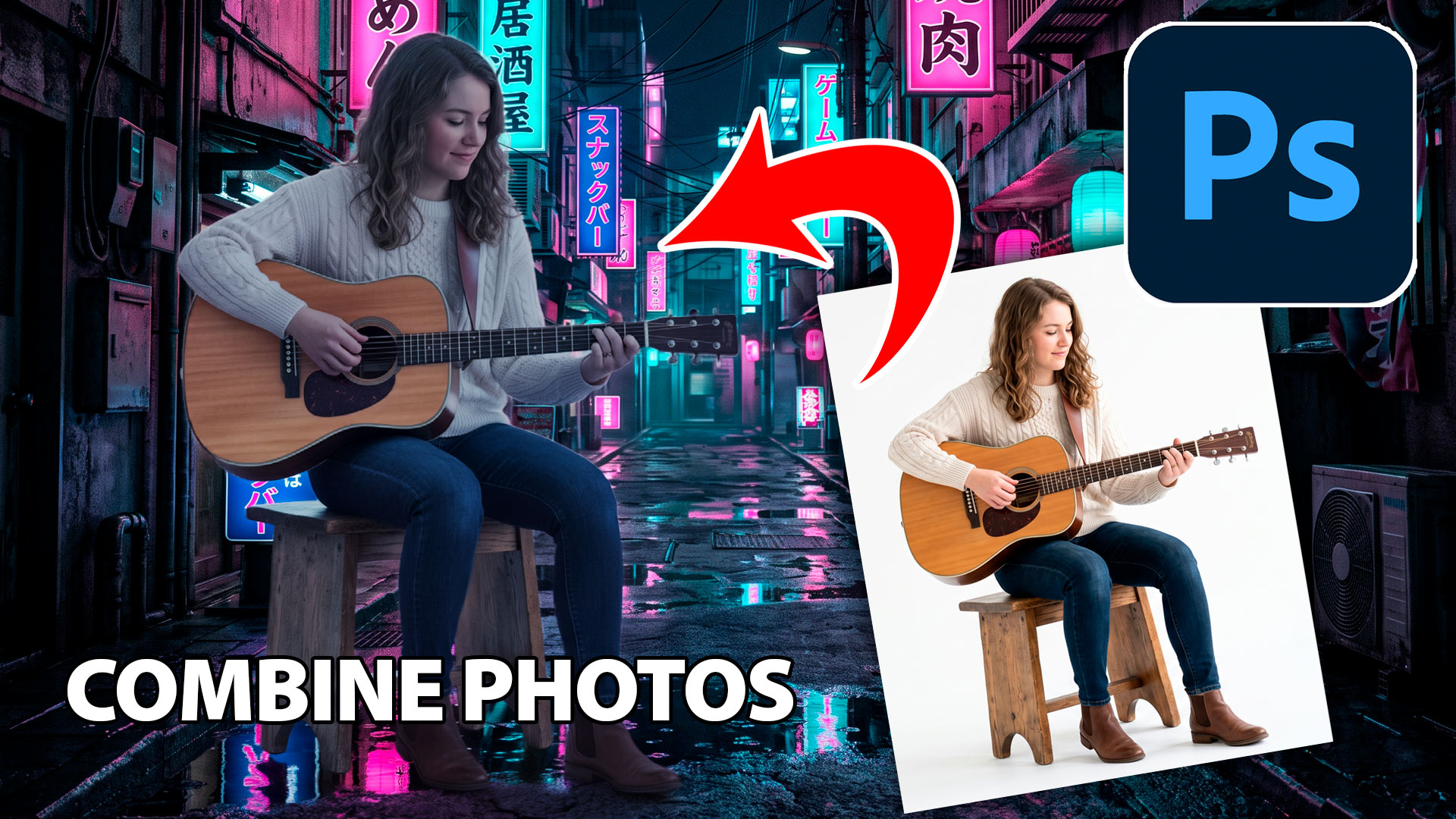
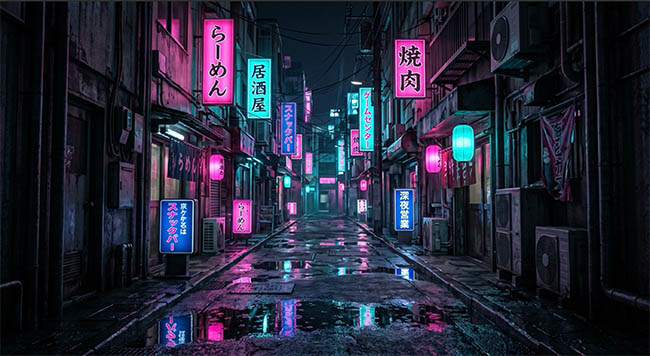
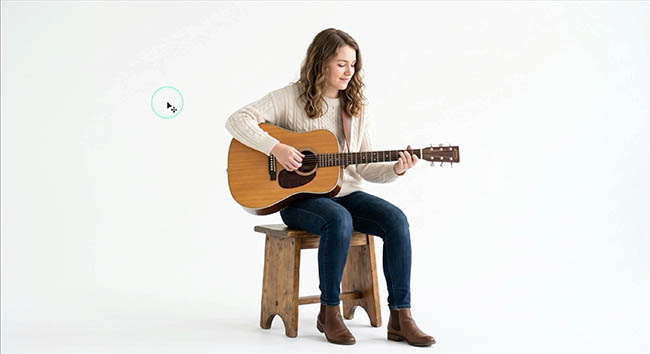
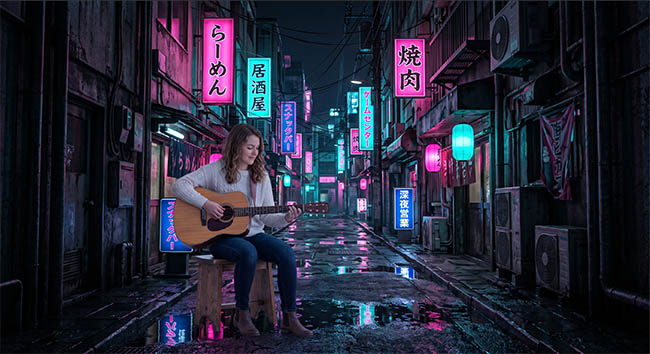
Существует быстрый и современный способ, позволяющий объединить фотографии в Photoshop, затратив при этом минимум усилий. Благодаря внедрению интеллектуальных инструментов, объединение двух снимков, удаление фона и выравнивание освещения теперь занимают всего несколько кликов. В этом руководстве мы разберем работу с исходными файлами: фотографией улицы с неоновыми огнями Токио и снимком девушки с акустической гитарой.
Объединение и смешивание изображений в Photoshop
Для начала откройте оба файла в программе через меню File > Open. Каждый из них появится в своей отдельной вкладке.
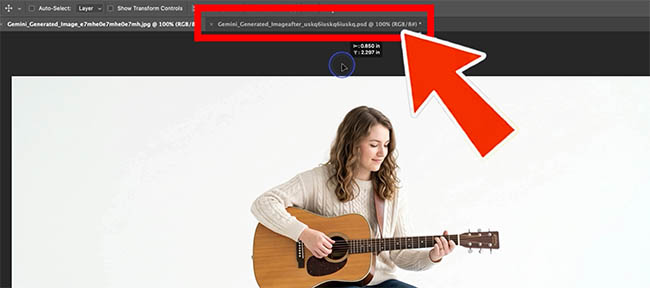
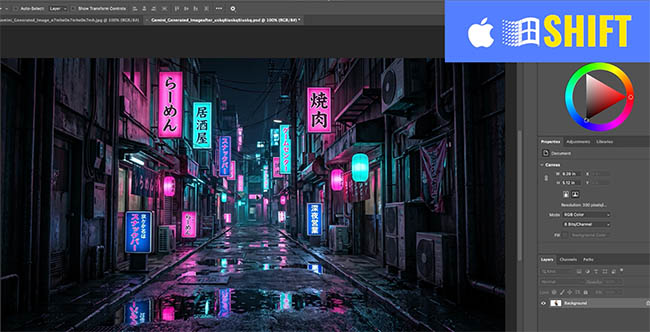
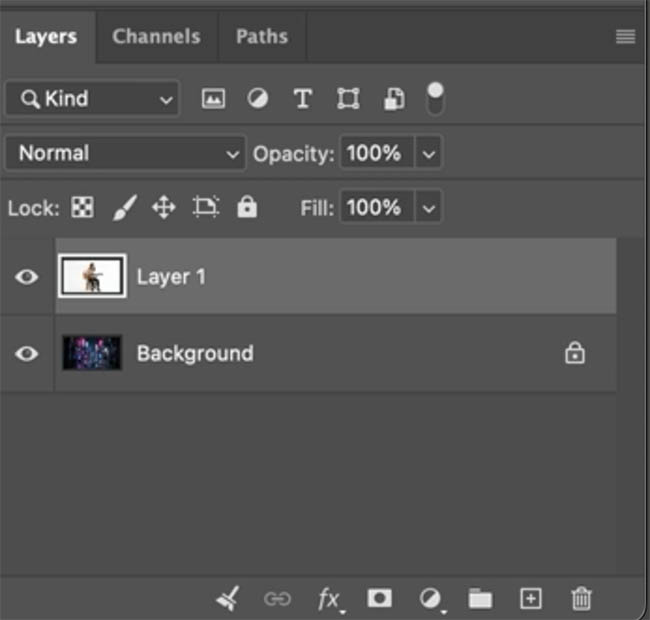
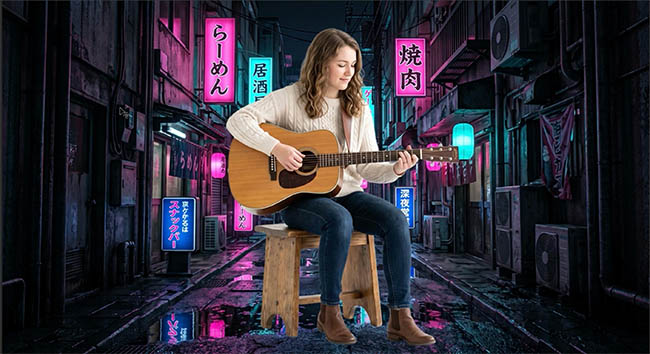
Шаг 1: перенос изображений в один документ
Выберите инструмент Move Tool (клавиша V). Щелкните по изображению и перетащите его курсор на вкладку другого снимка. Когда второе изображение откроется, не отпускайте кнопку мыши. Удерживая клавишу Shift, наведите курсор на холст и отпустите кнопку, а затем — клавишу Shift. Использование Shift при переносе автоматически центрирует вставленное изображение. Теперь оба слоя отображаются в панели Layers.
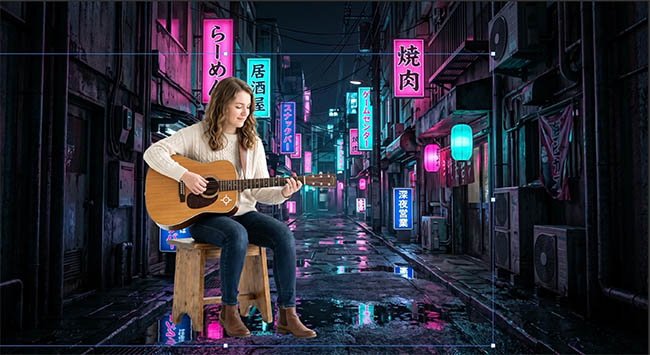
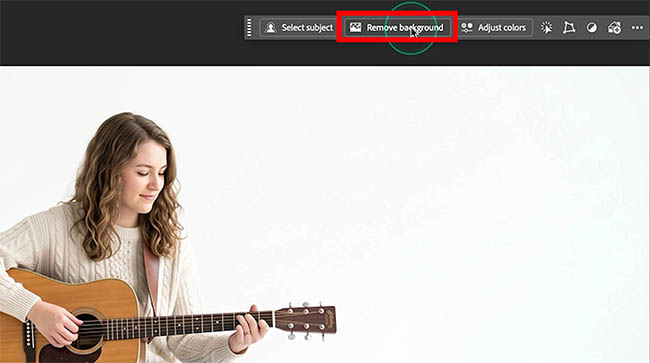
Шаг 2: удаление фона
Чтобы заменить белый фон на городскую сцену, воспользуйтесь плавающей контекстной панелью задач. Нажмите Remove Background. Если панель скрыта, ее можно включить через Window > Contextual Taskbar. После удаления фона объект будет отделен от исходного окружения. Для настройки размера и положения вызовите трансформацию: нажмите Cmd/Ctrl + T или активируйте опцию Show Transform Controls на верхней панели. Отрегулируйте масштаб, потянув за угловые маркеры, и установите объект в нужное место, после чего нажмите Enter.
Шаг 3: настройка цвета, освещения и добавление теней
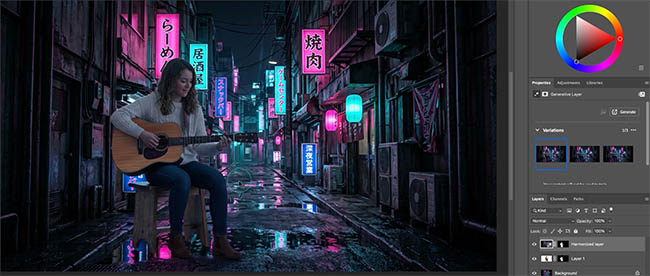
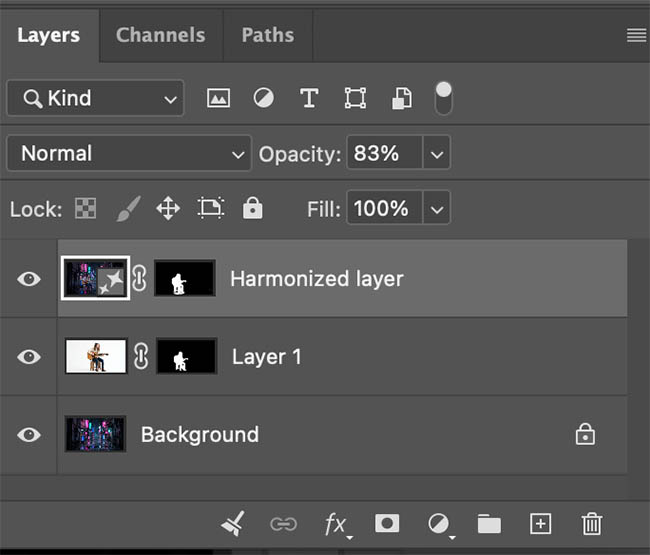
На текущем этапе объект может выглядеть «плоским» и инородным. Чтобы исправить это, нажмите Harmonize в контекстной панели. Photoshop автоматически адаптирует освещение и добавит базовые тени и отражения. В панели Properties программа предложит три варианта на выбор. Часто автоматический эффект бывает избыточным, поэтому рекомендуется снизить непрозрачность (Opacity) слоя с гармонизацией до получения естественного результата.
Такой подход оптимален для подготовки контента для социальных сетей и веб-публикаций. Следует учитывать, что при создании крупноформатных изображений слой гармонизации может выглядеть мягче оригинала из-за особенностей обработки. Существуют дополнительные методы для сохранения высокого разрешения при использовании автоматических инструментов гармонизации, которые позволяют добиться более качественного результата на профессиональном уровне.
Источник: photoshopcafe.com
