
Мой блог
Как использовать естественные тени для реалистичных коллажей в Photoshop

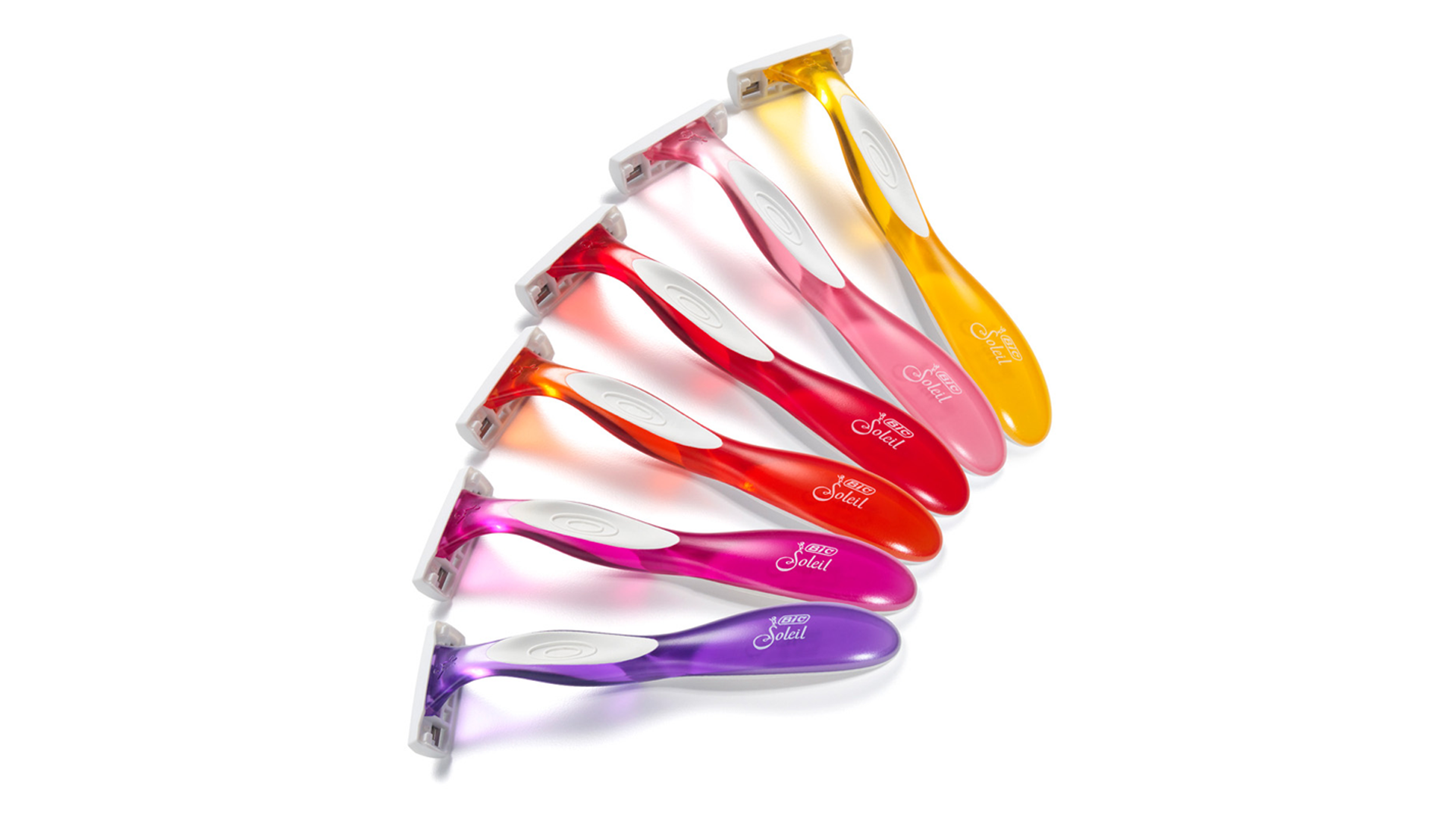
Создание качественных и убедительных работ, таких как реалистичные композиты в photoshop, зависит не только от аккуратного маскирования, но и от достоверного освещения. Преподаватель KelbyOne Деннис Данбар делится эффективной техникой, которая позволяет повторно использовать естественные тени, уже присутствующие в исходных кадрах. Этот простой рабочий процесс помогает добиться реалистичности коллажа без лишних трудозатрат. Чтобы добиться убедительности при совмещении элементов, необходимо учесть три ключевых фактора: совпадение перспективы, цвета и освещения. При этом именно естественная тень лучше всего продает свет, однако вручную рисовать тени сложно, так как приходится рассчитывать угол, падение света и взаимодействие с поверхностью. Любая ошибка выдает фальшь, но порой нужная тень уже есть в исходном снимке.


Проект и подход к работе
Фотограф Энтони Некс снял шесть цветных бритв, каждую на белом фоне отдельно, после чего передал их для объединения в единое бесшовное изображение. Выделение, создание масок и расстановка бритв оказались несложными задачами, а решающим фактором стали тени. Решение нашлось внутри самих фотографий, поскольку каждый предмет был снят с сохраненной естественной тенью. Требовалось лишь отделить ее от белого фона и перенести в композит. Метод основывается на использовании режима наложения Darken (Затемнение) в сочетании с корректирующим слоем Curves (Кривые), прикрепленным к каждому слою тени. Структура слоев выглядела следующим образом: шесть бритв находились в одной группе, а ниже располагалась группа теней, где каждый слой представлял собой дубликат соответствующего слоя с бритвой.


Почему работает режим Darken
Режим наложения Darken сравнивает пиксели между слоями и сохраняет наиболее темные из них. Чистый белый цвет при этом полностью игнорируется и исчезает, что и составляет суть метода. Режим Multiply (Умножение) работает по схожему принципу и также заслуживает внимания. В процессе работы стоит протестировать оба варианта, чтобы выбрать наиболее чистый результат для конкретного изображения.


Очистка фона и краев тени
Студийный белый фон редко бывает абсолютно чистым, на нем всегда присутствует сероватый оттенок, который может оставлять грязные следы на композите. Проблема решается с помощью корректирующего слоя Curves, привязанного к слою тени. Белый ползунок ввода смещается влево до тех пор, пока светлые участки не станут абсолютно белыми. В результате режим Darken воспринимает их как белый цвет и отсекает, оставляя только саму тень и предмет. Для этих целей также подходит инструмент Levels (Уровни), однако автор предпочитает кривые за наглядность.
Завершающим шагом становится добавление маски слоя к каждой тени. Даже после коррекции кривыми границы теней могут иметь заметный контур. Мягкая кисть по краям маски помогает сделать переход естественным и убрать следы краев слоя.
Универсальность метода для любых фонов
Хотя пример с белым фоном кажется наиболее очевидным, описанный подход не ограничивается им. Та же комбинация из режима наложения Darken или Multiply, корректирующего слоя Curves для выбеливания фона и маски с мягкими краями успешно работает на любых цветных фонах. Например, при размещении того же композита на синем фоне тени выглядят столь же органично и достоверно.
Режим наложения Darken выполняет попиксельное сравнение тонов без учета конкретного цвета нижнего слоя. Для работы с исходными изображениями на цветном фоне предусмотрен отдельный прием: добавьте корректирующий слой Hue/Saturation с обтравочной маской к теневому слою и полностью обесцветьте его. Основе необходимо придать нейтральный серый оттенок перед коррекцией кривыми, иначе в тенях неизбежно появится нежелательное цветовое загрязнение.
Главные выводы для работы
Когда предметная съемка ведется на чистом фоне, естественная тень становится готовым решением. Никакая искусственная или нарисованная тень не заменит реальный свет, естественное затухание и настоящий контакт с поверхностью. При создании коллажей исходные тени выбрасывать не стоит. Грамотный режим наложения и привязанный корректирующий слой позволяют эффективно использовать их в работе над проектом.
Источник: lightroomkillertips.com
