
Мой блог
Как убрать размытие в движении в играх на Windows 11

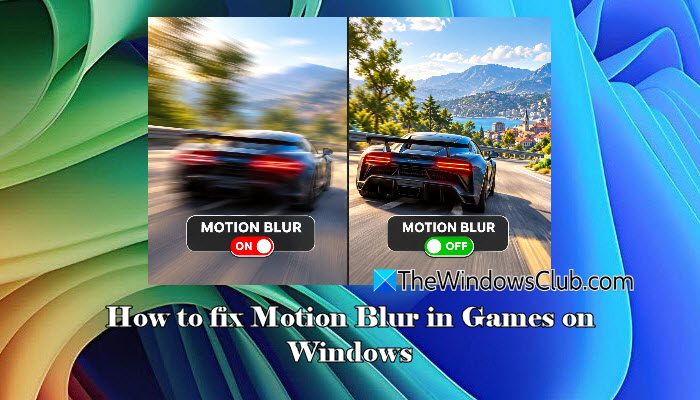
Разработчики видеоигр часто применяют эффект смазывания картинки, чтобы передать ощущение высокой скорости, кинематографичности и естественности динамичных сцен. Однако многие пользователи сталкиваются с тем, что этот эффект лишь ухудшает видимость, мешая целиться, различать мелкие детали и быстро реагировать на происходящее на экране.
Если возникла необходимость повысить четкость картинки и избавиться от шлейфов, полезно выяснить, как отключить размытие в движении программными средствами и с помощью калибровки монитора на ПК под управлением Windows 11.
Разновидности размытия в движении
В современных игровых движках эффект смазывания обычно реализуется двумя способами, которые по-разному влияют на итоговый видеоряд:
- Размытие камеры (полноэкранное): активируется при резком повороте или панорамировании виртуальной камеры. В зависимости от настроек движка нерезким становится либо весь кадр целиком, либо те зоны пространства, которые смещаются относительно взгляда персонажа.
- Пообъектное размытие (на уровне отдельных моделей): накладывается избирательно на движущиеся элементы — крутящиеся колеса, проезжающие автомобили или взмахи оружием, в то время как окружающий фон сохраняет изначальную резкость.
Подобные эффекты уместны в сюжетных приключениях и автосимуляторах для усиления зрелищности, но в соревновательных шутерах они создают помехи, снижая точность трекинга целей.
Способы отключения и минимизации эффекта в играх
Устранить нежелательное смазывание можно как через внутренние параметры конкретного проекта, так и через оптимизацию параметров дисплея и графической подсистемы.
1. Деактивация эффекта в меню игры
Наиболее прямолинейный метод — выключить функцию непосредственно в запущенной игре, поскольку большинство современных тайтлов поддерживают такое раздельное управление графикой.
Для этого необходимо открыть меню настроек, перейти во вкладку «Графика» (Graphics), «Видео» (Video) или «Экран» (Display) и найти пункт Motion Blur. Его следует перевести в положение «Выкл.» (Off). Если игра предлагает не бинарный переключатель, а ползунок интенсивности, значение необходимо выставить на ноль. После сохранения параметров рекомендуется сделать несколько быстрых движений камерой для проверки результата.
2. Настройка времени отклика монитора и устранение гостинга
Если эффект отключен в настройках игры, но за быстро перемещающимися объектами все равно тянутся полупрозрачные хвосты, причина может крыться в медленном переключении пикселей монитора. Время отклика измеряется в миллисекундах и показывает, насколько быстро пиксель меняет цвет.
Например, дисплей с частотой 60 Гц обновляет изображение каждые 16,67 миллисекунды. Если пикселю требуется больше времени для перехода в новый оттенок, предыдущее состояние накладывается на текущее, создавая эффект шлейфа (ghosting). Для коррекции этой проблемы используются встроенные функции монитора:
- Меню OSD: через кнопки на корпусе монитора откройте экранное меню, найдите параметр «Время отклика» (Response Time) и переключите его на средний или стандартный уровень.
- Функция разгона матрицы (Overdrive): эта технология подает повышенное напряжение для ускорения переключения пикселей. Уровни Overdrive обозначаются шкалами Fast, Ultra Fast или числовыми шагами. Не стоит выставлять максимальное значение сразу: чрезмерный разгон часто провоцирует инверсный гостинг — появление ярких или темных ореолов вокруг контуров объектов.
- Вставка черного кадра (BFI): при наличии такой технологии в мониторе ее включение снижает визуально воспринимаемое смазывание за счет кратковременного гашения подсветки между кадрами.
3. Проверка частоты обновления экрана в Windows 11
Высокая частота развертки (измеряемая в герцах) обеспечивает более плавную смену кадров и снижает утомляемость глаз при быстром движении. Панель с частотой 144 Гц выводит значительно больше промежуточных фаз движения, чем стандартная на 60 Гц.
Чтобы убедиться, что монитор работает с максимальной доступной герцовкой в Windows 11, выполните следующие шаги:
- Откройте «Параметры» операционной системы с помощью сочетания клавиш
Win + I. - Перейдите в раздел «Система» > «Дисплей».
- Прокрутите страницу вниз и выберите пункт «Расширенные параметры дисплея».
- В выпадающем списке «Выберите частоту обновления» укажите максимальное поддерживаемое монитором значение.
Если к компьютеру подключено несколько экранов, предварительно выберите целевой монитор в верхней части окна. Набор доступных частот зависит от пропускной способности кабеля, возможностей видеокарты и используемого разрешения.
4. Отключение сопутствующих визуальных эффектов
В некоторых случаях ощущение нечеткости создается смежными постэффектами, перегружающими картинку оптическими искажениями. Их поочередное отключение в настройках видеоряда позволяет сделать границы объектов более ясными:
- Глубина резкости (Depth of Field): намеренно расфокусирует задний или передний план за пределами точки фокусировки взгляда.
- Хроматическая аберрация (Chromatic Aberration): добавляет цветовое расщепление по краям контрастных деталей, снижая общую резкость.
- Тряска камеры (Camera Shake): симулирует физические толчки и шаги, мешая фиксировать взгляд на прицеле во время активных перестрелок.
5. Ограничение частоты кадров (Frame Rate Cap)
Резкие скачки производительности, когда графический процессор работает на пределе возможностей, вызывают неравномерность вывода кадров. В результате даже при высокой средней частоте движение камеры выглядит дерганым и размытым.
Стабилизировать подачу кадров помогает жесткий лимит. Если игра периодически колеблется между 45 и 80 FPS, целесообразно ограничить частоту на стабильной отметке в 60 или 45 кадров в секунду через внутренний пункт настроек Max FPS. При отсутствии встроенного ограничителя аналогичный лок можно выставить через панель управления драйвера видеокарты.
