
Мой блог
Как убрать лишние значки из строки состояния на Android

Верхняя панель современных смартфонов на базе Android часто перегружена системными индикаторами вроде уровня сигнала, беспроводных сетей или будильника. Избавиться от визуального мусора в верхней части экрана и сделать интерфейс аккуратнее можно с помощью специальных инструментов настройки интерфейса Android.
Интерфейс Android долгие годы оставался консервативным, и многие индикаторы в панели уведомлений сохраняли свою актуальность с ранних версий операционной системы. Хотя производители постепенно сокращают количество постоянно отображаемых значков — например, на смартфонах Google Pixel убран индикатор NFC, а Samsung скрывает часть элементов в расширенной шторке — многие значки продолжают занимать место. К числу таких элементов часто относят постоянно активный значок Bluetooth или иконку будильника. Очистить строку состояния от ненужных элементов на устройствах разных брендов можно проверенными способами.
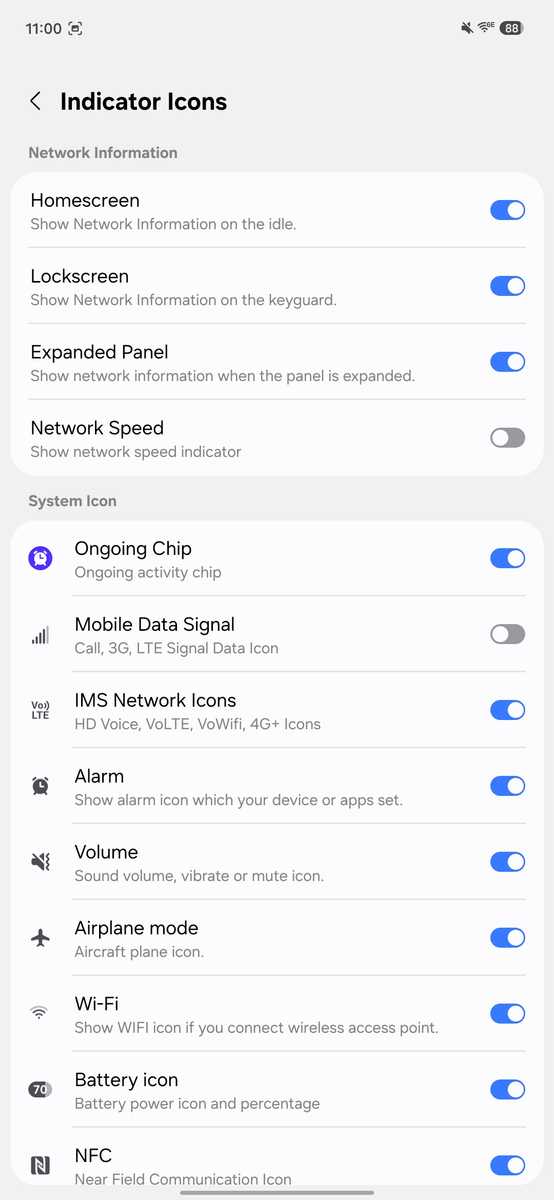
Как скрыть значки в строке состояния на телефонах Samsung Galaxy
Для владельцев смартфонов Samsung процесс настройки максимально упрощен благодаря фирменной экосистеме. Компания предлагает официальный набор плагинов для системной кастомизации под названием Good Lock, который позволяет изменять параметры интерфейса на глубоком уровне.
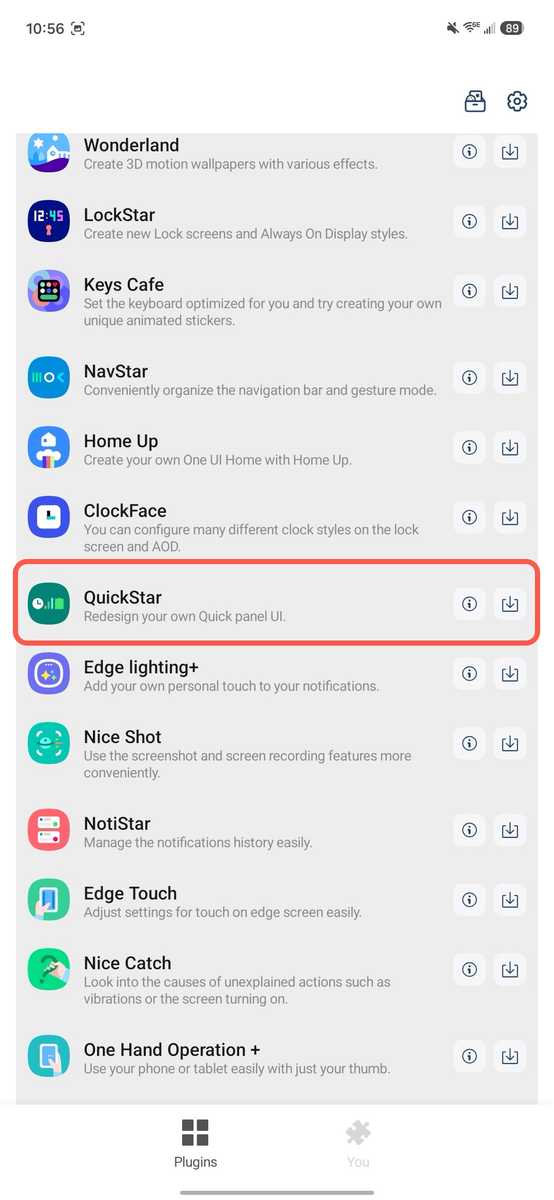
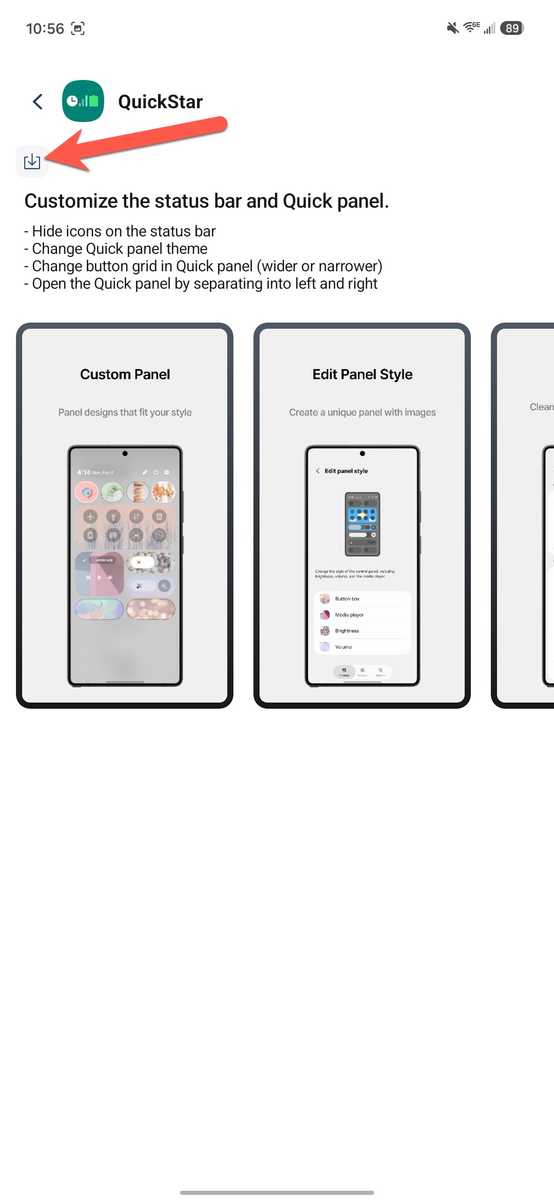
В состав Good Lock входит специализированный модуль QuickStar, предназначенный для управления панелью быстрых настроек и строкой состояния. С его помощью можно скрыть практически любой системный значок с помощью простого переключателя, а также изменить варианты отображения индикаторов.
Пошаговый процесс настройки через QuickStar
Для скрытия значков на телефонах Galaxy потребуется выполнить несколько простых шагов:
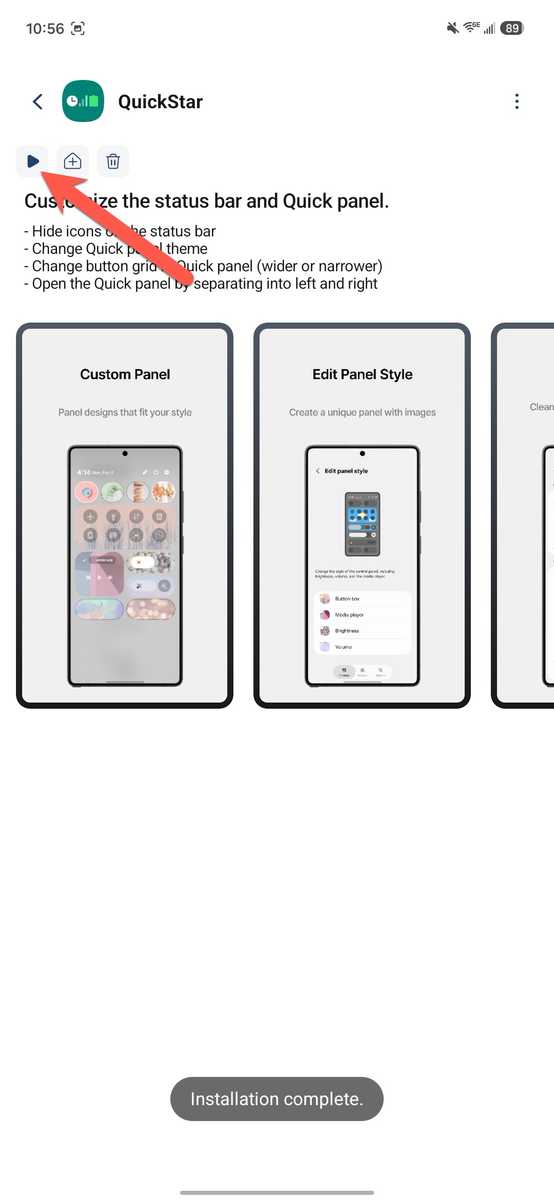
- Установите официальное приложение Good Lock из магазина Google Play и загрузите внутри него модуль QuickStar.
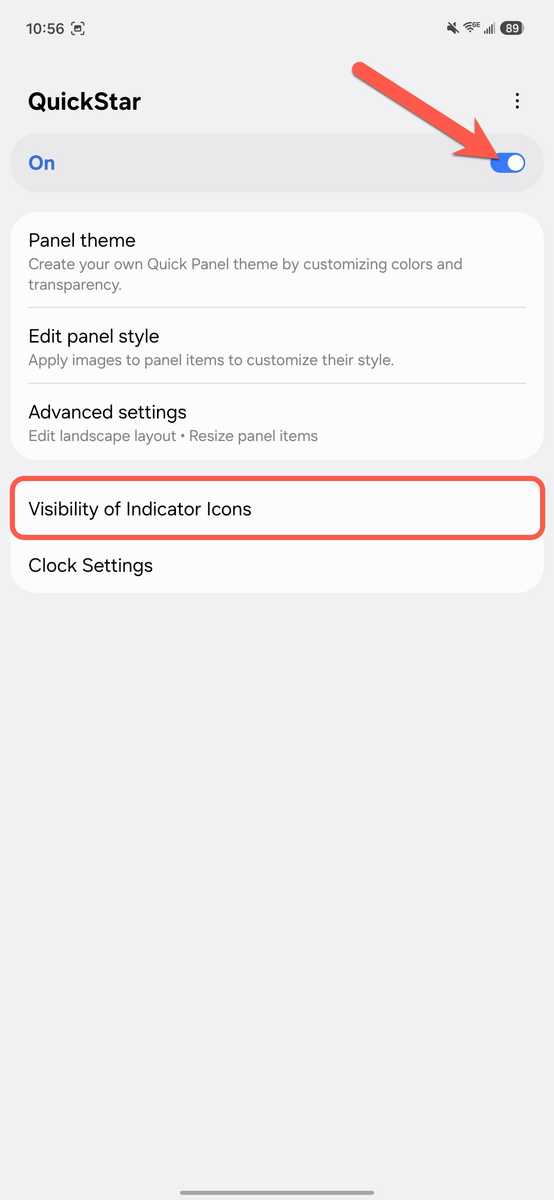
- Запустите QuickStar, активируйте его переключателем и перейдите в раздел управления видимостью значков индикаторов (Visibility of indicator icons).
- В открывшемся списке выберите системные элементы, которые необходимо убрать, включая индикатор батареи, значок VPN, Bluetooth, NFC или будильник.
Стоит учитывать, что некоторые элементы управления появляются на экране только в момент открытия панели уведомлений или быстрых настроек. Использование экосистемы Samsung делает эту процедуду доступной для владельцев Galaxy без установки стороннего софта.
Настройка строки состояния на смартфонах Google Pixel
В отличие от устройств Samsung, владельцы смартфонов Google Pixel лишены встроенного аналога Good Lock на уровне системы. Из-за нехватки базовых инструментов для продвинутых пользователей приходится прибегать к сторонним программным решениям, имеющим разные уровни сложности.
Для кастомизации интерфейса Pixel применяются два основных подхода: использование простых утилит-ярлыков или более мощных приложений с расширенными разрешениями.
Приложение System UI Tuner
Первый вариант базируется на скрытом системном инструменте Android, впервые появившемся в версии 6.0 Marshmallow. Раньше этот инструмент открывался через меню разработчика, но в Android 9 Pie разработчики убрали прямой доступ к нему, хотя сам код остался внутри системы.
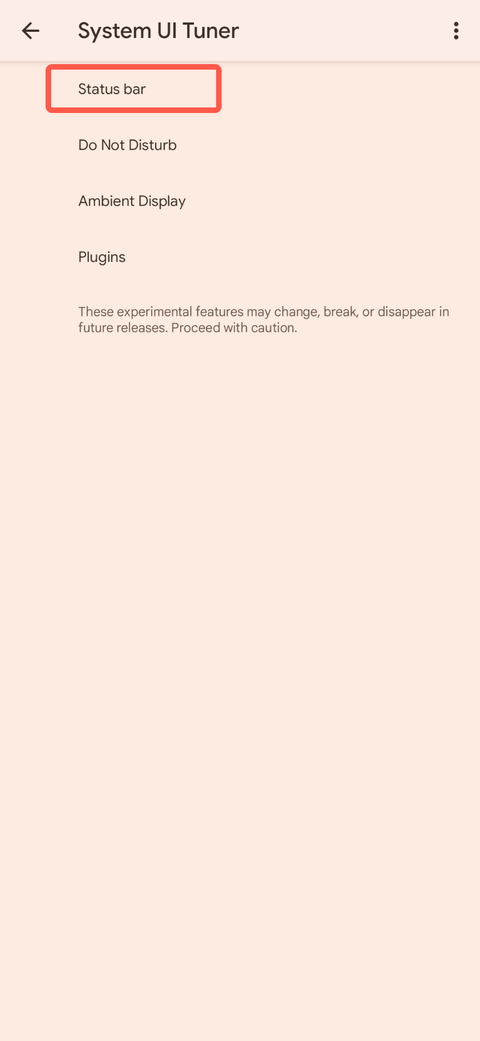
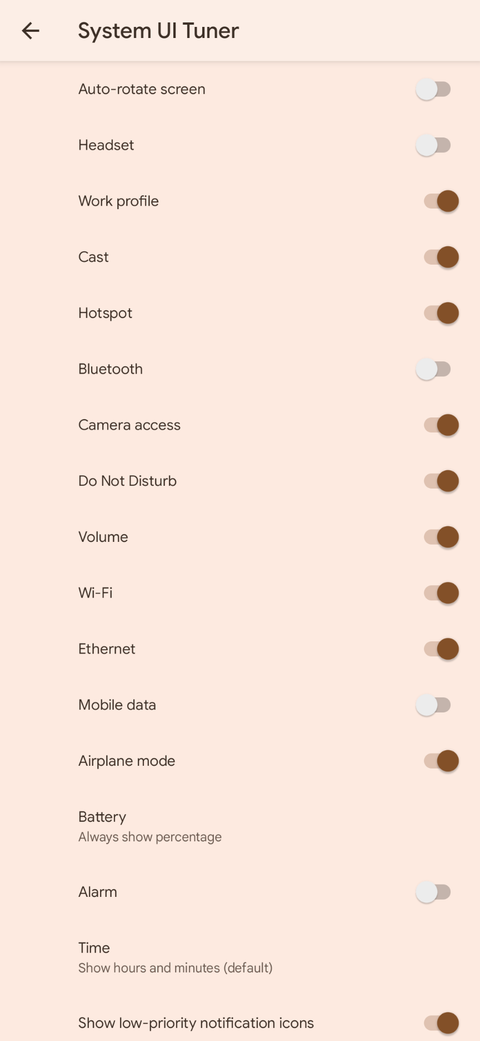
Для активации скрытого меню достаточно скачать приложение System UI Tuner из Google Play, открыть его и перейти в раздел строки состояния. Пользователь получает доступ к списку системных иконок с возможностью их отключения, а также дополнительные опции вроде отображения заряда аккумулятора исключительно в процессе зарядки.
Использование сторонней утилиты Essentials
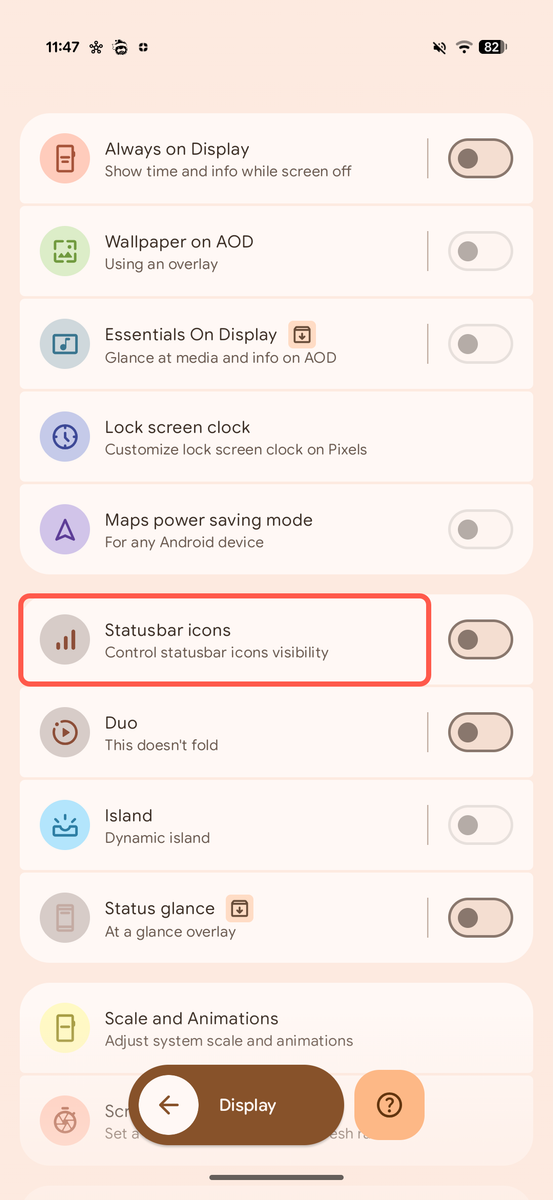
Вторым методом для владельцев Pixel является неофициальная утилита Essentials, которую требуется скачивать из сторонних репозиториев, например, с GitHub или официального сайта разработчиков. Поскольку программа вносит изменения в системные параметры, ей требуются расширенные разрешения.
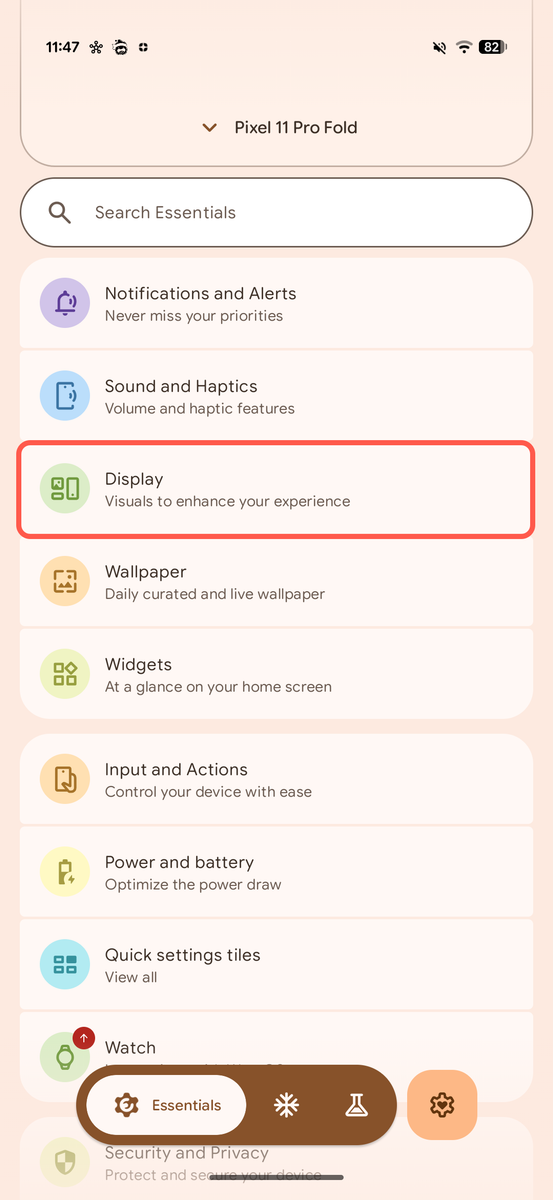
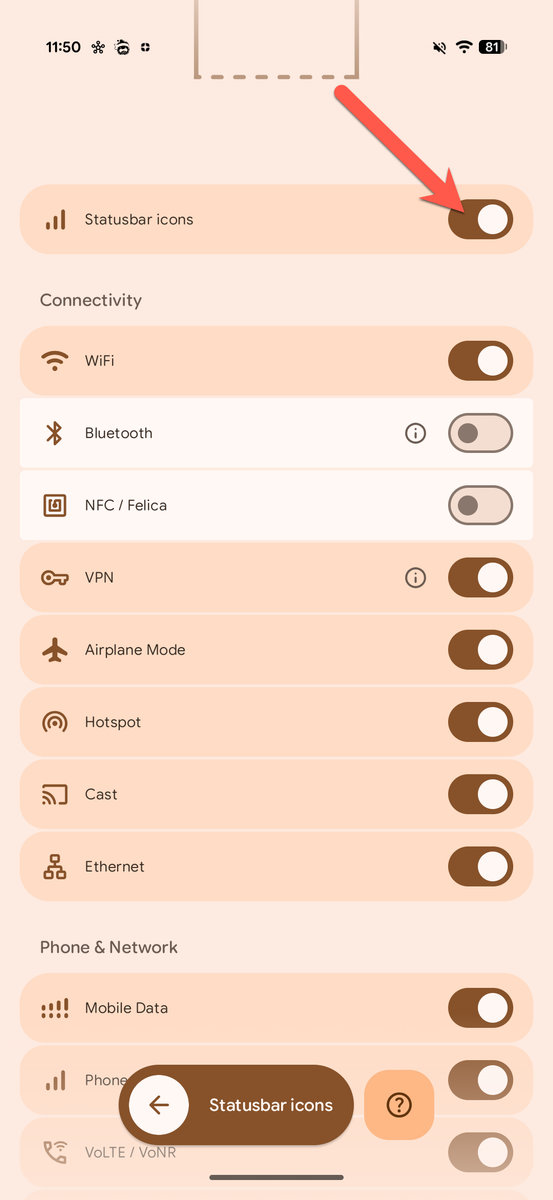
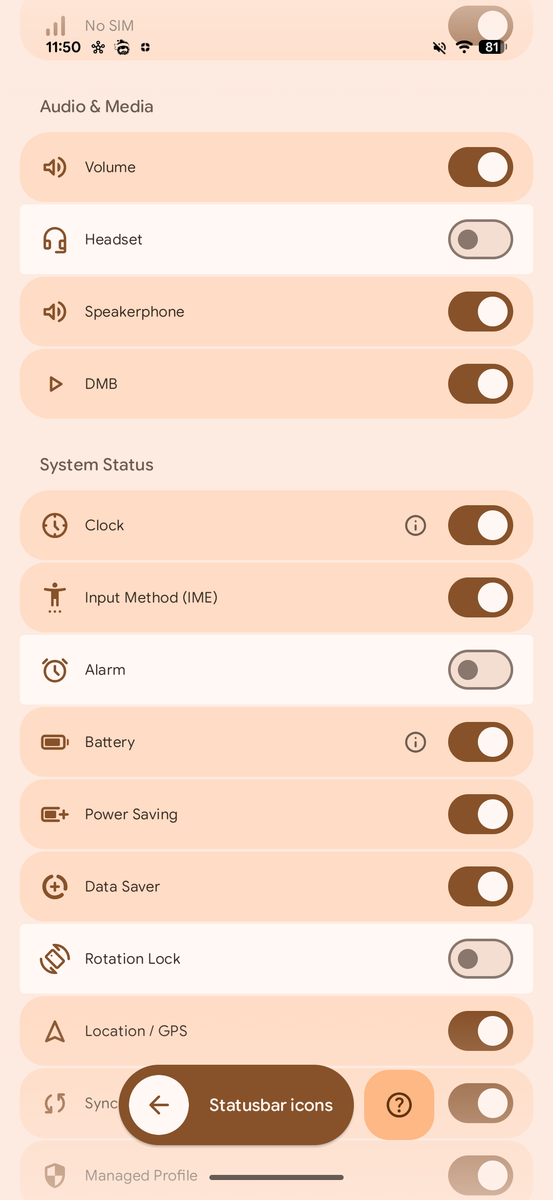
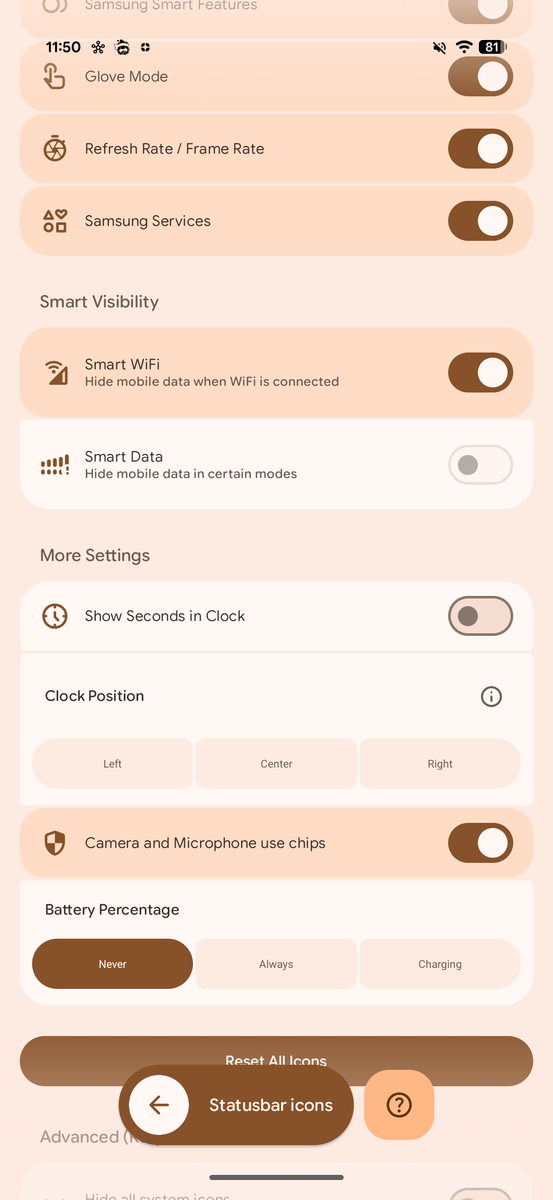
Для корректной настройки приложения применяются специальные команды ADB, для отправки которых рекомендуется использовать вспомогательную утилиту ShizuWall. После предоставления необходимых прав в приложении Essentials следует открыть раздел настроек дисплея и выбрать параметры статус-бара, где активируется переключатель отображения элементов.
Данная утилита открывает доступ к дополнительным возможностям, выходящим за рамки стандартного интерфейса Android. Например, функция «Smart WiFi» автоматически скрывает индикатор мобильного интернета при активном беспроводном подключении к сети Wi-Fi, компенсируя нехватку штатных инструментов глубокой настройки на устройствах Pixel.
