
Мой блог
Как устроены слои в Photoshop: подробный разбор для новичков

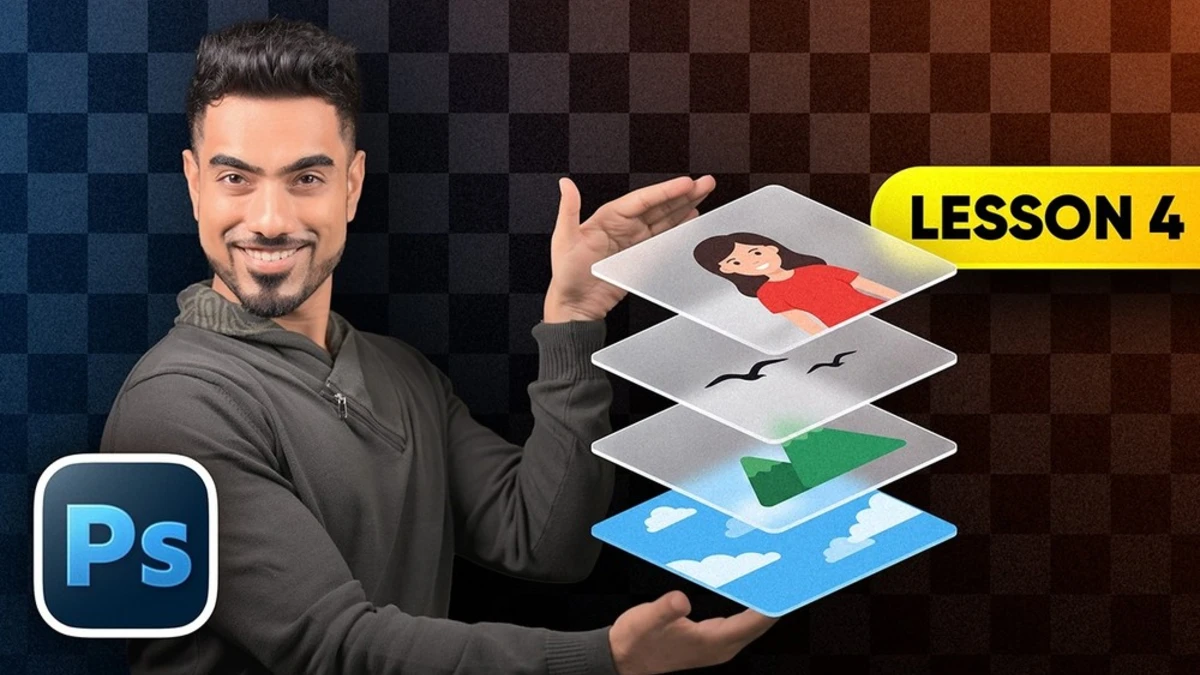
Подробности изложены в материале первоисточника. Каждое действие в графическом редакторе Adobe Photoshop затрагивает определенные слои. От того, как вы организуете их структуру, настраиваете маски и выполняете слияние, зависит возможность исправить любую ошибку спустя время.
Если вы когда-либо объединяли все элементы ради применения фильтра, а затем жалели об утраченном контроле над ретушью, значит, вы уже знаете, почему важно досконально изучить панель слоев на сайте Sergey Bagrov.
Основы работы со слоями и первичное знакомство с интерфейсом
Многие пользователи откладывают изучение панели слоев на потом, считая эту тему второстепенной. Однако известный преподаватель Унмеш Динда из PiXimperfect придерживается противоположного мнения, называя этот инструмент смысловым ядром всей программы. Разбор начинается с простой аналогии: художник рисует на отдельных листах бумаги небо, объект съемки и даже брови, после чего собирает композицию воедино. В программе работает тот же принцип: каждый элемент находится на своем уровне, позволяя перемещать его, вращать или менять размер независимо от остальных.
Если нажать комбинацию клавиш Ctrl+Shift+E (или Command+Shift+E на macOS), все объекты мгновенно сольются в единое целое, лишив вас возможности гибкой настройки. Далее автор рассматривает параметры прозрачности. Полезный горячий клавишный секрет заключается в следующем: при активном инструменте «Перемещение» нажатие цифры 5 устанавливает прозрачность слоя на уровне 50%, а последовательный ввод 6 и 7 быстро переключает показатель на 67%.
Стоит отметить важную разницу между прозрачностью самого слоя и прозрачностью кисти — это частая ловушка для новичков, которые меняют один параметр в ожидании изменения другого. Фоновый слой (Background) заслуживает отдельного внимания и часто становится причиной первых трудностей. При попытке стереть на нем область вы получаете белый цвет или выбранный фоновый оттенок вместо прозрачности. Такой слой не поддерживает снижение прозрачности, смену режимов наложения и полноценную трансформацию, поскольку программа изначально фиксирует его как базовую подложку. Один щелчок по значку замка полностью снимает эти ограничения.
Шахматный узор и продвинутое наложение
Понимание природы серо-белого шахматного узора помогает осознать, почему экспортированный объект теряет фон при сохранении в формат PNG, но приобретает белую подложку в JPEG. Унмеш Динда демонстрирует практический пример использования ползунков «Blend If» (Наложение, если) в диалоговом окне стилей слоя. Этот прием позволяет оставить тени от дублированного снимка, чтобы они реалистично падали поверх текстового блока.
Эволюция неразрушающих изменений в программе
История Photoshop развивалась в сторону возможности отменить любое действие на любом этапе работы. Корректирующие слои появились еще в версии 4.0 в далеком 1996 году, позволив менять цвет и тональность без прямого воздействия на пиксели. Смарт-объекты вошли в обиход с выходом версии CS2 в 2005 году, а следом за ними появились и умные фильтры (Smart Filters), благодаря которым размытие или повышение резкости больше не «впекаются» в изображение навсегда.
Концепция Lightroom развила эту идею дальше: каждое движение ползунка сохраняется как текстовая инструкция, оставляя исходный файл абсолютно нетронутым. Генеративные слои стали логичным продолжением этой философии, ведь каждый такой элемент хранит несколько вариантов генерации искусственного интеллекта, между которыми можно свободно переключаться. Главное правило, применимое к любому проекту, звучит просто: сохраняйте каждое решение обратимым вплоть до момента финального экспорта. На практике это означает предварительное преобразование слоя для умных фильтров, применение корректирующих инструментов вместо прямых правок и слияние только тогда, когда другого выхода действительно нет.
Практика слияния слоев и работа с масками
Процесс объединения слоев требует осознанного подхода. Если взять портрет с удаленными дефектами кожи, разделением частот, правкой тона и проработкой радужки глаз на разных уровнях, а затем применить фильтр Camera Raw напрямую, результат окажется бесполезным или даже испортит кадр. Обычное нажатие Ctrl+E объединяет выбранные элементы, но безвозвратно стирает раздельное управление.
Предпочтительным методом автора является создание объединенной копии видимых слоев с помощью комбинации Ctrl+Alt+Shift+E (Command+Option+Shift+E). Это помещает сведенную копию на самый верх, оставляя всю нижележащую структуру нетронутой. Преобразовав эту копию в смарт-объект для фильтров, вы сохраните все настройки Camera Raw редактируемыми. Следующий важный этап — обтравочные маски (Clipping Masks): удерживая клавишу Alt или Option и кликая по линии между двумя слоями, можно применить кривые исключительно к заменяемому небу, не затрагивая остальной кадр. Тот же трюк позволяет аккуратно убрать цветные ореолы по краям волос без риска залить фон.
Группы слоев и генеративные технологии
Завершающие разделы видеоурока охватывают организацию папок-групп, сравнение обычных растровых слоев со смарт-объектами, создание настраиваемых теней, которые можно перетаскивать мышкой, а также работу с генеративными слоями. В последнем случае каждая новая генерация сохраняется прямо внутри структуры слоев, расходуя доступные ежемесячные лимиты подписки. Полный видеогид также включает горячие клавиши для масштабирования, а также особенности векторных фигур и текстовых слоев.
