
Мой блог
Как узнать причину долгово выключения ПК с помощью средства диагностики Windows


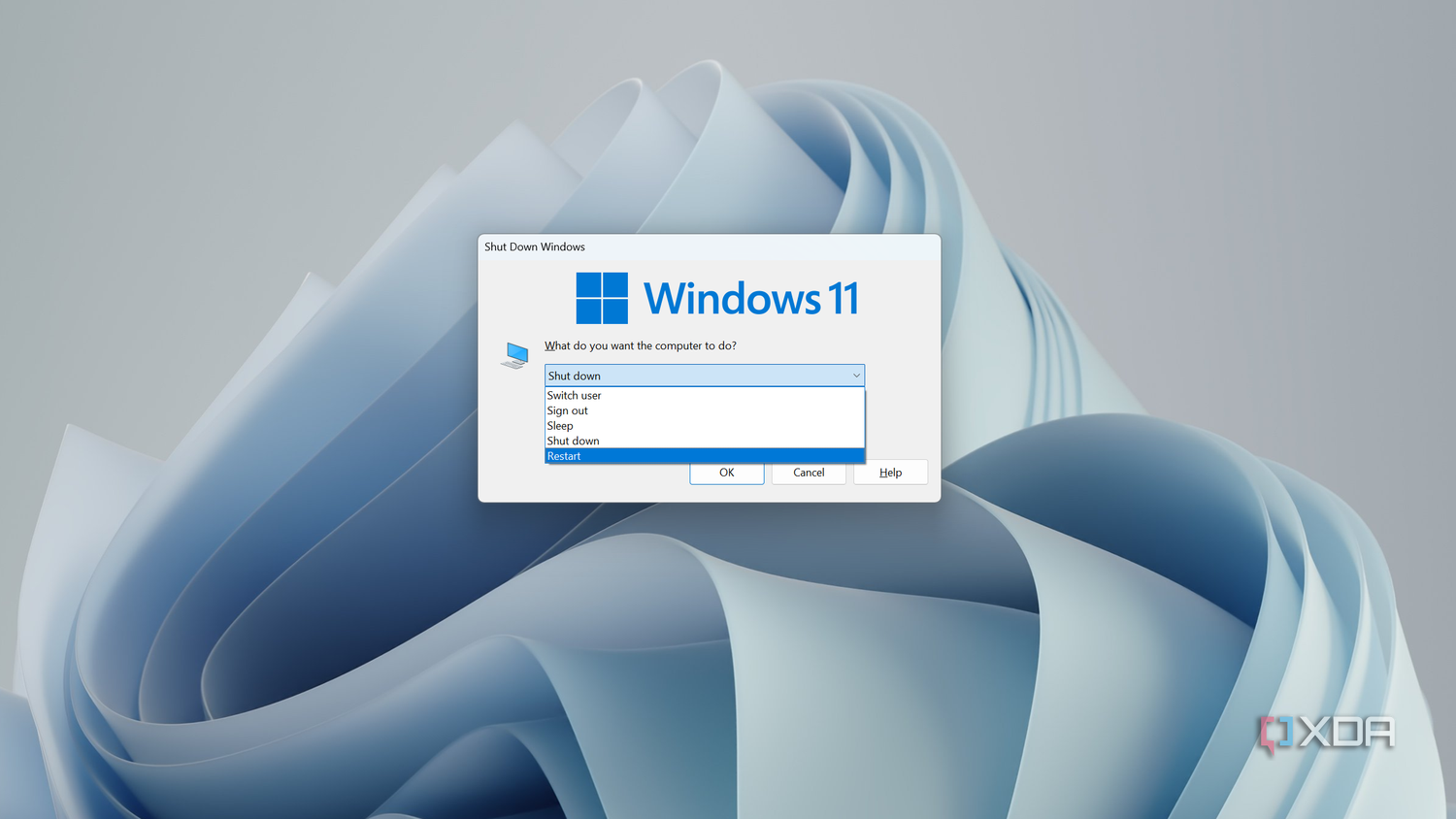
Никому не нравятся долгие загрузки компьютера, но затянувшийся процесс выключения ПК раздражает ничуть не меньше. Конечно, можно просто нажать кнопку завершения работы и отойти от монитора, однако эта проблема продолжает портить впечатление от работы за компьютером, если система выключается подозрительно долго. Когда испробованы все стандартные методы — от закрытия зависших программ до проверки проблем с Центром обновления Windows, но ясности так и нет, стоит обратиться к Просмотру событий. В этой системной утилите есть специальный журнал, который отслеживает задержки при выключении и критические ошибки. С помощью простого фильтра можно точно узнать, какое именно приложение или процесс затягивали последние сеансы завершения работы, вплоть до конкретного времени задержки, за которое они ответственны.
Обычный список исправлений часто не помогает
Настоящие виновники могут скрываться на самом виду
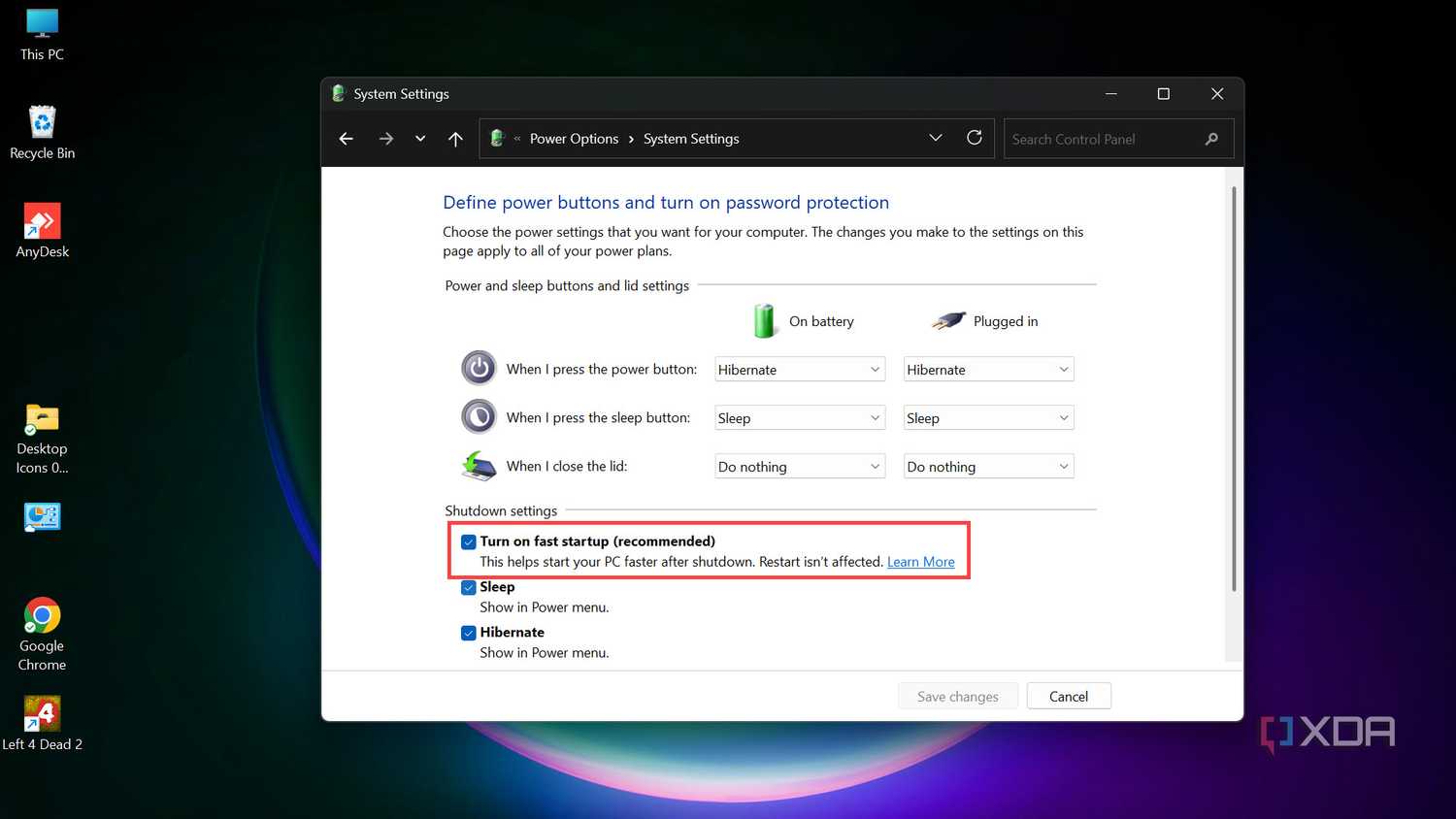
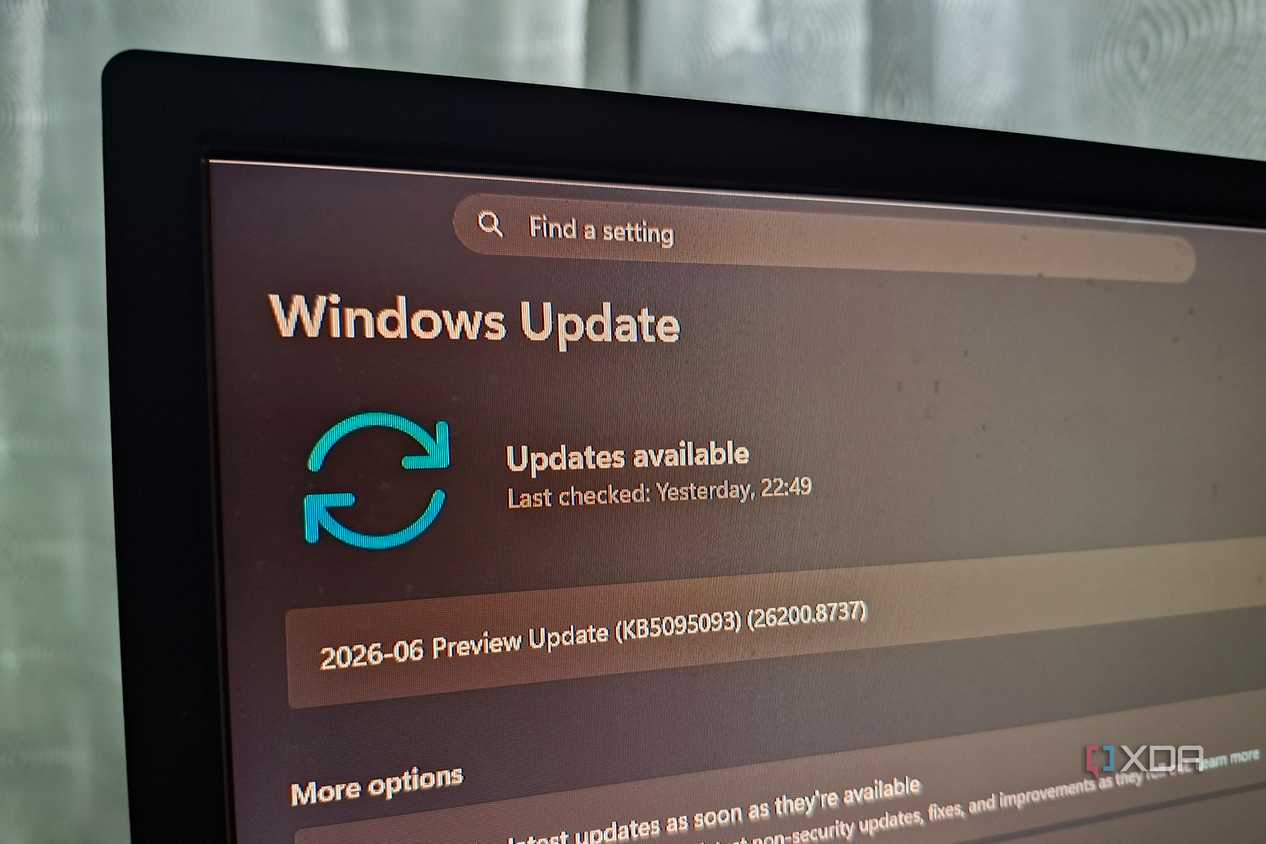
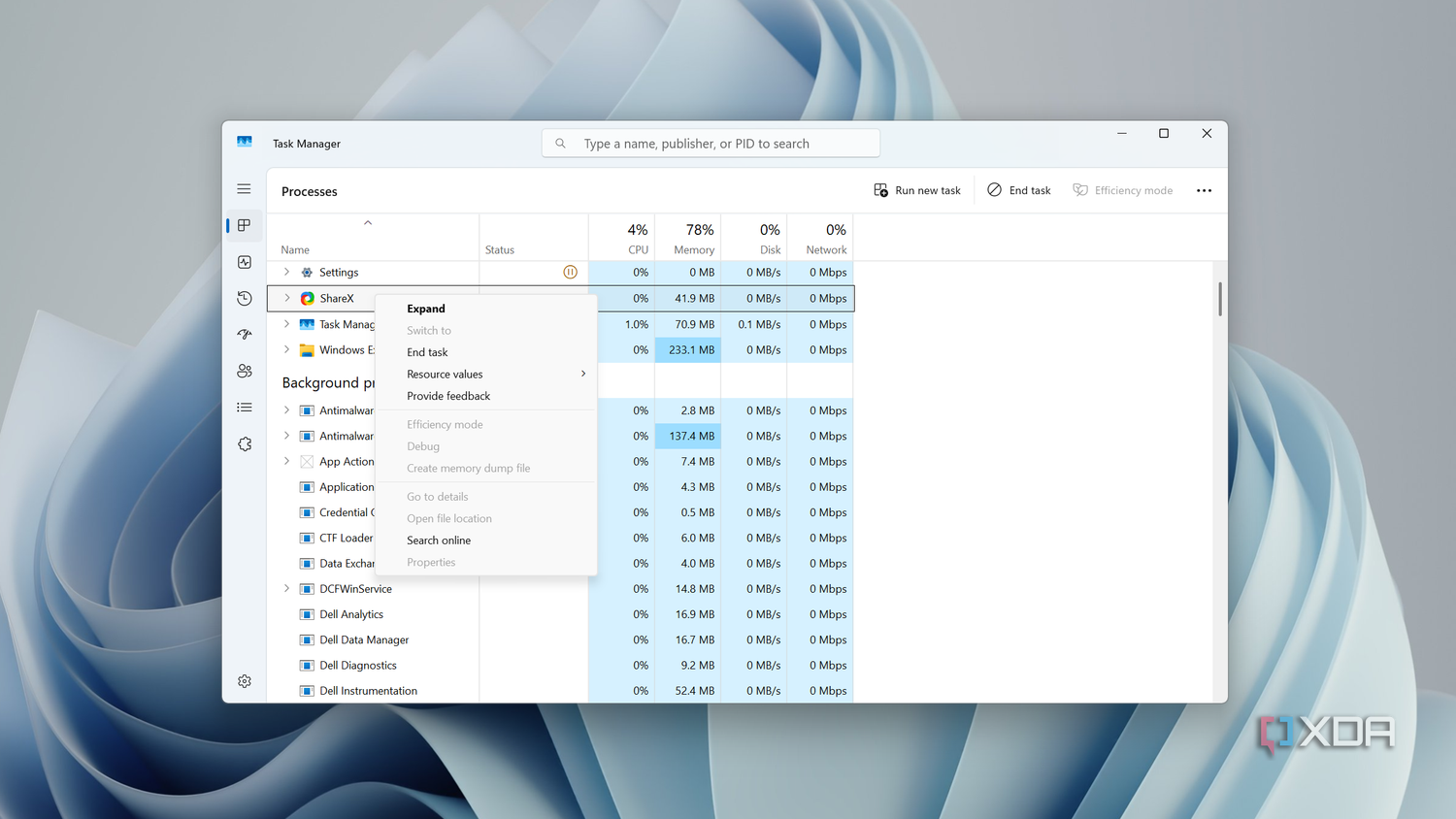
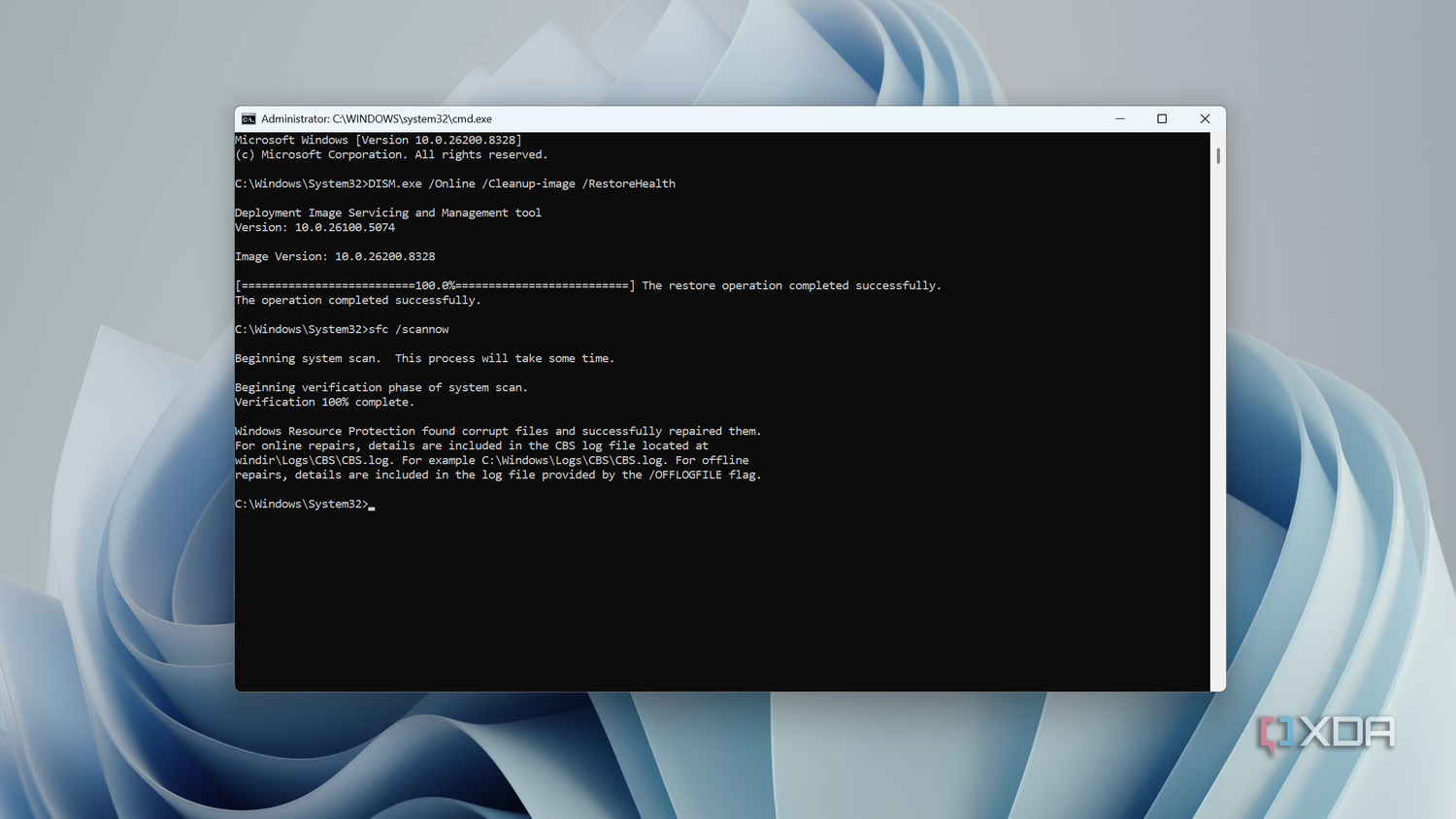
Первое, на что думает любой пользователь Windows при долгом выключении компьютера, — это Центр обновления Windows. Операционная система регулярно устанавливает множество патчей, причем многие из них завершают инсталляцию именно в момент выключения ПК, увеличивая время ожидания. Если в истории обновлений не удается обнаружить ничего подозрительного, пользователи обычно открывают Диспетчер задач, чтобы отследить зависшие фоновые процессы, мешающие завершению работы. Если и это не приносит результатов, следующим шагом чаще всего становится отключение функции Быстрого запуска. Быстрый запуск помогает ускорить включение ПК за счет сохранения сеанса ядра и удержания частей операционной системы в гибридном состоянии, из-за чего выключение не происходит полностью. Хотя это ускоряет старт системы, функция нередко провоцирует сбои при выключении, вызывая необычные задержки. В любом случае рекомендуется отключать Быстрый запуск, чтобы предотвратить самые разные неполадки в Windows. Даже сканирование системных файлов через DISM и SFC иногда помогает справиться с долгим выключением за счет восстановления поврежденных компонентов. Если же все эти меры не принесли улучшений, пора обратиться к подробным системным журналам Windows, которые недвусмысленно указывают на конкретные приложения или службы, тормозящие выключение.
Просмотр событий содержал ответ всё это время
Простой фильтр выводит проблему на чистую воду
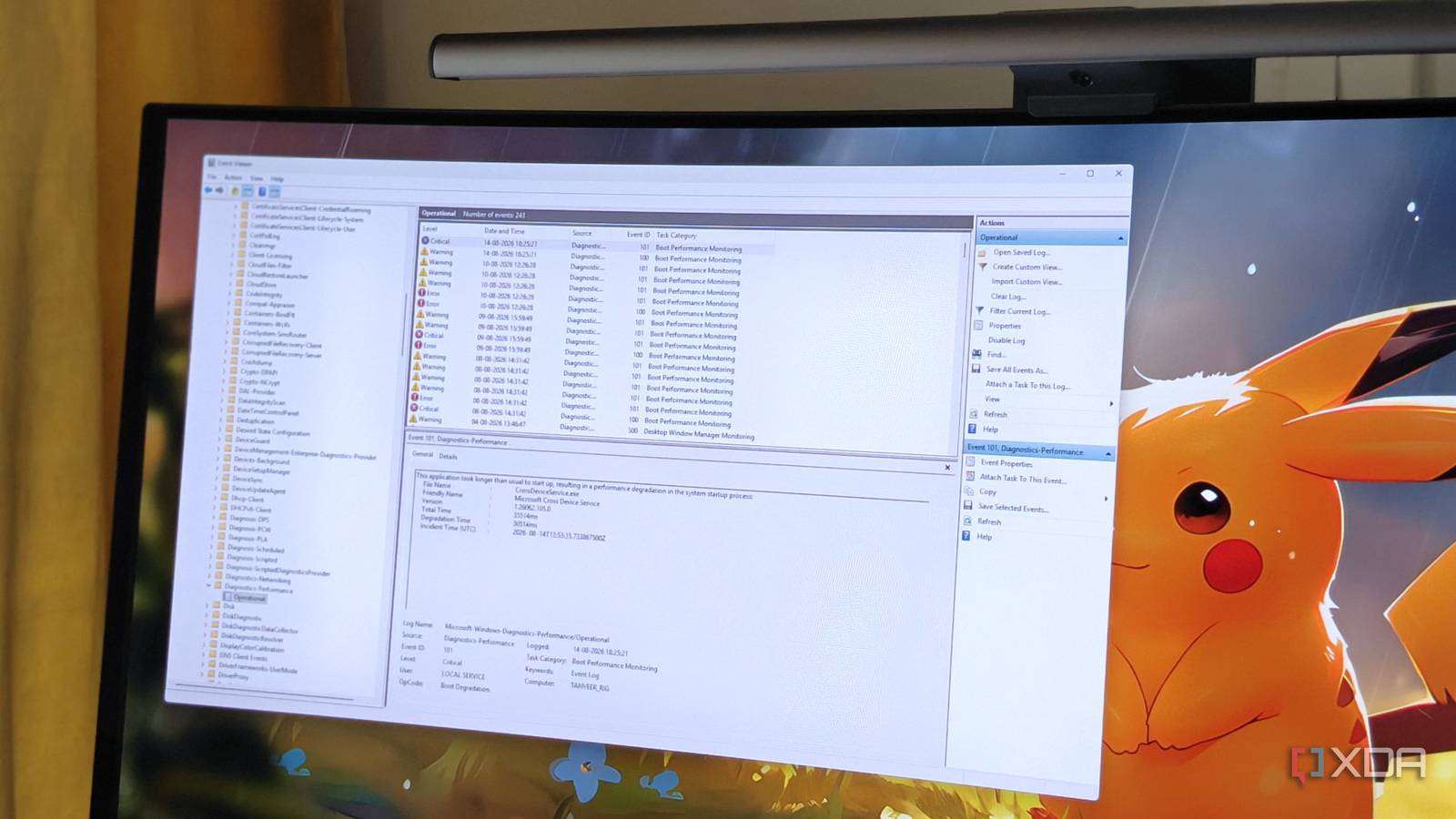
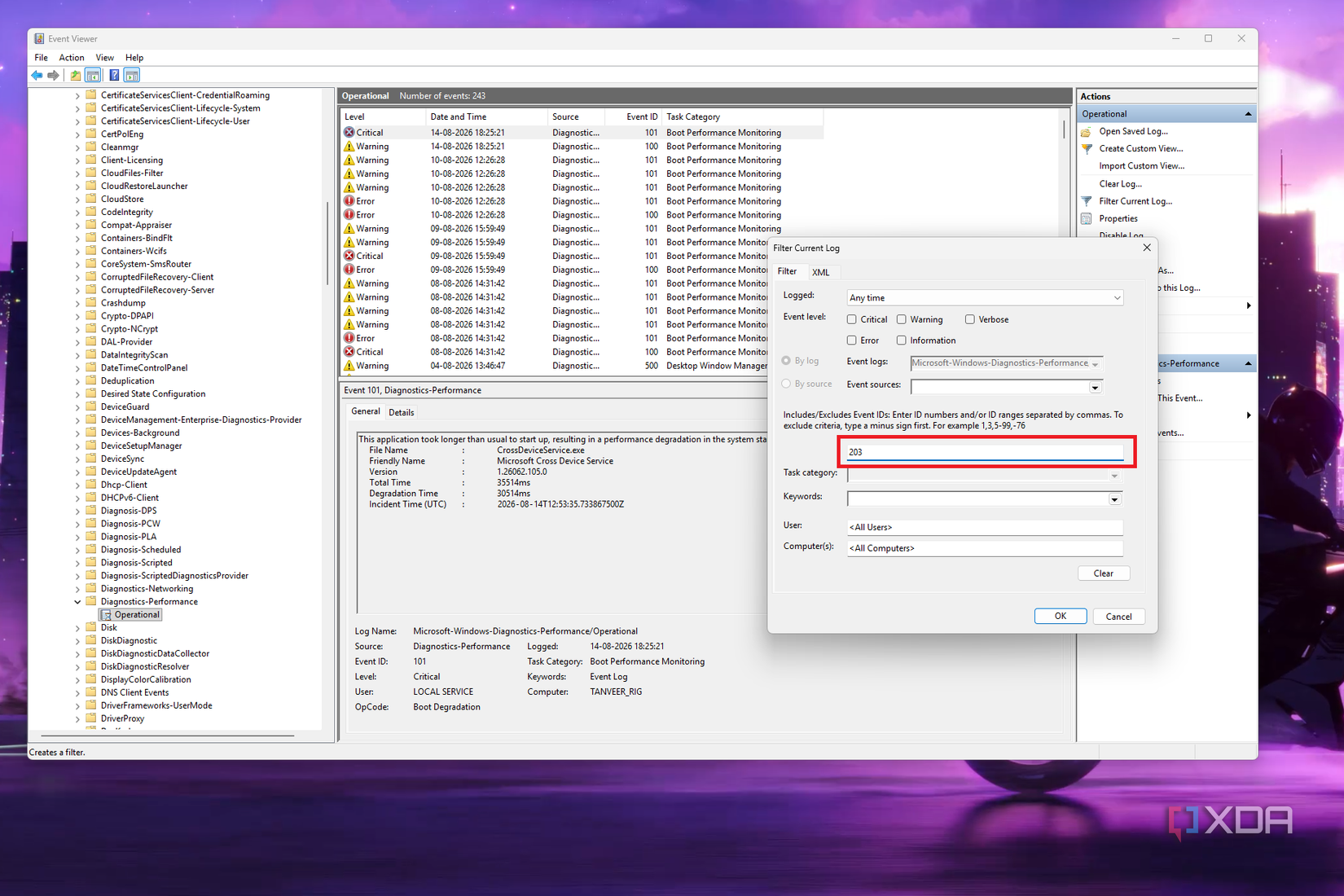
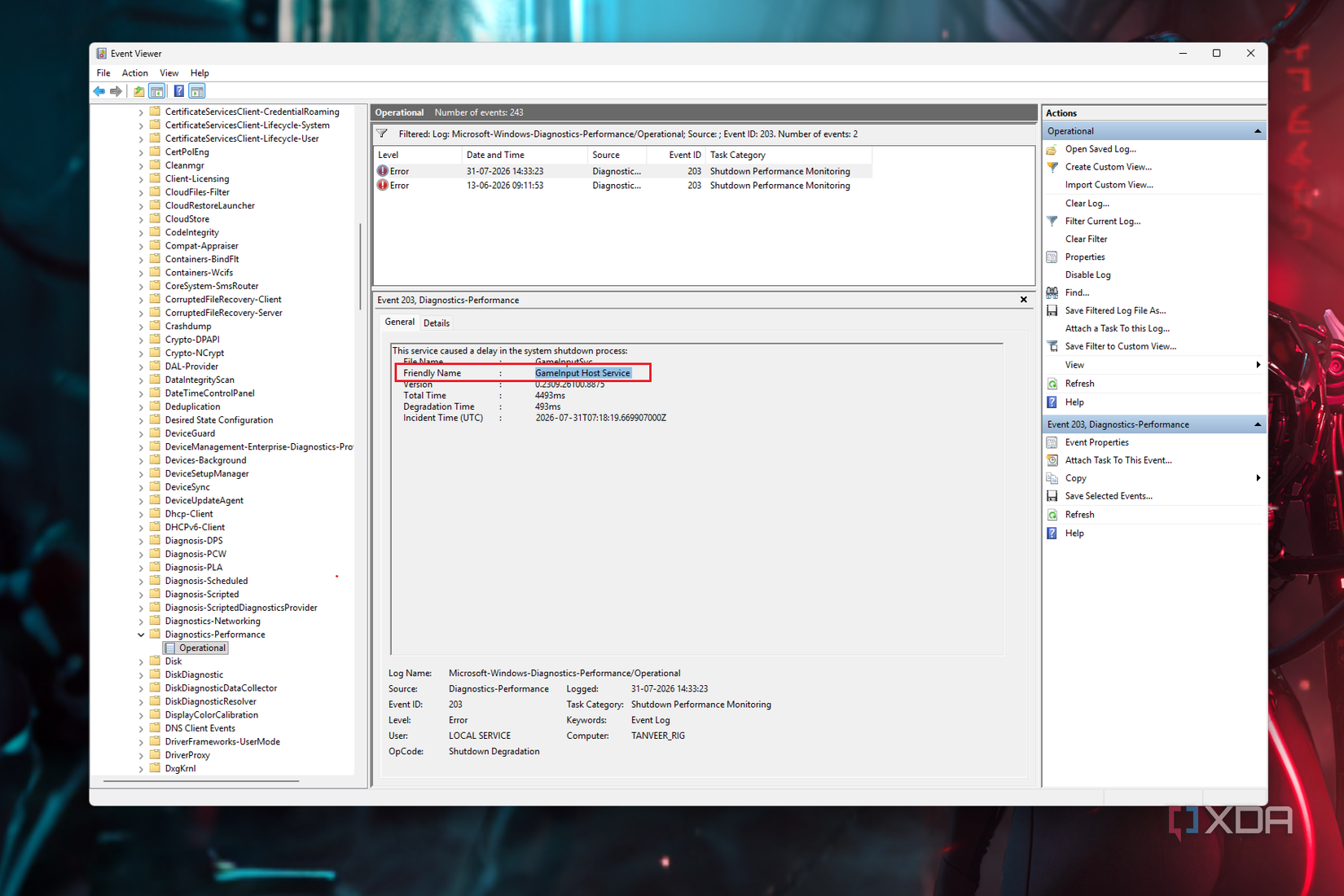
В ходе изучения проблемы с задержками при завершении работы выяснилось, что в Просмотре событий есть конкретный журнал, фиксирующий все неполадки и задержки, связанные с выключением. Перейдя по пути Журналы приложений и служб > Microsoft > Windows > Diagnostics-Performance > Operational, можно обнаружить множество информативных записей, предупреждений и ошибок. Если создать пользовательский фильтр с помощью кнопки «Фильтровать текущий журнал» на панели справа и ввести в поле идентификаторов события значение «203», система отобразит исчерпывающий список проблемных процессов, ответственных за задержку выключения. В конкретном случае виновником оказалась служба GameInput Host Service. Хотя временная задержка была небольшой, данная служба известна склонностью к повышенному потреблению оперативной памяти и системным ошибкам, из-за чего многие пользователи Windows отключают ее для стабильности. На вашем компьютере источником проблемы может стать что-то другое — например, служба VPN-сервиса, клиент облачной синхронизации или очередной встроенный процесс Windows. Принимать решение об отключении найденной службы или переведении ее в режим запуска «Вручную» стоит исходя из ее реальной полезности и влияния на систему. Перед этим полезно изучить обсуждения на Reddit и в других профильных сообществах, чтобы оценить последствия отключения.
Просмотр событий гораздо полезнее, чем принято считать
Большинство пользователей ПК даже не подозревают о потенциале Просмотра событий. В этой утилите скрыт огромный объем ценнейших данных о поведении компьютера, что существенно упрощает диагностику самых разных сбоев. Если вы столкнулись с затяжным выключением машины и традиционные методы исправления ситуации не помогли, Просмотр событий обязательно должен войти в ваш арсенал. Именно эта встроенная диагностика способна точно подсказать, какие именно фоновые службы мешают вашему компьютеру мгновенно завершить работу.
Источник: xda-developers.com
