
Мой блог
Как выбрать монитор для Mac в студию: PPI, Retina и масштабирование

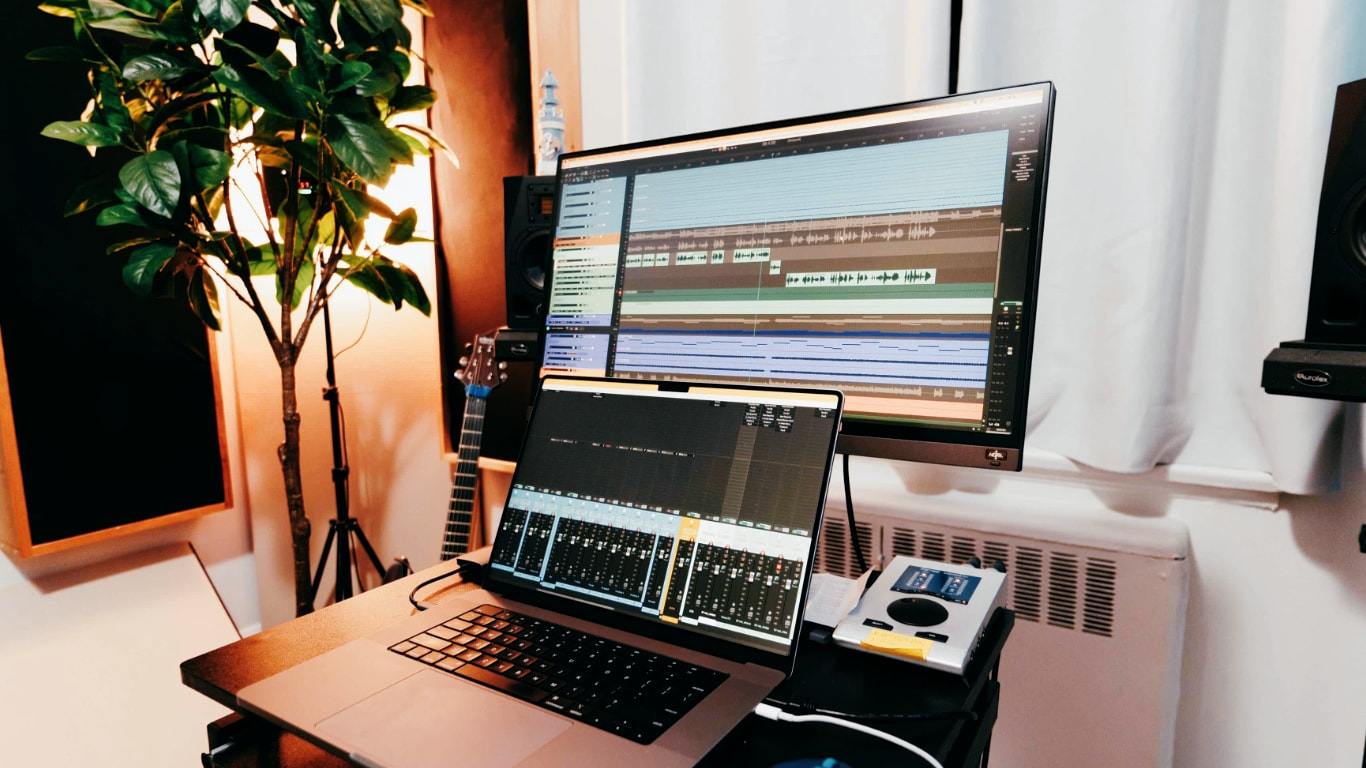
Главным параметром при выборе подходящий монитор для Mac выступает плотность пикселей, известная как PPI, тогда как само наличие надписи 4K или 5K отходит на второй план. В условиях студийной работы, где задействованы DAW, сложные плагины и многоканальный микшер, критически важны безупречная читабельность мелких подписей и обилие свободного рабочего пространства, в то время как поддержка киношного HDR остается вторичной опцией. Операционная система macOS наиболее комфортно функционирует при двух ключевых показателях плотности: около 110 PPI, что соответствует режиму 1×, и порядка 220 PPI, что задает стандарт 2× Retina/HiDPI. Промежуточный диапазон в пределах 130–190 PPI часто вынуждает систему задействовать нецелочисленное масштабирование, при котором шрифты способны терять былую четкость и выглядеть менее аккуратно.
Чтобы интерфейс визуально неотличимо напоминал экраны MacBook — с идеально ровным текстом, чистыми линиями и характерным ощущением Retina, — выбранная модель должна попадать в диапазон от 200 до 220 PPI. В таком случае macOS автоматически активирует режим HiDPI/Retina-масштабирования. Высокая плотность пикселей обеспечивает дополнительную резкость изображения, но не превращает все элементы в микроскопические объекты, поскольку за физический размер отвечает заданный в настройках режим масштабирования. Тем не менее, итоговый результат напрямую зависит от соотношения разрешения и физической диагонали устройства.
При неблагоприятном совпадении характеристик и падении PPI ниже отметки 110 элементы интерфейса на экране будут казаться избыточно крупными. Если же этот показатель существенно превысит 110 единиц, все объекты станут микроскопическими. В отдельных ситуациях допустимо опуститься примерно до 90–95 PPI — например, при наличии проблем со зрением и значительном расстоянии от глаз до экрана, однако опускаться ниже этих значений не рекомендуется, поскольку становятся заметны отдельные пиксели, а сам интерфейс начинает восприниматься визуально грубее.
Быстрый выбор дисплея зависит от ваших личных предпочтений и рабочих задач:
- Если вы стремитесь получить безупречную картинку, аналогичную MacBook, оптимальным выбором станут панели 27″ с разрешением 5K или 32″ с разрешением 6K.
- Для максимального удобства при работе в DAW лучше всего подходят ультраширокие модели с разрешением 3440×1440 пикселей на диагонали 34 дюйма.
- В качестве бюджетного универсального варианта можно рассмотреть 27-дюймовые дисплеи с разрешением 4K, однако следует заранее подготовиться к определенным компромиссам.
- Для задач сведения и аранжировки музыки с огромным количеством дорожек предпочтительны ультраширокие форматы.
- Для саунд-дизайна и плотной работы с виртуальными инструментами и библиотеками, изобилующими мелкими ручками и текстом, идеальны экраны с разрешением 5K или 6K.
- Для этапа записи и монтажа, требующего одновременного размещения множества окон и информативных панелей на таймлайне, выбор зависит главным образом от комфортной дистанции до дисплея.
Когда вы планируете приобрести качественный монитор для Mac, легко поддаться заблуждению, будто здесь все предельно просто: достаточно подобрать подходящую по бюджету модель, оплатить заказ и ожидать доставку. На практике ситуация выглядит иначе. В отличие от Windows, где допускается подключение практически любого экрана без предварительных расчетов, приобретение монитора для компьютеров Apple почти всегда выходит за рамки простого принципа «беру любой 4K и наслаждаюсь работой». Операционная система macOS реализует особый подход к масштабированию интерфейса, из-за чего один и тот же дисплей может демонстрировать кристально чистую картинку или легкую «замыленность», а шрифты — оставаться комфортными или утомлять глаза из-за излишней мелкости. Именно поэтому ключевым критерием отбора становится именно PPI и специфика работы алгоритмов Retina/HiDPI.
Почему Mac так чувствителен к PPI
Интерфейс Windows привык адаптироваться к изменяющимся условиям гибко и практически незаметно для пользователя: эта платформа уже долгое время умеет масштабировать визуальные элементы на основе DPI, то есть точек на дюйм, подстраивая их под самые разные разрешения и форматы матриц. Благодаря такому подходу при подключении нового монитора система обычно сохраняет привычные пропорции, а меняется лишь субъективное восприятие четкости, когда текст становится чуть более острой или мягкой формы. Большинство сценариев использования Windows позволяют успешно функционировать с любым дисплеем, избавляя владельца от необходимости углубляться в расчеты плотности пикселей и искать идеальные режимы масштабирования.
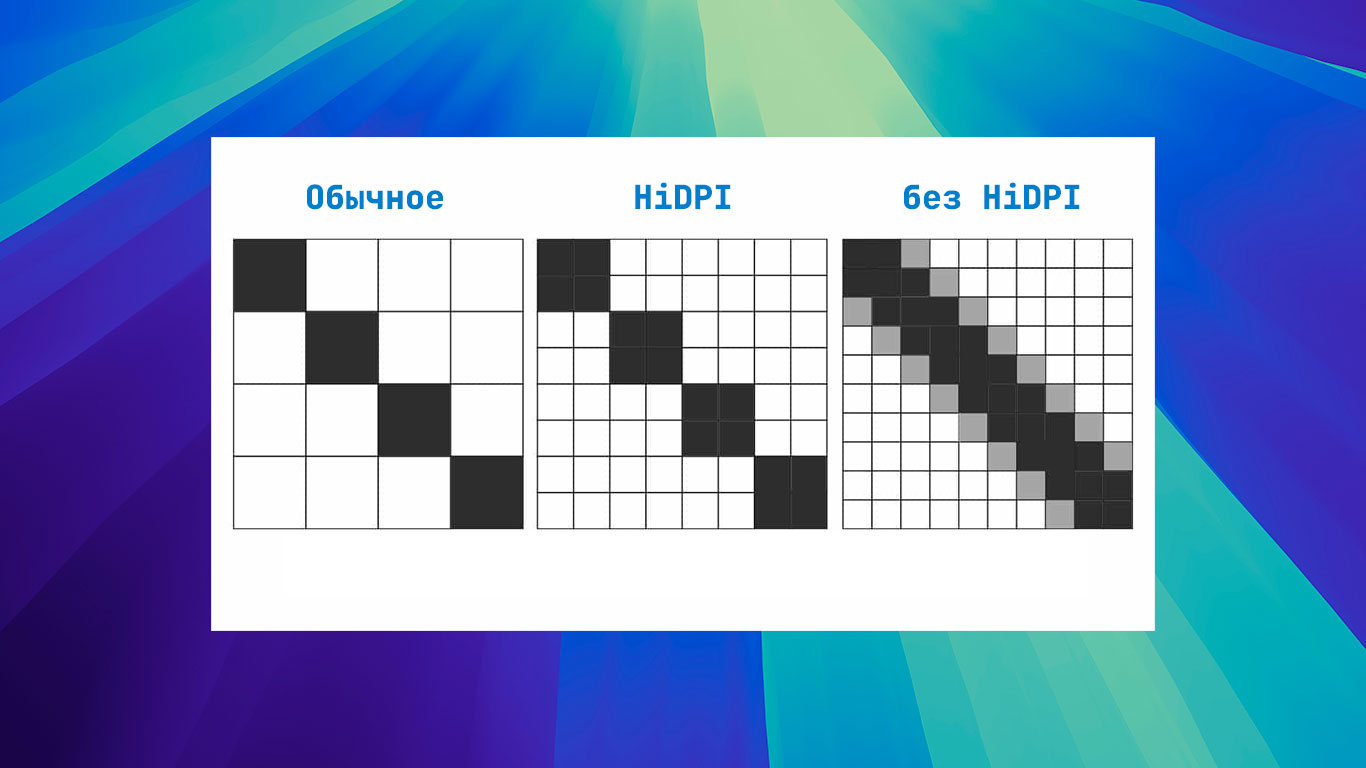
Операционная система от Apple устроена принципиально иначе и опирается на целочисленное масштабирование, которое в настройках обозначается как 2×HiDPI/Retina. В данном режиме интерфейсные блоки сначала рендерятся в повышенном логическом разрешении, а затем выводятся на матрицу таким образом, чтобы каждый виртуальный элемент соответствовал четкой сетке размером 2 на 2 пикселя, где один внутренний элемент изображения распределяется на четыре физических пикселя физической панели.
Как устроен режим HiDPI в операционной системе
В итоге пользователь видит максимально ровные линии, чистый текст и ощущение той самой невероятно чёткой картинки, за которую многие любят экраны Mac. Нюанс в том, что для получения этого эффекта «из коробки» монитор для Mac должен обладать правильной плотностью пикселей (англ. PPI, pixels per inch), чтобы macOS включила режим 2×Retina/HiDPI без каких-либо фокусов. Если плотность пикселей монитора находится за пределами нужных значений, система уходит в компромиссные режимы (так называемые Looks like или видимое разрешение), где изображение сначала рендерится в одном размере, а затем пересчитывается — отсюда и получается, что картинка на Mac выглядит слишком мелко или мутно.
- Идеальное значение PPI № 1: ~110 PPI (режим 1×). Картинка крупнее, шрифты читаемые, но без ретиновской чёткости.
- Идеальное значение PPI № 2: ~220 PPI (режим 2×Retina/HiDPI). Максимальная чёткость текста и интерфейса: UI выглядит «как на MacBook», только больше.
Проблемы начинаются в промежутке примерно от 130 до 190 PPI: macOS часто уходит в нецелочисленное масштабирование, где картинка сначала рисуется в одном размере, а потом пересчитывается. Из-за этого мы видим:
- лёгкое размягчение шрифтов (кажется, что буквы слегка плывут);
- иногда — странные пропорции UI (всё выглядит слишком мелко или крупно);
- большую нагрузку на графический процессор при тяжёлых проектах и множестве открытых окон.
Что такое PPI и как его быстро прикинуть
PPI показывает, сколько физических пикселей помещается в одном дюйме экрана. Чем выше PPI, тем меньше размер одного пикселя, тоньше и ровнее линии, меньше «лесенок» на диагоналях и мелких шрифтах, а текст выглядит чётче. Однако главное для macOS в том, что PPI влияет не только на резкость, но и на то, в какой режим масштабирования переходит система при подключении монитора. В macOS комфорт достигается, когда система может включить целочисленное масштабирование (те самые 2×Retina/HiDPI). Тогда система рисует интерфейс в «удобном» логическом размере, а затем выводит на экран так, чтобы один пиксель интерфейса был равен четырём (2×2) физическим пикселям матрицы. Вместе это даёт самую чистую картинку: шрифты и линии получаются максимально ровными.
Чтобы режим 2×Retina/HiDPI был одновременно чётким и комфортным по размеру, экран должен иметь плотность пикселей около 220 PPI — это типичное ретиновское значение для настольного монитора. В нём macOS может показывать картинку в пониженном видимом разрешении, но физически выводить это на матрицу без хитрых пересчётов.
DPI против PPI:
- PPI (Pixels Per Inch) — физическая плотность пикселей экрана: сколько пикселей реально помещается в одном дюйме матрицы. Это свойство монитора, которое определяет, насколько потенциально чёткой может быть картинка.
- DPI (Dots Per Inch) — настройка масштабирования интерфейса в Windows и macOS, объясняющая, сколько «логических пикселей» (элементов) интерфейса система рисует на экране. Это история про то, какого размера будут шрифты, кнопки и окна.
Монитор может быть, например, 163 PPI для 27-дюймовой модели с разрешением 4K, а система может выставить масштабирование 125% или 150% в Windows либо изменить видимое разрешение по своему желанию в macOS. В итоге интерфейс становится крупнее или мельче — это и есть DPI-масштабирование в бытовом смысле.
Комбинации диагонали и разрешения для macOS
Перед тем как смотреть конкретные модели, важно понять простую вещь: macOS «любит» не любое высокое разрешение, а правильные сочетания диагонали и плотности пикселей. Именно связка из размеров экрана и разрешения определяет PPI — а значит, и то, попадёт ли монитор для Mac в комфортный режим масштабирования без лишних пересчётов. Ниже представлены пять самых практичных комбинаций диагонали и разрешения, которые чаще всего дают предсказуемый результат при работе с компьютерами Mac.
Лучший выбор: 27″ 5K — почти идеальная Retina для стола (~218 PPI)
Диагональ 27 дюймов с разрешением 5120×2880 пикселей представляет собой тот самый сценарий, при котором операционная система macOS функционирует ровно так, как задумывалось изначально. Полноценное масштабирование в режиме 2× Retina/HiDPI обеспечивает предельную чёткость графики и очень комфортный физический размер интерфейса.
Кому подойдёт такой вариант:
- абсолютно всем пользователям — с подобными характеристиками можно без труда заниматься видеомонтажом, графическим дизайном, написанием программного кода или созданием музыки;
- тем, кто стремится получить картинку в фирменном стиле «как у ноутбуков MacBook, только на большом стационарном дисплее».
К числу существенных минусов можно отнести:
- высокую стоимость, которая часто сильно превосходит ценники на другие категории устройств;
- более скромную распространенность на рынке по сравнению с привычными 4K-моделями.
Топ для больших столов: 32″ 6K — ещё одна «правильная» Retina (~220 PPI)
Панель с диагональю 32 дюйма и разрешением 6016×3384 пикселей подчиняется той же фундаментальной логике, что и 27-дюймовый вариант с разрешением 5K. Грамотное масштабирование выдает исключительно детализированную картинку и масштаб элементов интерфейса, практически неотличимый от того, к чему привыкли владельцы фирменных дисплеев Apple.
Кому подходит данное решение:
- тем, кому требуется по-настоящему просторный экран без каких-либо компромиссов в плане резкости изображения;
- пользователям, предпочитающим сидеть на более удаленном расстоянии от рабочей панели.
Главные минусы заключаются в высокой цене самого устройства, а также в повышенных требованиях к мощности компьютера и пропускной способности кабелей подключения.
Самый популярный компромисс: 27″ 4K (~163 PPI) — удобно, но это не идеальная Retina
Мониторы формата 27 дюймов с разрешением 3840×2160 пикселей занимают лидирующие позиции по популярности — в магазинах легко найти десятки разнообразных вариантов на любой кошелек. И хотя покупка подобного дисплея для работы с компьютером Mac вполне допустима, важно трезво понимать, что идеального попадания в стандарты Retina здесь не происходит.
На практике это ощущается следующим образом:
- в стандартном режиме масштабирования, соответствующем виртуальным 2560×1440 пикселям, рабочее пространство остается очень удобным по габаритам, хотя общая чистота и гладкость картинки заметно ниже эталонной;
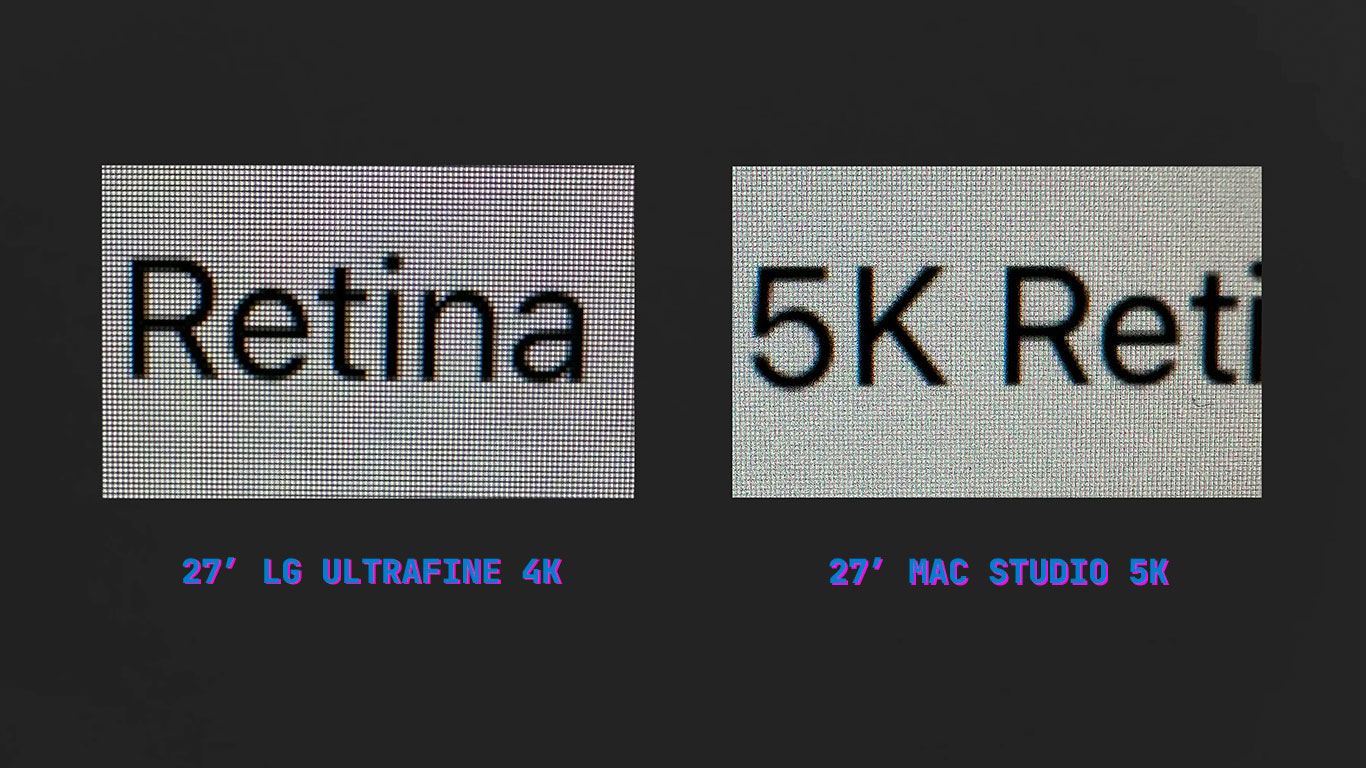
- при ближайшем рассмотрении заметна некоторая неидеальность шрифтов на фоне 5K-панелей — буквы выглядят чуть менее резко и могут казаться слегка размытыми.
Кому подходит такой формат:
- если вопрос экономии бюджета стоит острее, чем погоня за абсолютной четкостью интерфейса;
- если у вас нет повышенной чувствительности к особенностям цифровой типографики.
Совет: выбирая 27-дюймовый 4K-монитор, отдавайте предпочтение моделям с качественной матрицей и равномерной подсветкой, поскольку в данном случае реальное качество самой панели ощущается гораздо сильнее, чем номинальное значение PPI.
Опасная зона: 32″ 4K (~138 PPI) — зачастую всё выглядит совсем не так, как ожидается
Дисплеи с диагональю 32 дюйма и разрешением 3840×2160 пикселей представлены на рынке столь же широко, как и их 27-дюймовые аналоги. Цены на такие аппараты выглядят весьма привлекательно, однако именно эта категория мониторов чаще всего становится источником разочарования среди владельцев техники Apple. Низкая плотность пикселей для macOS приводит к тому, что элементы интерфейса начинают казаться либо избыточно крупными, либо неестественно мелкими. В результате пользователю приходится лавировать между двумя крайностями, получая вдобавок недостаточно резкий текст.
Кому может подойти такой монитор:
- тем, кто сидит на значительном удалении от экрана и ценит максимально крупный масштаб элементов;
- пользователям, для которых фирменная маковская четкость и идеальная проработка шрифтов не имеют принципиального значения.
Ультраширокие: 34″ 5K и 34″ 3440×1440 — разные миры
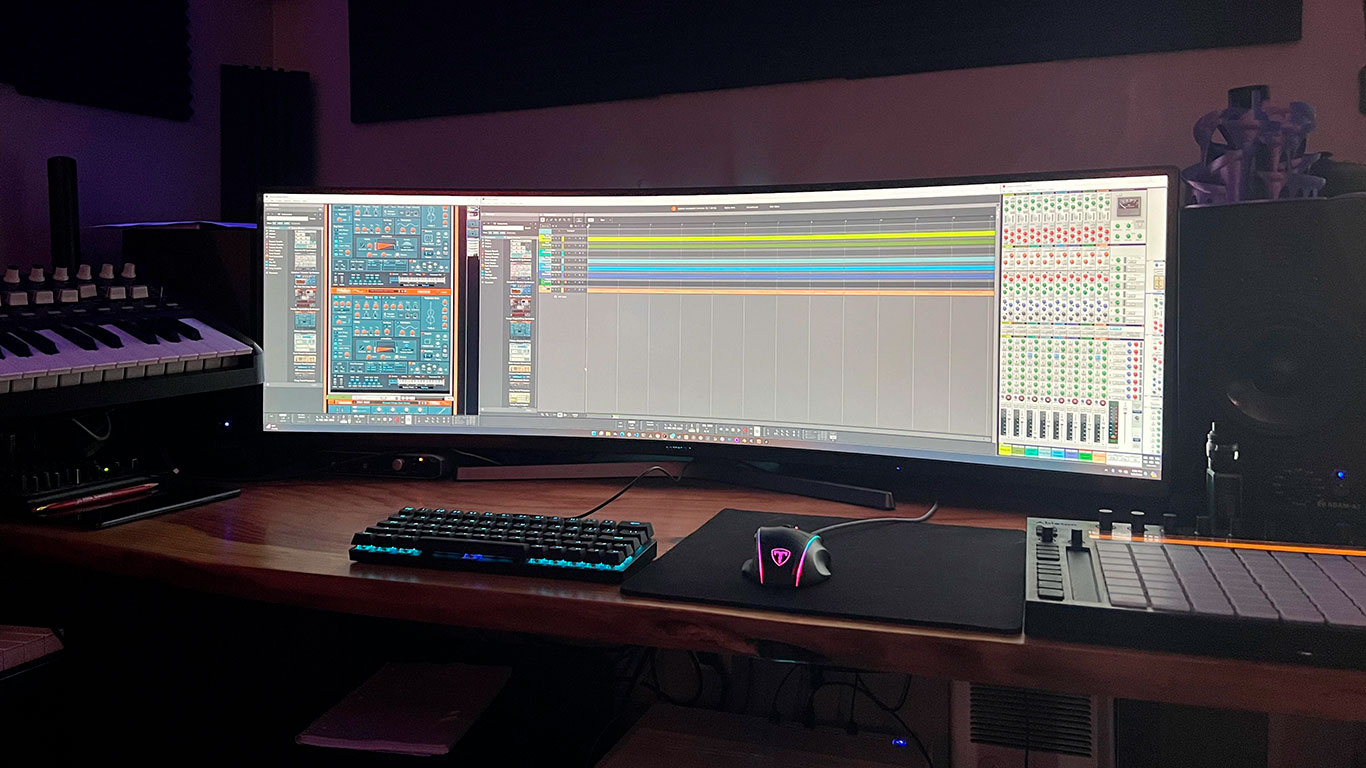
Ультраширокие мониторы сами по себе исключительно удобны для музыкального продакшна: увеличенная горизонтальная площадь позволяет комфортно разместить гораздо большее число дорожек на таймлайне и в окне микшера. Тем не менее, зрительные впечатления от таких матриц кардинально зависят от разрешения и физической плотности точек:
- Модификация с диагональю 34 дюйма и разрешением 3440×1440 пикселей (~110 PPI) представляет собой классический и честный формат 1×: интерфейс выглядит крупно, понятно и удобно, но полностью лишен сверхвысокой четкости Retina.
- Вариант диагональю 34 дюйма с разрешением 5120×2160 пикселей (~160 PPI) по своей сути ближе к 27-дюймовым 4K-экранам: работать комфортно, но заветного эффекта безупречной Retina здесь также достичь не удается.
Для упрощения выбора существует таблица примерных значений PPI и разрешения от macOSWorld, демонстрирующая степень их совместимости с macOS. Согласно этим данным, к категории нормальных и привычных для Mac Retina-дисплеев относятся модели с диагональю 27 дюймов при разрешении 5120×2880 (видимое разрешение 2560×1440, 109 PPI), 24 дюйма с разрешением 3840×2160 (видимое разрешение 1920×1080, 91 PPI) и 21,5 дюйма с разрешением 4096×2304 (видимое разрешение 2048×1152, 109 PPI).
В группу решений с нормальными показателями, близкими к Mac, но без полноценной Retina-технологии, попадают ультраширокие и стандартные панели: 35 дюймов (3440×1440, 106 PPI), 34 дюйма (3440×1440, 110 PPI), 32 дюйма (2560×1440, 92 PPI), 31,5 дюйма (2560×1440, 93 PPI), 29 дюймов (2560×1440, 96 PPI), 27 дюймов (2560×1440, 108 PPI), а также варианты с разрешением 1920×1080 или 1920×1200 на диагоналях 24, 23 и 21,5 дюйма с плотностью от 92 до 102 PPI.
Зона, где интерфейс становится слишком крупным, включает мониторы 34 дюйма с разрешением 2560×1080 (82 PPI), 31,5 дюйма с разрешением 1920×1080 (70 PPI), 27 дюймов с разрешением 1920×1080 (82 PPI) и 27-дюймовые экраны 4K с видимым разрешением 1920×1080 (82 PPI). К зоне, где всё выглядит слишком мелким, относятся 32-дюймовые и 31,5-дюймовые 4K-дисплеи (138 и 140 PPI соответственно), модели на 28 дюймов (3840×2160, 157 PPI), 27 дюймов 4K (163 PPI), а также 25-дюймовые (117 PPI), 24-дюймовые (122 PPI) и 23,8-дюймовые (185 PPI) варианты с разрешением 2560×1440 или 3840×2160.
Если вы хотите получить максимально предсказуемую картинку, выбирайте комбинации диагонали и разрешений, которые попадают в диапазон 110 или 220 PPI. Если монитор оказывается за пределами этих зон, изображение будет компромиссным. Тем не менее, это не всегда критично: практичнее приобрести дисплей, за которым удобно трудиться на протяжении долгих часов, чем гнаться за рекордными цифрами разрешения в ущерб комфорту. Для проверки можно задействовать онлайн-калькулятор PPI/DPI, куда достаточно ввести диагональ и разрешение, чтобы оценить плотность пикселей. Подобные сервисы часто включают базы популярных моделей и помогают заранее понять, какие режимы масштабирования окажутся наиболее удобными в macOS и Windows.
При выборе дисплея для студии важно учитывать технические приоритеты. В профессиональной работе монитор служит не витриной с эффектной картинкой, а рабочим инструментом, в который приходится всматриваться часами. По этой причине SDR здесь гораздо важнее HDR: интерфейсы DAW, плагины, браузер и системные окна функционируют в SDR, и именно в этом пространстве критически важны читаемые шрифты и отсутствие напряжения для глаз. В условиях студии с приглушенным светом оптимально удерживать яркость в пределах 120–160 кд/м² (что соответствует средней или чуть ниже средней яркости на большинстве устройств), чтобы зрение меньше уставало и не пересыхало. Существенную пользу приносит мягкая фоновая подсветка за корпусом (bias light): она уменьшает контраст между яркой панелью и темным пространством студии, делая длительную работу значительно комфортнее.
Как выбрать монитор для студии на Mac
В студийных условиях ключевое значение имеют предсказуемость, эргономика и отсутствие раздражающих факторов. При выборе дисплея для работы с компьютером Apple подход аналогичен: интерфейс не должен утомлять во время продолжительных сессий.
Шаг 1. Определите «тип картинки»: 1× или 2× Retina/HiDPI — это ваш главный выбор
Прежде чем изучать обзоры и сравнивать типы матриц, определитесь, какое изображение вы хотите видеть перед собой ежедневно. В операционной системе macOS есть два оптимальных режима, в которых она функционирует наилучшим образом, и под них следует подбирать оборудование.
1× — крупно, удобно, ничего не надо настраивать
Если главная цель заключается в том, чтобы работать продуктивно и без лишнего напряжения, а не выискивать микроскопические типографические нюансы, прекрасно подходит сценарий 1×. Интерфейс отображается привычно крупным и четким, а системе не приходится задействовать сложные алгоритмы масштабирования.
- Куда целиться: примерно в диапазон 100–110 PPI.
- Типичные попадания: ультраширокие модели 34 дюйма с разрешением 3440×1440, панели 38 дюймов с разрешением 3840×1600 и классические 27-дюймовые экраны с разрешением 2560×1440. Для работы с аудио это зачастую оптимальный формат: таймлайн получается достаточно широким, микшер помещается полностью, а надписи не требуют использования увеличительного стекла.
2× Retina/HiDPI — как на MacBook, только больше
Если вам нравится, когда текст выглядит безупречно напечатанным, линии отличаются идеальной ровностью, а элементы интерфейса обладают максимальной аккуратностью, выбирайте сценарий 2× Retina/HiDPI.
В таком режиме операционная система macOS прорисовывает интерфейс в комфортном размере, после чего передает его на экран таким образом, чтобы каждый отдельный элемент пользовательского интерфейса точно ложился на сетку из двух физических пикселей по вертикали и горизонтали. Никаких лишних фокусов или динамического изменения рендеринга на лету не требуется — всё отображается максимально четко. Ориентироваться стоит на показатели плотности пикселей в диапазоне примерно от 200 до 220 PPI. Типичные примеры подходящего оборудования — это популярные решения формата 27 дюймов с разрешением 5K, панели 32 дюйма с разрешением 6K, а также другие аналогичные варианты. Пользователям, которые замечают малейшие изъяны шрифтов с первого же взгляда, практически всегда подойдет полноценный режим 2x Retina и HiDPI.
Шаг 2. Определите расстояние до экрана — это важнее, чем кажется
Одна и та же диагональ экрана может восприниматься как безупречная или вызывать быструю усталость глаз просто потому, что пользователь сидит ближе или дальше от рабочей зоны.
- Близко (50–70 см). На таком расстоянии высокая плотность пикселей раскрывается в полной мере: текстовые блоки воспринимаются значительно приятнее, отдельные точки совершенно незаметны, а глаза меньше напрягаются из-за мелких неровностей. Такой сценарий актуален, если студийный стол имеет небольшую глубину, дисплей зафиксирован на кронштейне, а специалисту приходится часто изучать мелкие подписи, цифровые значения и параметры.
- Дальше (80–110 см). На удаленной дистанции сверхвысокая детализация в стиле Retina уже не дает былого визуального вау-эффекта, однако принципиально важным параметром становится физический размер интерфейса и его общая читаемость. В подобных условиях значение около 110 PPI часто оказывается наиболее сбалансированным. Этот вариант удобен для глубоких студийных столов, когда пользователь сидит на некотором удалении от экрана, чтобы правильно выстроить звуковой треугольник в точке прослушивания.
Простой тест для проверки: если во время работы человек периодически замечает за собой, что слегка подается корпусом вперед для чтения мелких цифр, ему гарантированно потребуется либо более крупный масштаб элементов интерфейса (режим 1x), либо более удачное сочетание физических характеристик монитора и параметров масштабирования.
Шаг 3. Если возможно, проверьте видимое разрешение до покупки
Наиболее надежный способ избежать ошибки при покупке — самостоятельно оценить глазами, как именно операционная система выводит элементы интерфейса на выбранной модели дисплея. Разумеется, данный совет применим лишь в тех ситуациях, когда экран доступен для тестирования вживую: в специализированном магазине, просторном шоуруме или у коллег. В крайнем случае подойдет аналогичная модель с идентичными характеристиками диагонали и разрешения матрицы.
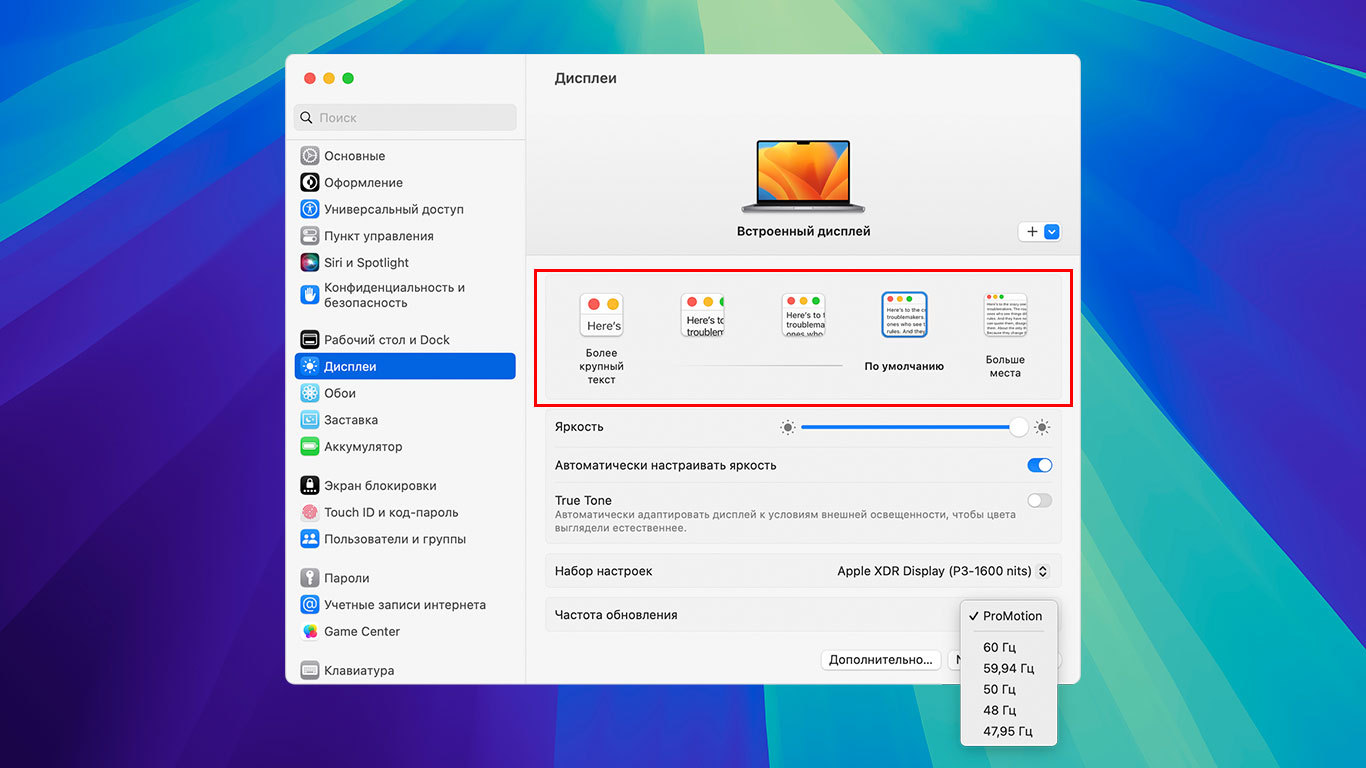
Подключите выбранный дисплей к компьютеру Mac, перейдите в системное меню настроек дисплеев и откройте раздел масштабирования. Стоит отметить, что этот путь актуален для свежих версий macOS, тогда как в более ранних редакциях системы параметры отображения могут находиться в других вкладках. Прокрутите доступные варианты масштаба и оцените не только общую визуальную четкость, но и мелкие детали, которые при длительной работе могут вызывать раздражение:
- Комфортный размер текста без потери четкости. Важно определить, в каком именно режиме шрифты сохраняют отличную читаемость и не выглядят слегка размытыми или чересчур мягкими.
- Отсутствие крайностей. У пользователя не должно возникать ощущения вынужденного выбора между двумя крайностями — чрезмерно крупным или слишком мелким отображением информации. Удачно подобранная связка экрана и операционной системы всегда предлагает универсальный режим, где все объекты выглядят сбалансировано.
- Качественная типографика на мелких элементах. Внимательно изучите мелкие подписи, цифровые индексы и тонкие линии интерфейса. Появление ощущения некоторой странности, неестественности или неравномерности шрифтов служит прямым сигналом того, что активирован компромиссный режим масштабирования.
Если в точке продажи рядом выставлены дисплеи с диагональю 27 дюймов в версиях 4K и 5K, обязательно сопоставьте их работу в идентичных условиях — при равной яркости подсветки, с теми же открытыми окнами и приложениями. Разница в отрисовке текста и тонких графических линий становится заметной практически сразу, что позволяет сделать выбор на основе реальных ощущений от рабочего процесса, а не сухих цифр в спецификациях.
Проверка монитора за пару минут
Возможность оценить устройство лично позволяет быстро провести экспресс-тест, избавляющий от неприятных ситуаций, когда характеристики на бумаге выглядят безупречно, но глаза при этом испытывают дискомфорт. В процессе осмотра стоит уделить внимание нескольким ключевым аспектам:
- Белый фон и равномерность подсветки. Откройте пустую страницу текстового редактора или чистый документ белого цвета на весь экран. Убедитесь в отсутствии явных локальных пятен, затемнений в углах или перепадов яркости, так как в условиях студии подобные дефекты сильно утомляют во время многочасовых сессий.
- Сервый фон и плавные градиенты. Проверьте отображение нейтрального серого цвета или простого градиентного перехода на предмет появления паразитных полос, ступенчатости или визуальной «грязи».
Если на изображении заметна полосатость (banding) или грязные цветовые переходы, это сразу проявится в интерфейсе операционной системы и на сплошных заливках. Оцените качество типографики: откройте веб-страницу или документ с мелкими шрифтами (в районе 10-12 pt) и цифрами. Ваша задача — найти такой режим масштабирования, при котором текст останется максимально четким и комфортным по размеру, а не приобретет мягкий или слегка размытый («припудренный») контур. Обязательно проверьте тонкие линии и графические иконки: разделители в системных меню, значки, тонкие вертикальные и диагональные черты. Если они начинают визуально дрожать или выглядят неестественно, перед вами типичный признак компромиссного масштабирования. Наконец, оцените плавность прокрутки и перемещения окон: просто поскроллируйте длинную веб-страницу, подвигайте панели, откройте пару тяжелых приложений. Появление вязкости и рывков говорит о том, что сам монитор, способ подключения или выбранная частота обновления работают неоптимально, либо задействованы лишние алгоритмы обработки изображения.
Подключение и частота: чтобы монитор не оказался идеальным на бумаге
Даже самая совершенная матрица способна разочаровать на практике, если при выборе интерфейса или режима работы приходится идти на технические компромиссы. Для продуктивной работы критически важны несколько базовых нюансов:
- Частота обновления в пределах 60–120 Гц. Стандартных 60 Гц обычно вполне достаточно для студийных задач и работы с аудио, однако наличие режима 90–120 Гц станет отличным бонусом. Интерфейс в таком случае начинает ощущаться гораздо живее, что особенно заметно при вертикальном скролле и частой работе с окнами.
- Надежный кабель и корректный порт. Наиболее предсказуемые результаты дают стандарты USB-C/Thunderbolt или DisplayPort. Случайные сомнительные кабели HDMI устаревших поколений и различные переходники часто преподносят сюрпризы: устройство может некорректно определять родное разрешение, сбрасывать частоту обновления или накладывать другие скрытые ограничения.
- Поддержка целевого режима «из коробки». Монитор должен стабильно и уверенно держать выбранное разрешение, кадровую частоту и цветовой профиль, исключая ситуации, когда картинка периодически моргает или произвольно сбрасывается.
Если вы подбираете монитор для MacBook, крайне рекомендуем присмотреться к моделям, оснащенным полноценным универсальным разъемом USB-C. Такое подключение дает весомый практический бонус: вы сможете сэкономить дефицитные порты на ноутбуке, передавая по одному проводу и качественный видеосигнал, и достаточную для зарядки мощность.
Что важно именно для музыки и работы со звуком
В профессиональной студии монитор превращается из средства потребления контента в ежедневный рабочий инструмент. Вы смотрите в него часами напролет: считываете мелкие текстовые подписи на каналах микшера, следите за пиками на индикаторах, прорисовываете автоматизацию и кликаете по миниатюрным ручкам сторонних плагинов. Именно поэтому критерии отбора для музыкальных задач кардинально отличаются от требований киноманов или геймеров.
Удобство DAW важнее киношного HDR
Впечатляющие показатели HDR, избыточная пиковая яркость и агрессивный контраст великолепно смотрятся в рекламных роликах, однако в среде Logic Pro, Ableton Live, Pro Tools и других цифровых рабочих станций на первый план выходят совершенно иные эксплуатационные свойства:
- Читаемость мелких шрифтов и числовых значений. В любой DAW изобилие текстовой информации: имена треков, цифровые параметры громкости, частотные показатели в герцах и децибелах, названия шин и таймкоды на таймлайне. Неудачный масштаб заставит вас постоянно щуриться, наклоняться ближе к панели или прибегать к лишнему зуму. Это утомляет гораздо быстрее, чем кажется, ведь творческий процесс требует долгих часов концентрации.
- Простор для микшера, плагинов и окон. Реальная студийная сессия редко ограничивается одним окном. На экране одновременно находятся главное окно DAW, консоль микширования, несколько плагинов, браузер библиотек и различные анализаторы сигнала. В подобных сценариях реальная полезная рабочая площадь значит гораздо больше, чем красивые маркетинговые цифры про разрешение 4K.
- Равномерность подсветки и комфортная яркость без ШИМ. Студийное освещение зачастую приглушено, а перед глазами постоянно мерцают интерфейсы приборов и светодиодные индикаторы. В таких условиях монитор с неравномерной подсветкой, паразитным мерцанием подсветки (ШИМ) или избыточной агрессивной яркостью начнет быстро утомлять глаза и вызывать головные боли во время затянувшихся сессий. Лучше выбрать сбалансированное по характеристикам решение, чем гнаться за рекордной яркостью в ущерб здоровью.
Практичный минимум для студии под Mac
В этом вопросе хорошо работают два основных сценария, поэтому выбирать стоит исключительно под собственный стиль работы и привычки.
Вариант 1: 27″ — универсальный стандарт
Дисплеи с диагональю 27 дюймов обеспечивают оптимальное соотношение высоты и ширины. Такой монитор не перекрывает студийные мониторы ближнего поля, его легко закрепить на кронштейне, а комфортная дистанция до глаз составляет стандартные 60–80 см.
- 27″ 4K — бюджетное и массовое решение. Рабочего пространства на экране много, трудиться комфортно, однако в плане ретиновского ощущения четкости это все-таки компромисс.
- 27″ 5K — абсолютный идеал под macOS. Пользователь получает шикарный гладкий текст, безупречно ровный интерфейс и полное отсутствие вопросов к алгоритмам масштабирования.
Вариант 2: Ультраширокие 34″ — если вы живёте в таймлайне
Ультраширокие модели особенно удобны при постоянной работе с цифровыми рабочими станциями (DAW). Дополнительная ширина дисплея позволяет разместить на экране значительно больше полезной информации: на таймлайне проекта одновременно видно больше дорожек и аудиоклипов, в микшере отображается расширенная секция каналов, а окна плагинов и обработки можно удобно расставить по всей доступной площади.
Благодаря этому переход на ультраширокие экраны нередко воспринимается как серьезный апгрейд, который заметно повышает общую эргономику процесса. И это справедливо даже в тех случаях, когда формальное количество пикселей на дюйм не столь велико, а общая картинка не кажется настолько монолитной, как на встроенном дисплее ноутбука Apple.
Итоговые рекомендации по выбору
Чтобы окончательно определиться с покупкой, стоит соотнести свои запросы с реальными возможностями оборудования:
- Если нужна идеальная картинка macOS: присмотритесь к моделям 27″ 5K как к самому понятному и комфортному варианту с честной Retina-логикой и идеальным масштабом. Либо выбирайте 32″ 6K, если требуется максимально просторная рабочая зона без компромиссов и вы сидите на некотором удалении от экрана.
- Если важен баланс цены и удобства: оптимальным выбором станет 27″ 4K — это массовый и привычный рабочий инструмент, предоставляющий обилие свободного места, хотя и без стопроцентного эффекта Retina.
- Если вы ищете ультраширокую модель под DAW: вариант 34″ 3440×1440 предложит крупный и комфортный интерфейс без лишней возни с масштабированием, в то время как 34″ 5120×2160 подарит максимальную детализацию, хотя степень маковской идеальности тут напрямую зависит от выбранного режима.
Заключение
Главное правило при поиске подходящего дисплея — не гнаться слепо за заветными цифрами вроде 4K, а найти правильную комбинацию диагонали, физического разрешения и плотности PPI. Только в этом случае macOS сможет масштабировать интерфейс предсказуемо, четко и без нагрузки на зрение.
Если ваша цель — максимум деталей и чистейший текст, ориентируйтесь на диапазон около 200–220 PPI (сюда относятся форматы 27″ 5K и 32″ 6K). Если же в приоритете крупный, спокойный интерфейс и максимальная ширина таймлайна для музыкального софта, показатель в районе 110 PPI (например, 34″ с разрешением 3440×1440) станет наиболее практичным решением для студийных условий.
Не забывайте, что монитор — это фундаментальная часть вашего рабочего пространства. Обязательно проверяйте доступные режимы масштабирования, убедитесь, что интерфейс подключения стабильно передает родное разрешение на нужной частоте обновления, а подсветка остается равномерной и комфортной по яркости. Такой подход гарантирует покупку экрана, который не станет утомлять глаза и позволит полностью сосредоточиться на создании музыки, а не на борьбе с операционной системой.
Источник: samesound.ru
