
Мой блог
Как запустить старые игры с CD-ROM на современном ПК с Windows 10 и 11

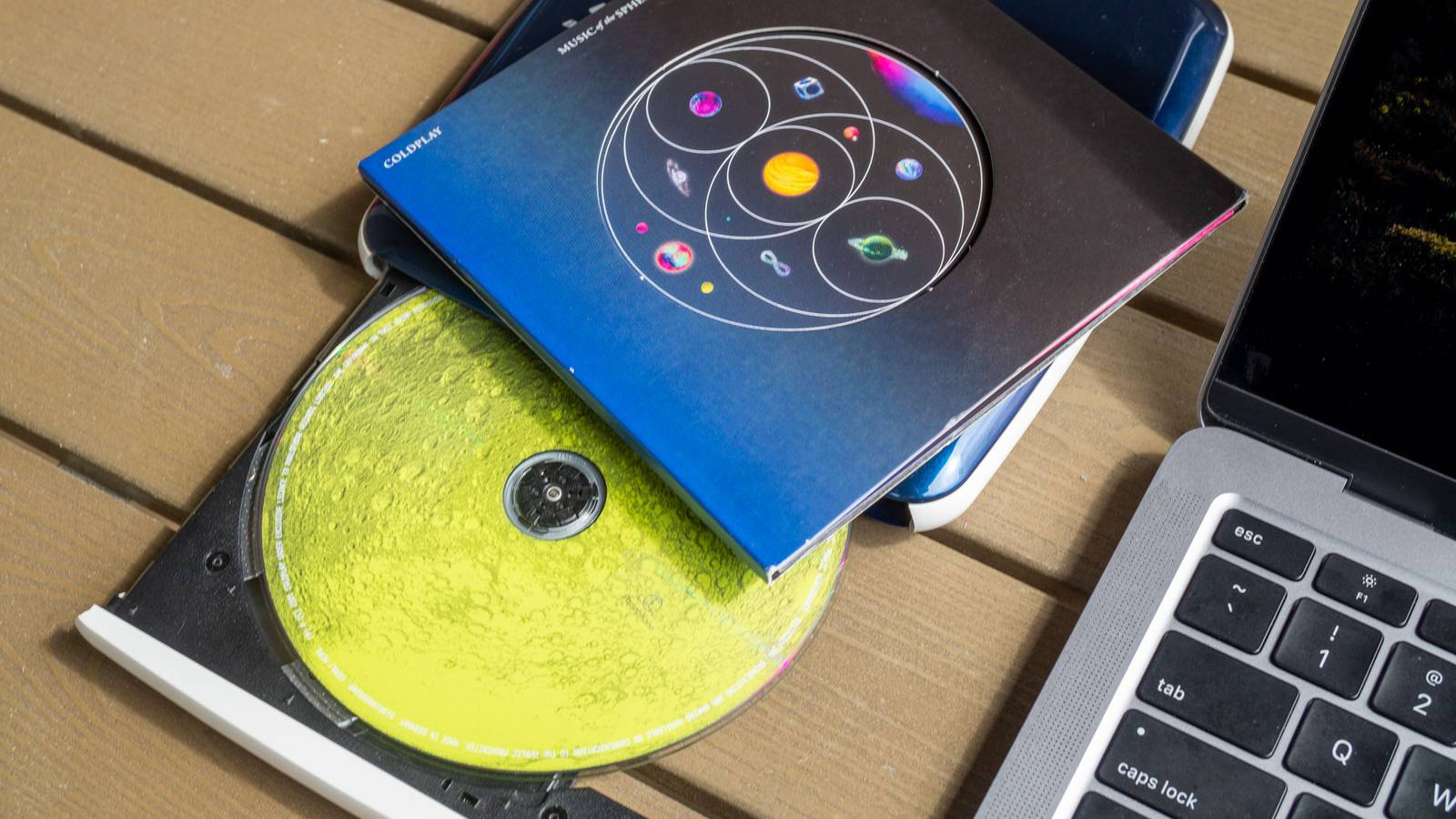
В прошлые десятилетия запуск игр на персональном компьютере во многом напоминал консольный опыт: мы покупали физический диск в коробочке и вставляли его в привод системного блока. Сегодня ситуация кардинально изменилась. В современных ПК и ноутбуках 5,25-дюймовые отсеки практически исчезли, уступив место продуваемым корпусам и эстетичным панелям. Тем не менее у многих из нас сохранились коллекции лицензионных компакт-дисков конца 1990-х и начала 2000-х годов, где физический носитель выступал главным ключом проверки подлинности.
Если вы решили стряхнуть пыль со старых коробок и запустить классику на современной системе Windows 10 или Windows 11, вам придется пройти несколько технических этапов. В этом руководстве я подробно разберу, как правильно подобрать оборудование, сохранить данные с хрупких носителей и настроить программную среду для комфортной игры.
Подключение оптического привода и физическая проверка дисков
Первая и самая очевидная проблема при попытке запустить дисковую классику — полное отсутствие подходящего оборудования в современной сборке. К счастью, решение этой задачи довольно простое и не требует больших финансовых затрат.
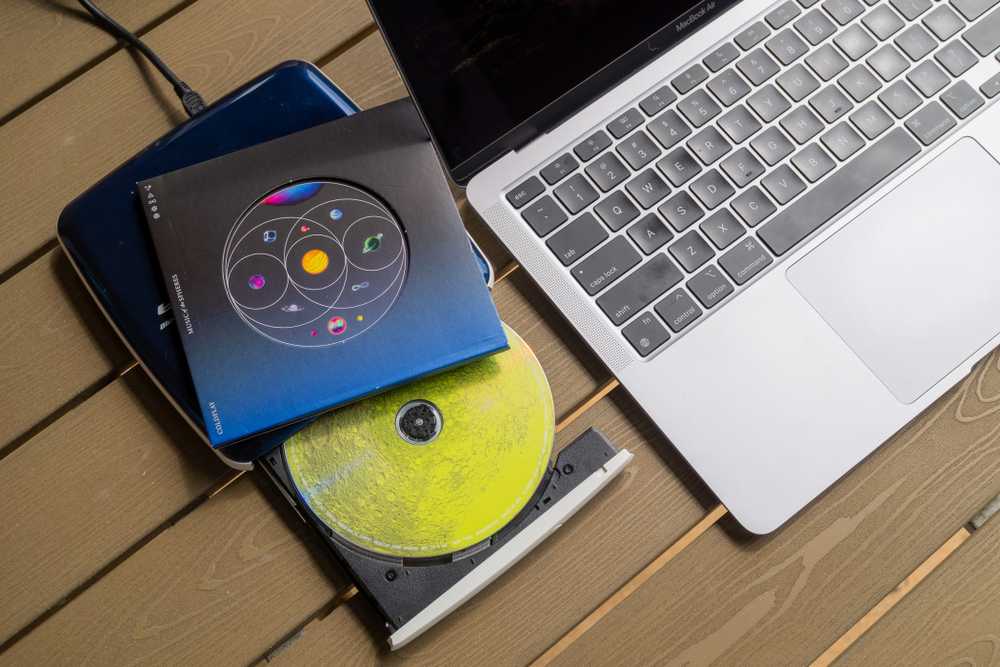
Самый практичный вариант — приобрести внешний USB DVD-RW привод. Такие устройства широко представлены в магазинах, стоят недорого и определяются операционными системами Windows 10 и 11 автоматически по принципу Plug-and-Play. Поскольку формат DVD создавался с обратной совместимостью, абсолютное большинство этих приводов без проблем читают стандартные диски CD-ROM. Тем не менее перед покупкой стоит уточнить характеристики привода, если в вашей коллекции есть специфические или очень старые диски, чувствительные к скорости чтения.
Если у вас сохранился старый системный блок, из него можно извлечь внутренний дисковод. Однако здесь вы наверняка столкнетесь с аппаратным барьером. Устаревшие приводы использовали параллельный интерфейс IDE (PATA), тогда как современные материнские платы оснащаются только портами SATA и M.2. Чтобы подключить такой дисковод к современному ПК, вам потребуется специальный адаптер IDE-to-USB с внешним питанием. Это возможно, но гораздо сложнее, чем использование готового внешнего USB-привода.
Проверка носителя на механический износ и «дисковую гниль»
Прежде чем вставлять редкий диск в привод, я настоятельно рекомендую внимательно осмотреть его рабочую поверхность при ярком свете. Опасность представляют не только глубокие царапины на пластике, но и так называемая «дисковая гниль» (disc rot) — процесс окисления и разрушения тонкого отражающего алюминиевого слоя.
Поверните диск к источнику света и посмотрите на него напросвет. Если вы видите крошечные точечные проколы, сквозь которые свет пробивается подобно звездам на ночном небе, значит, металлическое покрытие в этих местах разрушено навсегда. Считать данные из этих секторов привод уже не сможет, и установка игры с такого диска завершится ошибкой.
Создание цифрового образа диска (ISO или BIN/CUE)
Даже если ваш дисковод прекрасно справляется с чтением физического диска, запускать игру прямо с CD каждый раз не стоит. Оптические пластиковые носители со временем деградируют, а постоянное вращение на высоких оборотах изнашивает как сам диск, так и моторчик внешнего привода. Разумнее сразу оцифровать диск — создать его точный посекторный образ.
Создание образа дает два ключевых преимущества: во-первых, вы навсегда сохраняете игру в виде файла, защищенного от физического разрушения; во-вторых, скорость чтения с современного SSD в разы превышает физические ограничения приводов 1x–4x CD-ROM, что избавляет от долгих загрузок.
Штатные средства Windows умеют монтировать образы ISO как виртуальные дисководы, но не способны самостоятельно создавать их из физического источника. Для этого вам понадобятся специализированные утилиты, такие как ImgBurn или бесплатная программа InfraRecorder.
При снятии образа соблюдайте два важных правила:
- Снижайте скорость чтения: В отличие от современной техники, при работе с ветхими дисками лучше устанавливать минимально возможную скорость чтения в настройках программы. Это значительно снижает количество ошибок считывания и гарантирует точную копию.
- Учитывайте формат аудиозаписи: Стандартный формат ISO отлично подходит для дисков, содержащих только игровые файлы. Однако игры 90-х годов часто использовали гибридный режим (Mixed Mode CD), где помимо файлов данных записаны обычные музыкальные дорожки стандарта Redbook Audio. Чтобы сохранить эту музыку и правильную структуру треков, сохраняйте образ в формате BIN/CUE. В противном случае игра запустится без фоновой музыки.
Способы запуска старых игр в современной среде Windows
После того как цифровой образ создан и смонтирован в виртуальный привод, перед нами встает вторая задача: заставить код 20-летней давности правильно работать на современной 64-разрядной операционной системе и с мощными видеокартами.
1. Встроенный режим совместимости Windows
Первая линия защиты, доступная без установки стороннего софта, — режим совместимости, встроенный в Windows 10 и 11. Он заставляет операционную систему имитировать окружение старых версий, таких как Windows 95, 98 или XP.
Чтобы задействовать этот режим, нажмите правой кнопкой мыши на исполняемый файл игры (.exe), откройте «Свойства» и перейдите на вкладку «Совместимость». Здесь можно выбрать операционную систему, принудительно включить пониженную цветность, ограничить разрешение экрана или задать запуск от имени администратора. В простых случаях этого достаточно, если игра не запускается из-за ошибок адресации памяти или непривычной структуры каталогов.
2. Графические трансляторы и специализированные порты
Режим совместимости помогает запустить файл, но часто не решает проблем с графикой или неестественно высокой скоростью игры, возникающих из-за несовместимости старых инструкций DirectX с современными видеокартами.
На помощь приходят специализированные программные прослойки-трансляторы (wrappers):
- dgVoodoo 2: Отличный транслятор устаревших графических вызовов Glide и DirectX (версий с 1 по 7) в современные инструкции DirectX 11 или 12. Он устраняет искажения текстур, исправляет артефакты и позволяет запускать старые игры в высоком разрешении.
- ScummVM и движки-интерпретаторы: Для целого ряда классических квестов и RPG идеальным выбором остаются специализированные порты. ScummVM полностью заменяет исходный исполняемый файл игры, используя оригинальные файлы ресурсов для запуска на современном движке, адаптированном под современное железо.
3. Виртуальные машины и эмуляторы железа
Если игра категорически отказывается работать в современной ОС даже с трансляторами, остается самый надежный метод — использование виртуальной машины.
Вместо того чтобы адаптировать Windows 11 под старый софт, вы можете развернуть полноценную Windows 98 или Windows XP внутри изолированного окна на вашем рабочем столе. Такие программы, как VMware Workstation или 86Box, позволяют с высокой точностью эмулировать не только операционную систему, но и конкретное железо того времени — например, звуковые карты Sound Blaster и легендарные 3D-ускорители Voodoo.
Поскольку игра запускается в своей «родной» среде на виртуальном компьютере уровня Pentium II, совместимость получается практически идеальной. Игра «думает», что работает на реальном ПК 1999 года выпуска, а ваша основная система остается в полной безопасности.
Заключение
Отсутствие встроенного дисковода в современном компьютере вовсе не означает, что классические игры с ваших полок должны отправиться в утиль. Простой внешний USB-привод, аккуратное снятие образа в формате BIN/CUE и грамотная настройка режимов совместимости или эмуляции позволяют вернуть к жизни даже самые капризные проекты прошлых лет.
Источник: www.howtogeek.com
