
Мой блог
Как настроить кривую вентиляторов ПК: гайд по оптимизации охлаждения

Большинство современных геймеров знают, что перед полноценным использованием нового ПК нужно скорректировать несколько базовых параметров. Активация профилей XMP или EXPO, изменение частоты обновления экрана в операционной системе и включение функции PBO на процессорах AMD — это относительно известные процедуры. Тем не менее многие пользователи до сих пор не обращают внимания на заводские настройки, которые задает стандартная кривая вентиляторов в BIOS, и в результате теряют часть производительности оборудования. Производители не настраивают систему охлаждения на максимальную эффективность из коробки, отдавая предпочтение безопасному и тихому профилю, который не испугает рядового покупателя. Стандартные параметры вентиляторов жертвуют производительностью ради тишины, и это одна из худших сделок при покупке или сборке нового компьютера. Самостоятельная настройка работы кулеров через BIOS или сторонние утилиты занимает минимум времени, но приносит пользу каждый день.
Заводские настройки работают не в вашу пользу
Можно было бы ожидать, что плата с игровым позиционированием изначально комплектуется профилями охлаждения, рассчитанными на типичные игровые нагрузки, но на практике дело обстоит иначе. Предустановленные алгоритмы на большинстве материнских плат далеки от идеала, особенно когда речь идет об игровых сборках. Даже готовые режимы вроде Performance и Balanced не обеспечивают грамотного баланса между эффективностью охлаждения и уровнем шума. Подобные заводские пресеты позволяют сохранять относительную тишину при нагрузке, но расплатой за это становятся высокие температуры компонентов. Если у процессора есть температурный запас для более высокого авторазгона, стандартные графики могут помешать ему удерживать высокие тактовые частоты на протяжении долгого времени.
Чуть более агрессивный подход к настройке позволяет выжать максимум из установленного железа. Это неизбежно повлечет за собой увеличение уровня шума, однако компьютер не превратится в ревущую консоль прошлого поколения. Более того, если вы большую часть времени проводите в наушниках, повышенные обороты крыльчаток останутся незамеченными. Зато вы точно заметите более стабильный и плавный показатель кадров в секунду, сниженные рабочие температуры и в целом более комфортный игровой процесс.
Настройка занимает считанные секунды
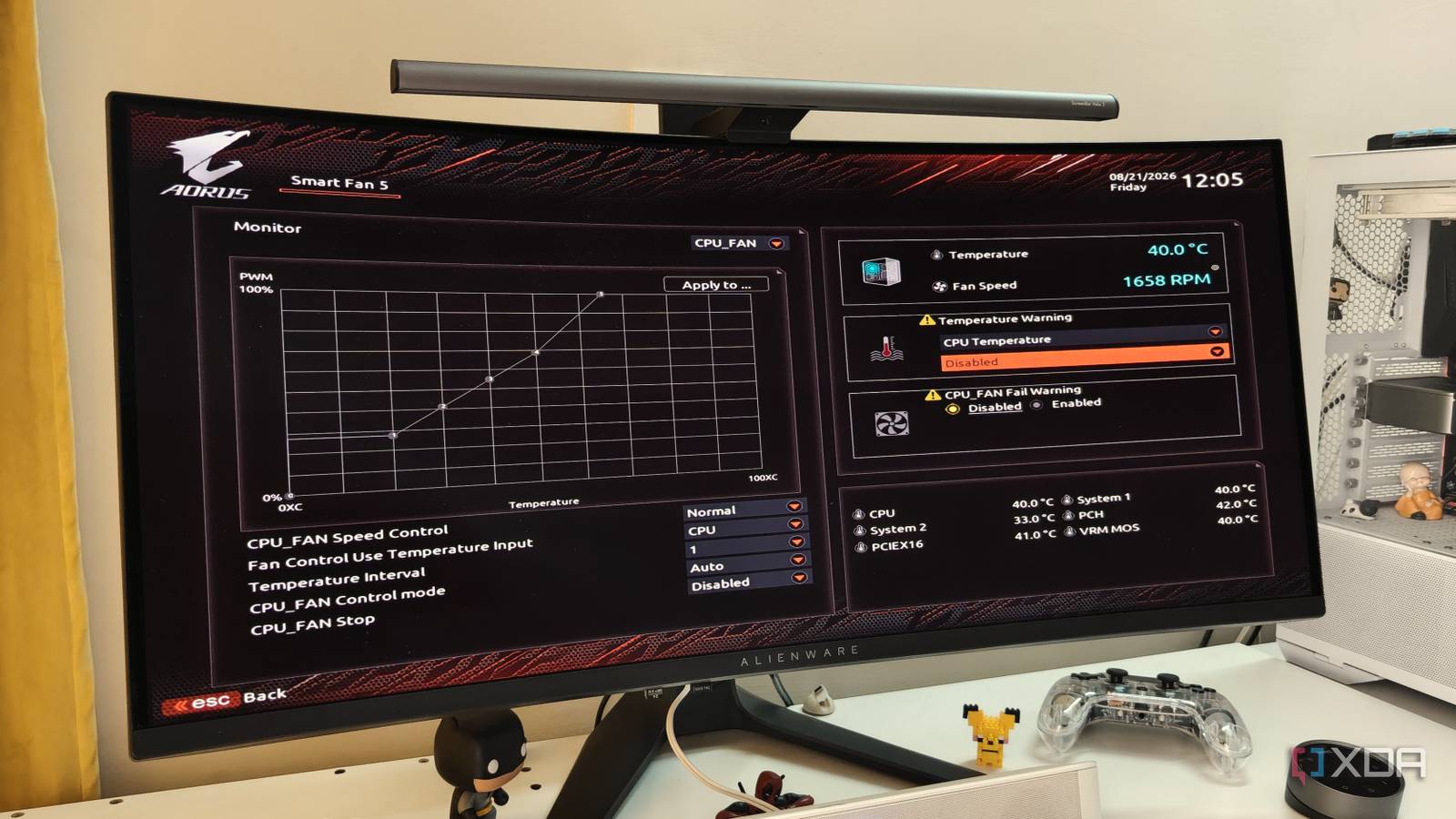
Самое приятное заключается в том, что вам не придется тратить часы на поиск идеального баланса. В отличие от полноценного разгона процессора, регулировка параметров охлаждения отнимает ровно несколько секунд. Достаточно зайти в UEFI или BIOS, найти раздел Smart Fan или его аналог от конкретного производителя и выставить более производительную кривую, которая соответствует реальным нагрузкам во время игр.
В общих чертах логика выглядит следующим образом: скорость вращения должна оставаться низкой при бездействии системы и плавно возрастать по мере увеличения нагрузки. Можно задать примерно 20–30 процентов мощности вентилятора, пока температура процессора находится в диапазоне от 30 до 40 градусов Цельсия, и около 70–80 процентов, когда показатель перешагивает отметку в 70 градусов. Между этими значениями график должен подниматься постепенно. Для температур выше 80 градусов допустимо установить максимальные 100 процентов мощности, чтобы гарантированно избежать ухода процессора в троттлинг.
Находясь в интерфейсе BIOS, имеет смысл оптимизировать и корпусные вентиляторы, чтобы приток воздуха успевал за возрастающей нагрузкой. Системные кулеры привязаны к собственным датчикам и напрямую не реагируют на нагрев процессора. Их стоит настраивать более агрессивно для тех моментов, когда ПК работает на пределе, поскольку датчики на материнской плате фиксируют не такие высокие температуры, как под крышкой процессора.
Программные утилиты расширяют возможности контроля
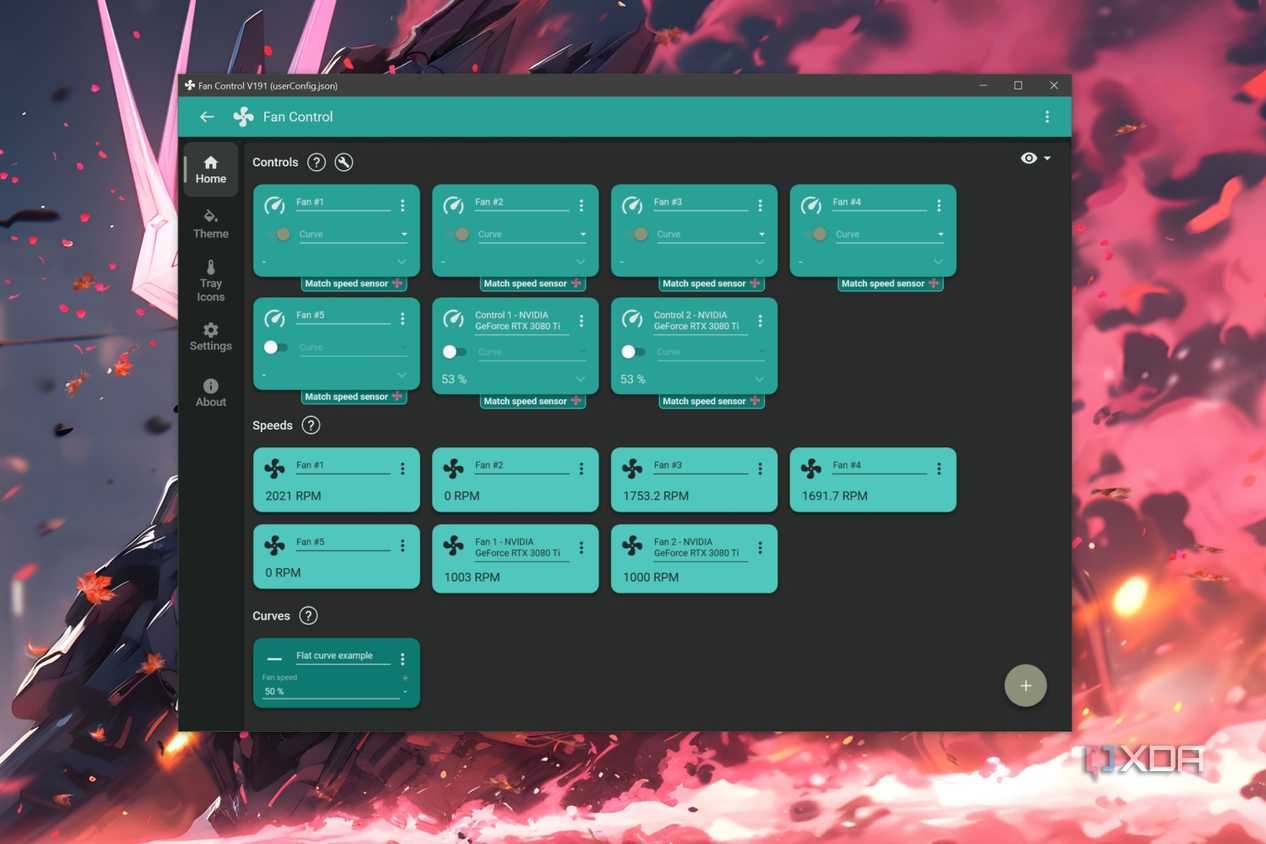
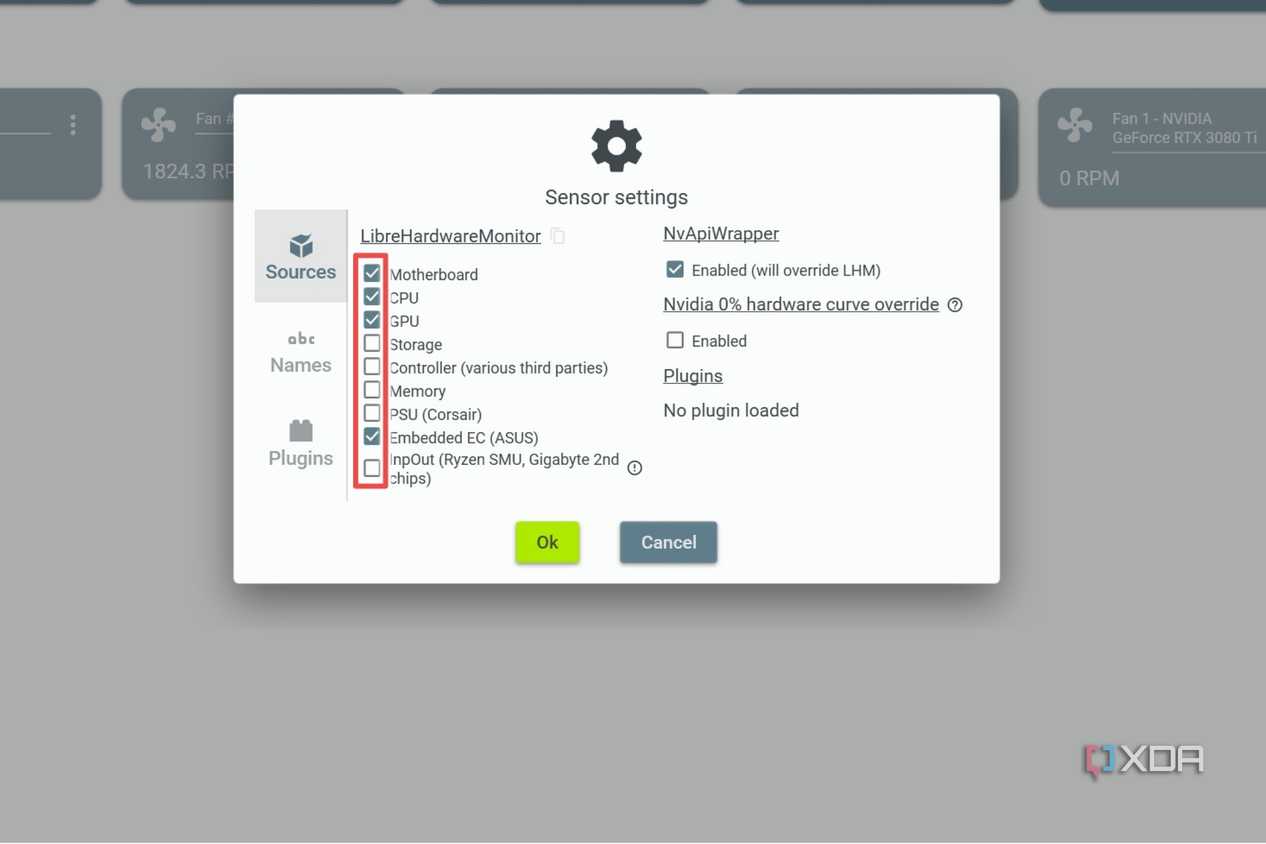
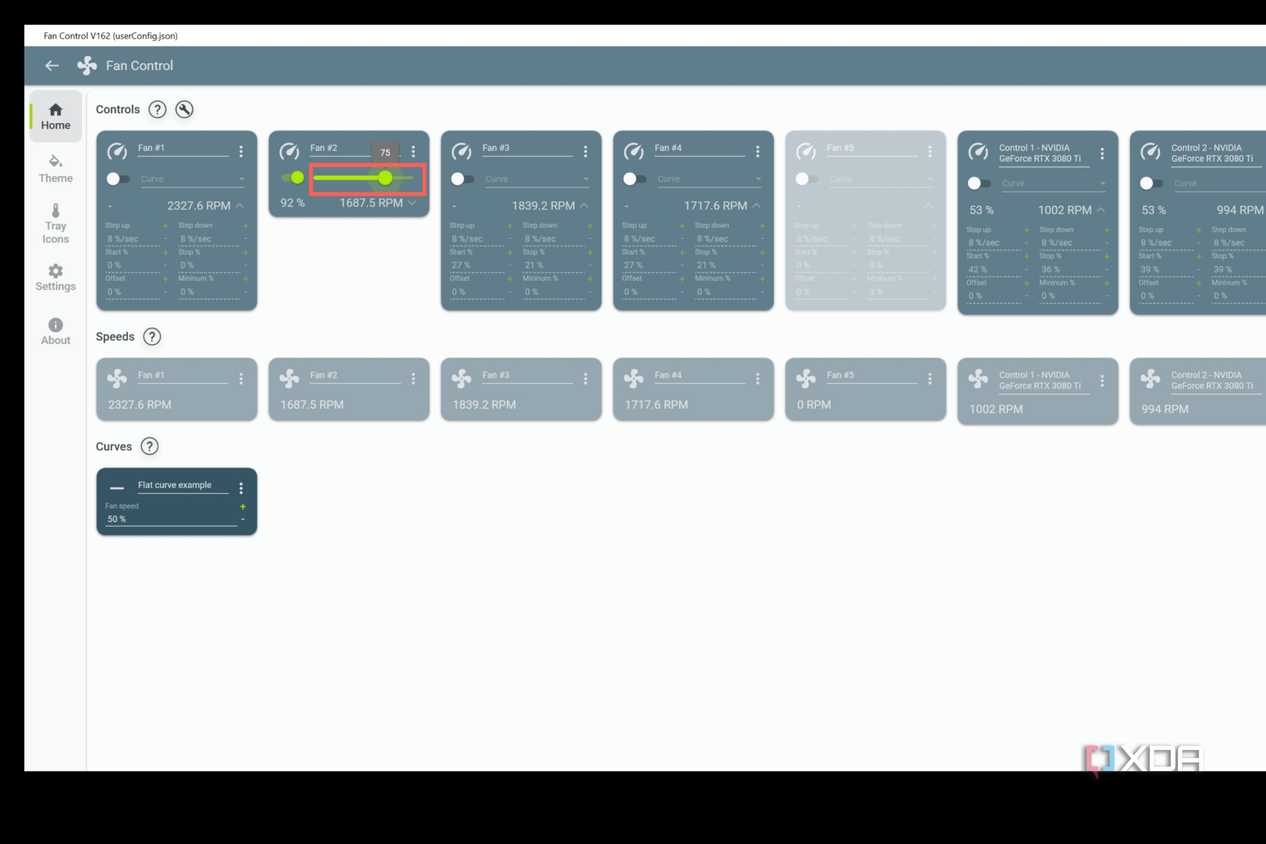
Настраивать вентиляторы на уровне прошивки материнской платы предпочтительнее, поскольку такие изменения начинают действовать с первой секунды запуска компьютера. Тем не менее многие пользователи предпочитают сторонний софт, такой как утилита Fan Control, благодаря обилию гибких инструментов и детальному контролю над каждым отдельным устройством. В отличие от BIOS, специализированные программы позволяют привязать любой вентилятор к любому доступному датчику температуры. Это избавляет от жестких ограничений встроенной логики и дает возможность управлять корпусными кулерами на основе показателей температуры центрального или графического процессора. Кроме того, можно задействовать комбинации сразу нескольких датчиков для создания максимально точных и сложных алгоритмов.
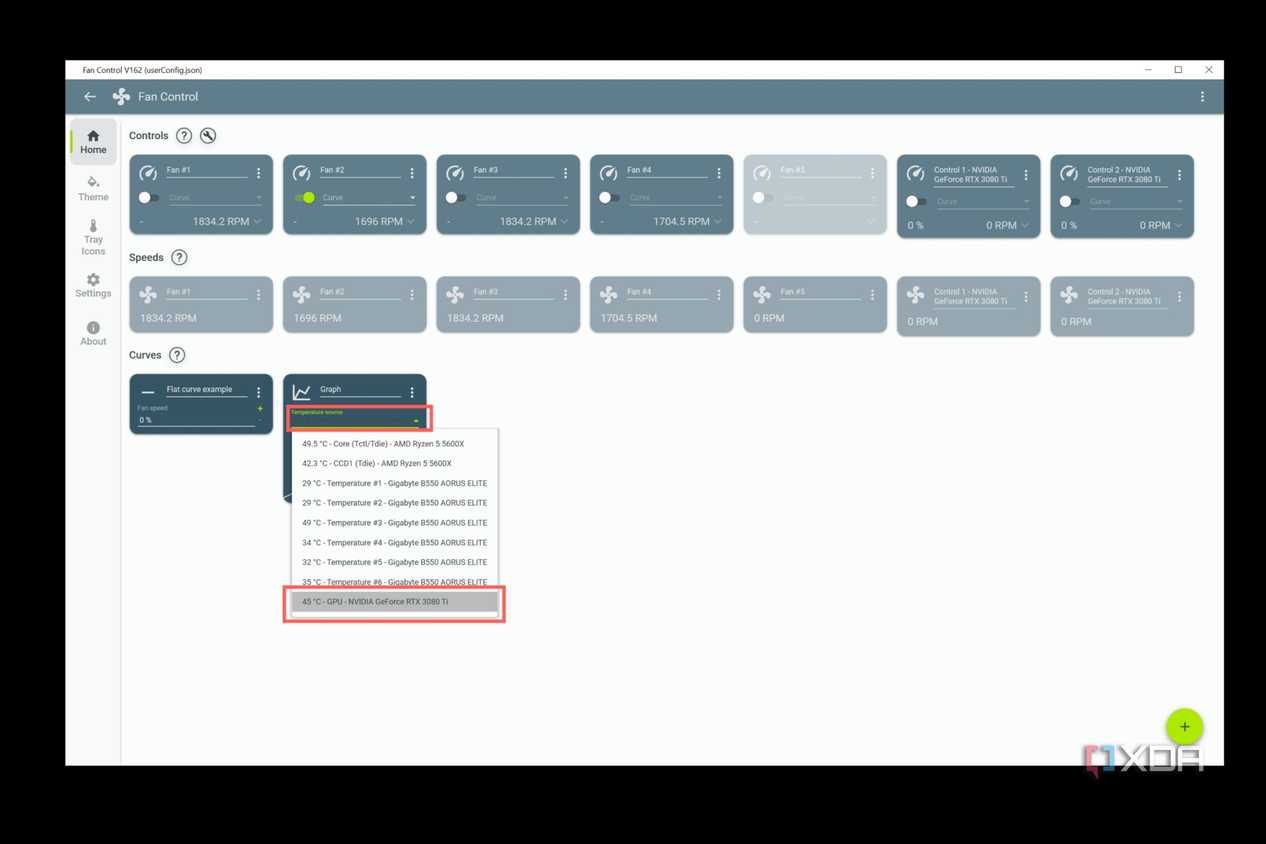
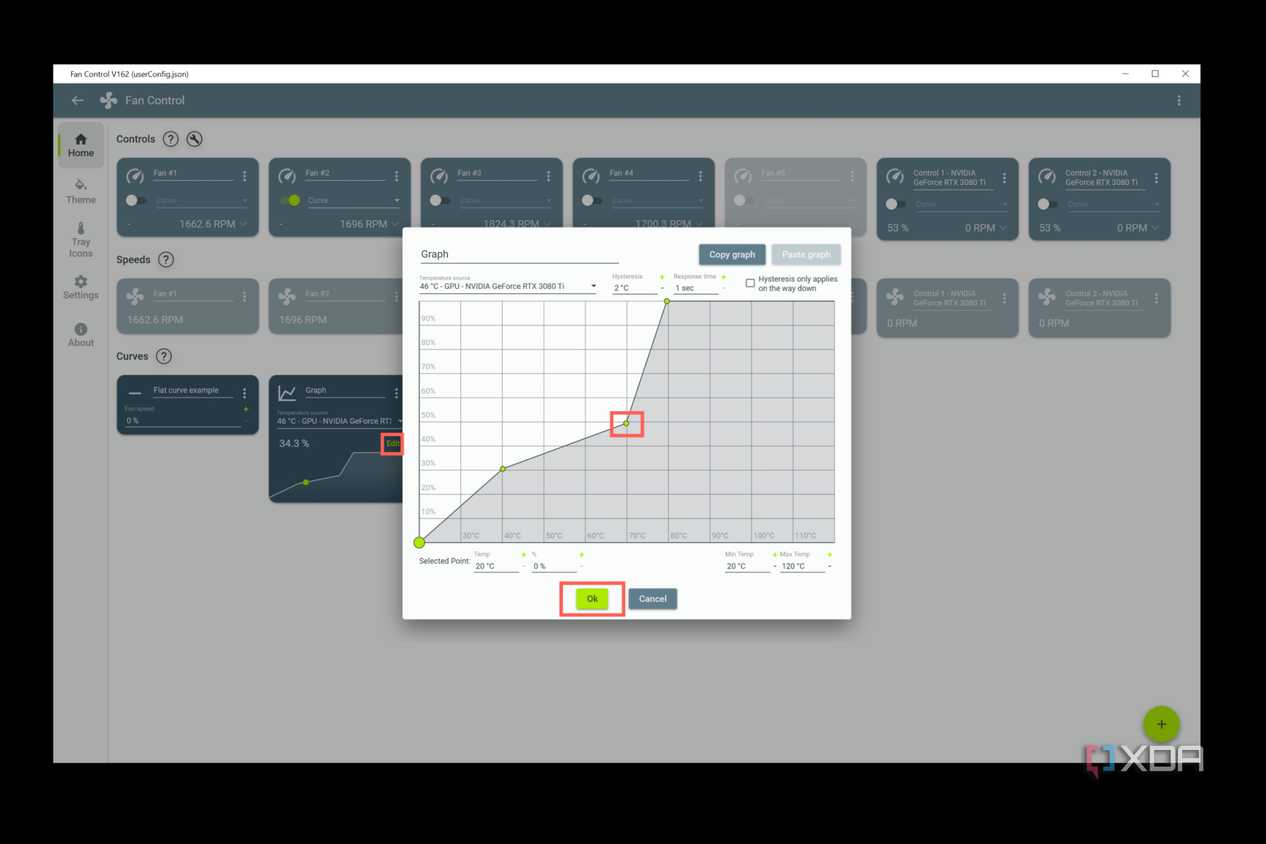
Например, корпусные вентиляторы можно настроить на ускорение вращения по максимальному значению температур центрального и графического процессоров. Это обеспечивает динамическую реакцию системы охлаждения на тот компонент, который в текущий момент испытывает наибольшую нагрузку. Дополнительно можно изменить настройки гистерезиса, чтобы избежать навязчивого шума при постоянных колебаниях датчиков. Утилита Fan Control начинает работать только после полной загрузки операционной системы Windows, однако плюсы этого подхода явно перевешивают данный недостаток. Появляется единая универсальная среда для настройки всех вертушек процессора, видеокарты и корпуса в одном окне с возможностью их совместной синхронизации.
Итоги оптимизации
Многие пользователи ПК годами игнорируют подобное вмешательство, опасаясь нарушить стабильность системы. Подобный подход мешает комплектующим работать на полную мощность, хотя производитель изначально закладывает этот потенциал в безопасных пределах. Ручная регулировка охлаждения оптимизирует отвод тепла, что напрямую отражается на быстродействии вашего оборудования. Эту процедуру стоит выполнять в числе первых при сборке или покупке нового компьютера.
Источник: xda-developers.com
