
Мой блог
Я протестировал 4 программы для буфера обмена Windows: вот что прижилось

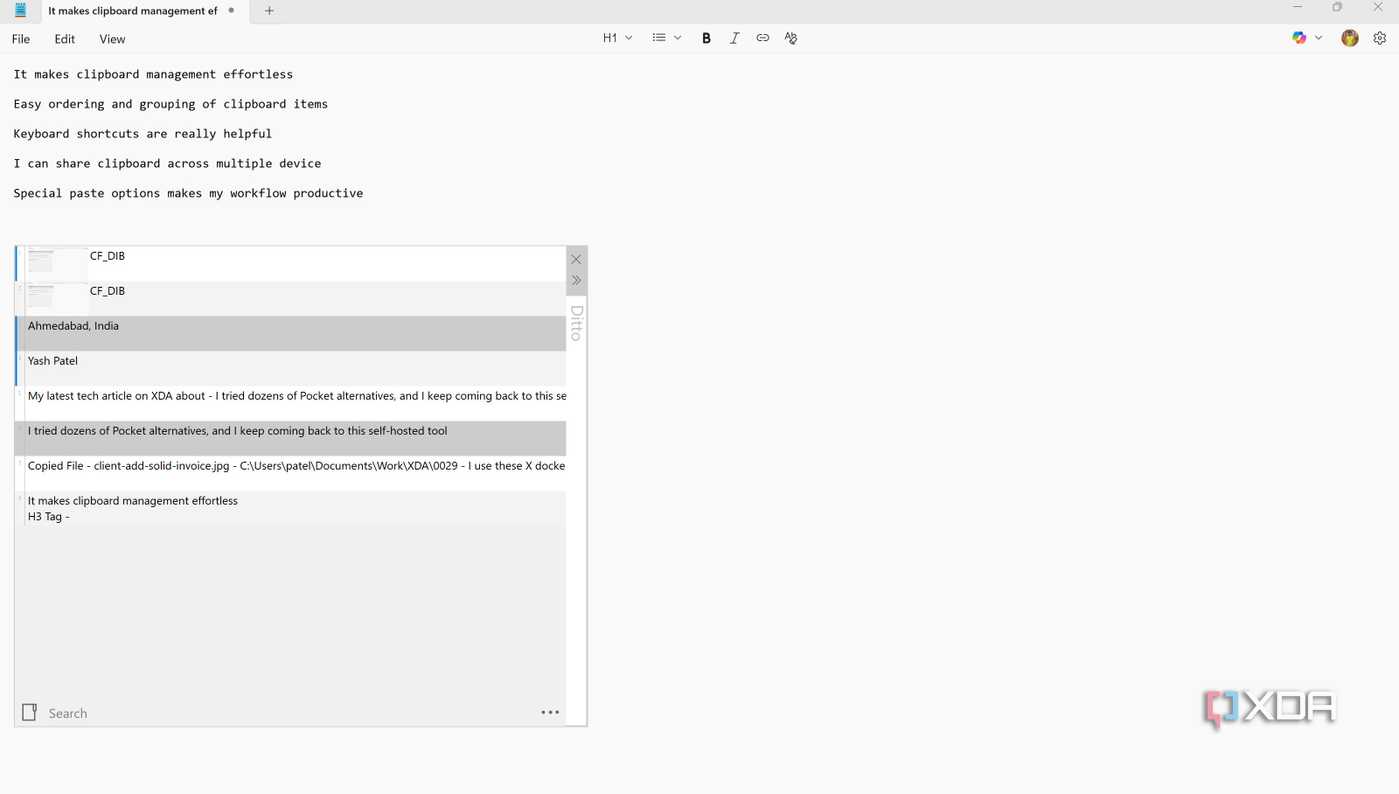
Подробности изложены в материале первоисточника. Я постоянно нажимаю комбинации клавиш Ctrl + C и Ctrl + V в течение рабочего дня. Встроенный инструмент истории буфера в Windows по умолчанию сохраняет лишь последние 25 элементов. Когда я работаю с десятками текстовых фрагментов, ссылок и скриншотов, этого ограничения начинает откровенно не хватать. Мне надоело постоянно перезаписывать данные, поэтому я решил протестировать четыре альтернативных менеджера с открытым исходным кодом в реальных условиях.
Я не искал софт с самым длинным списком функций. Мне требовалось простое и надежное решение для ежедневных задач, которое не станет мешать работе. После тестирования четырех разных вариантов только один из них смог закрепиться на моем компьютере надолго.
Ditto: незаметный и эффективный помощник
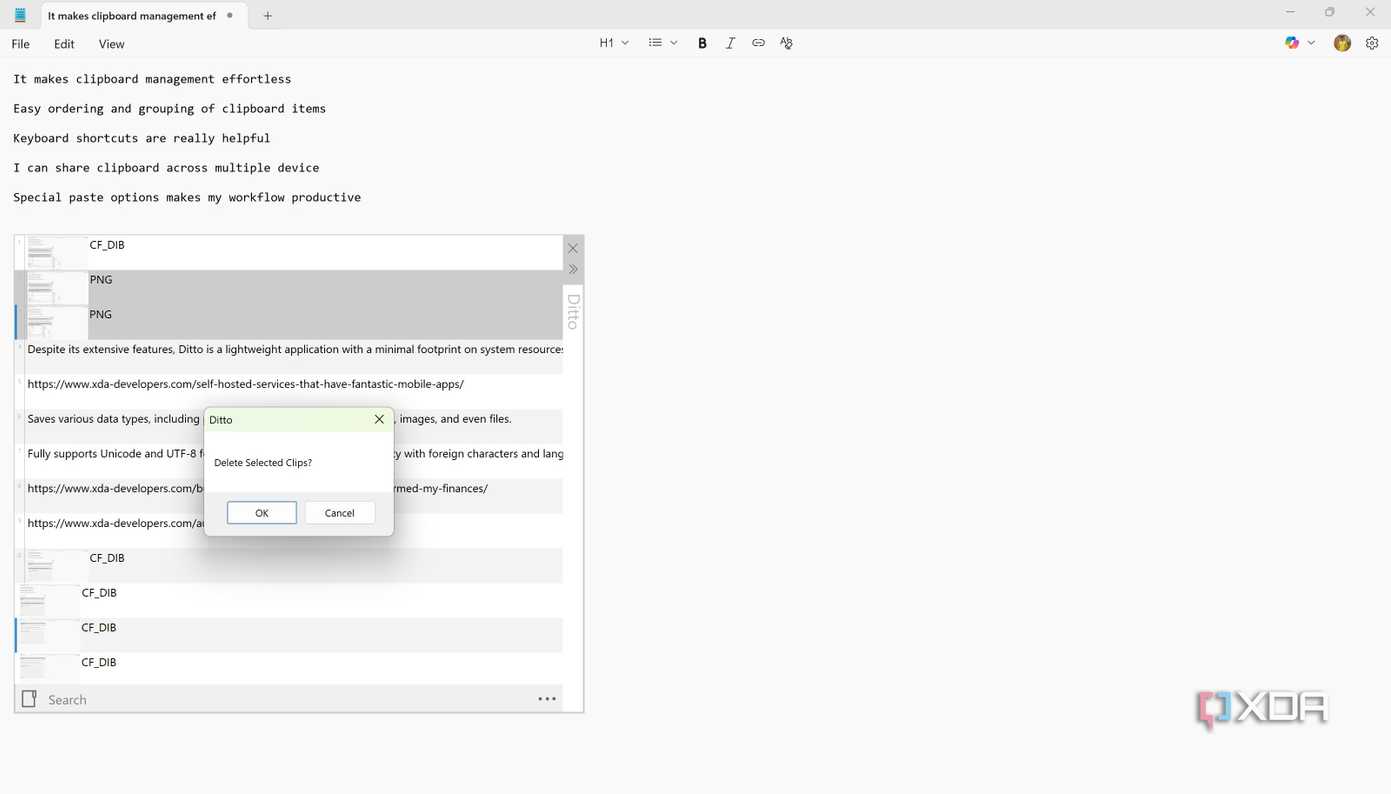
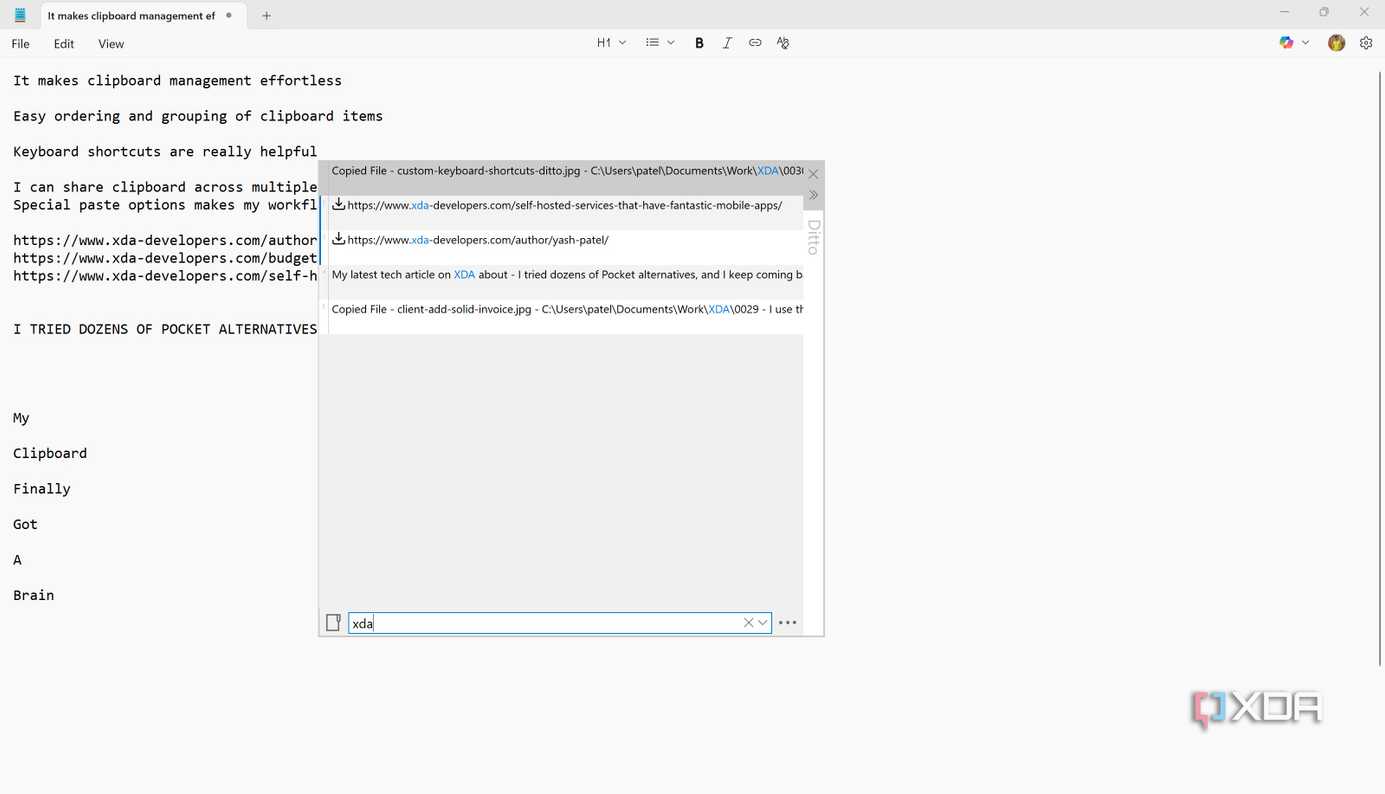
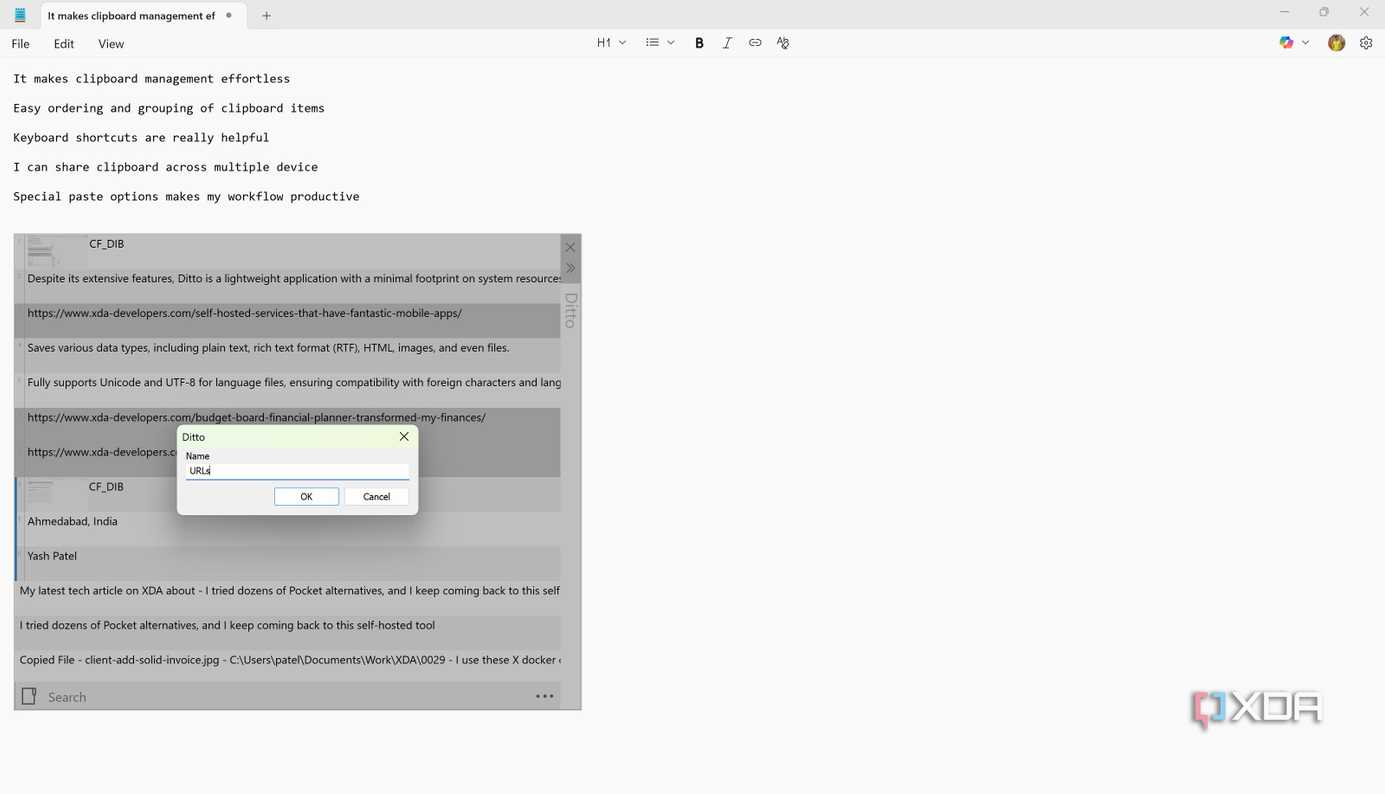
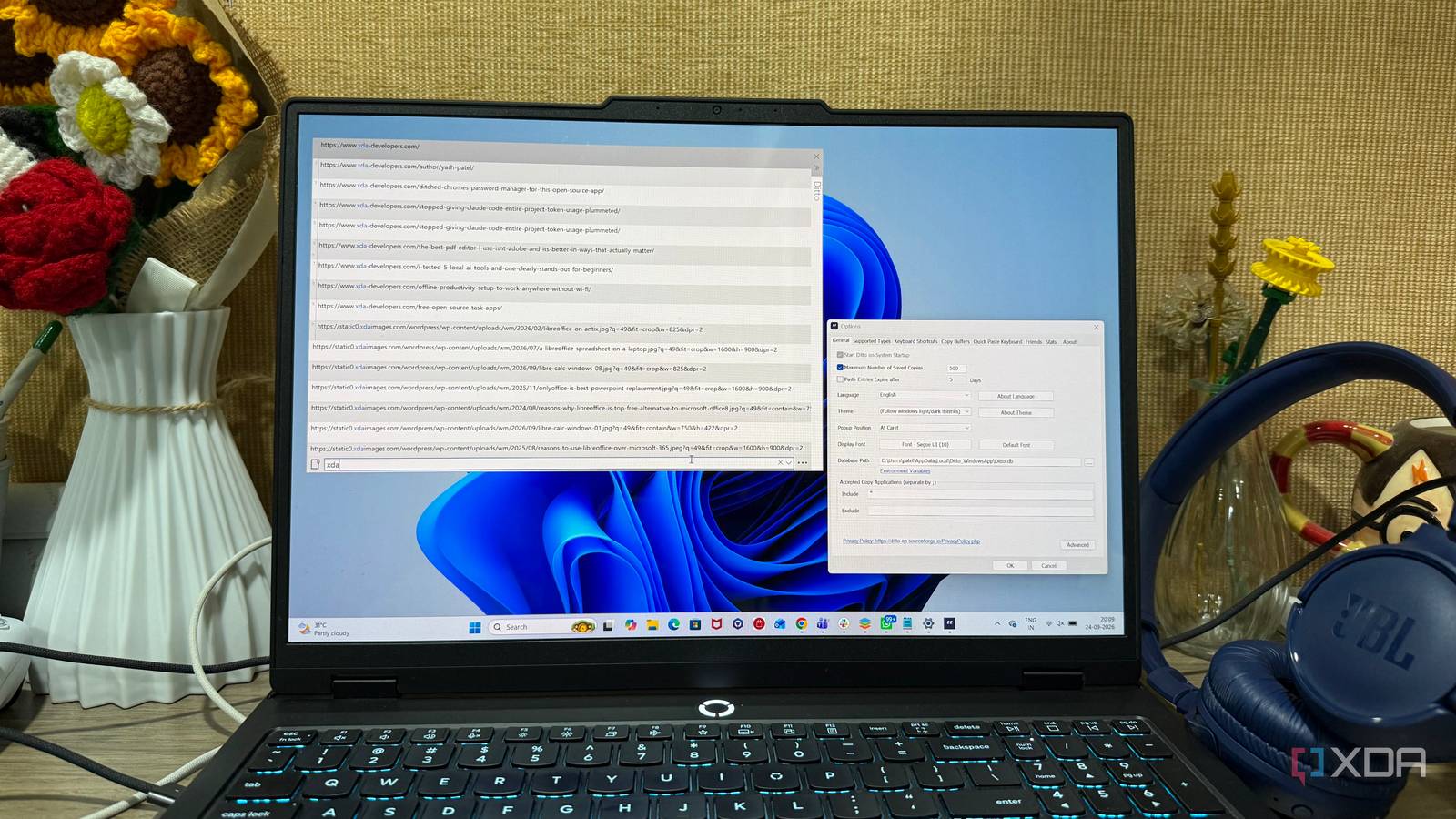
Ditto оказался первой утилитой для управления буфером, которую я установил, и она сразу произвела впечатление функции, изначально заложенной разработчиками в Windows. Мне не пришлось менять свои привычки копирования и вставки. Я просто инсталлировал программу, оставил стандартные настройки практически без изменений и продолжил повседневные задачи.
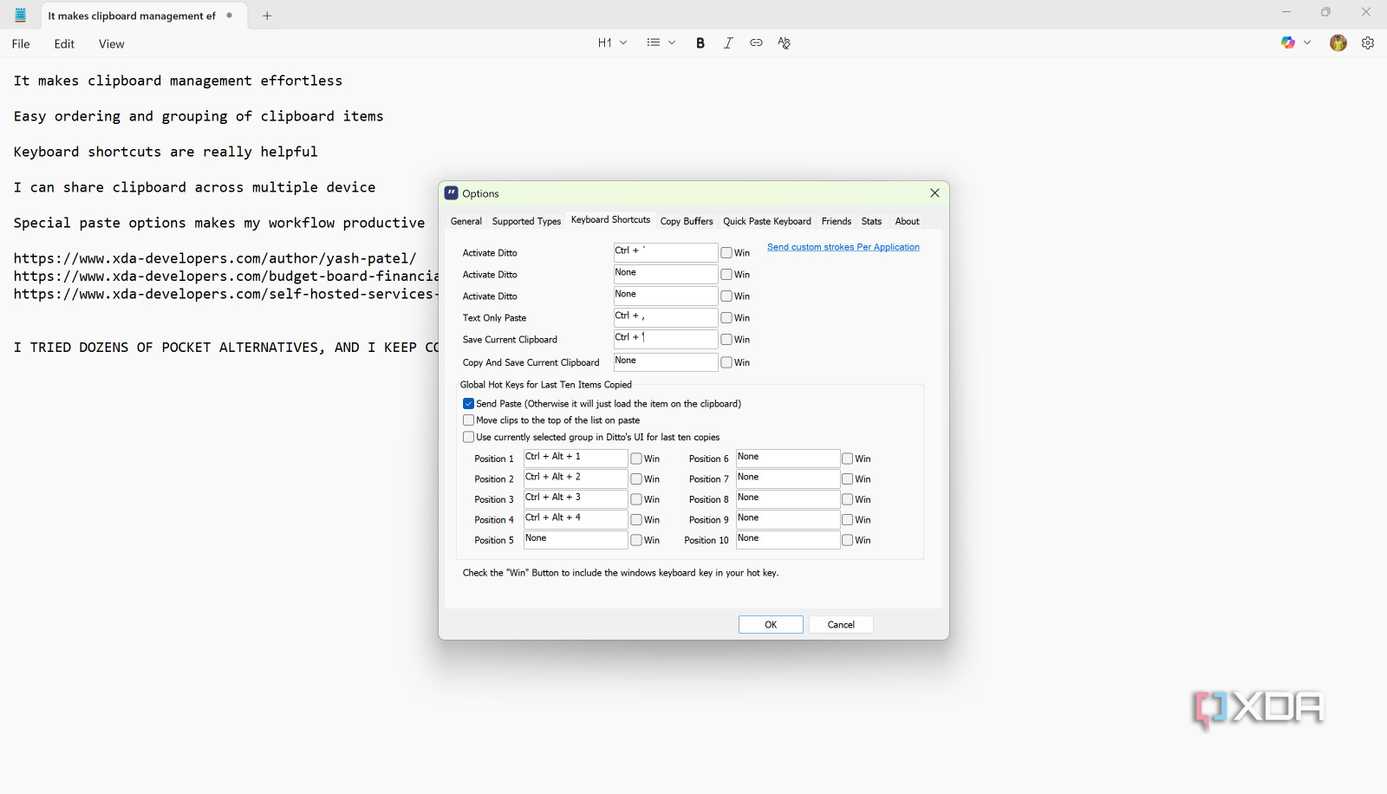
Главным достоинством оказалась невероятная скорость вызова сохраненных записей. Больше не нужно было копировать текст заново только потому, что я его случайно перезаписал: достаточно открыть Ditto и выбрать нужный элемент из списка. Кажется, что это мелочь, но в рабочих процессах она выручает постоянно.
Мне также понравилось, что утилита не пытается навязать сложную систему продуктивности. При желании можно глубоко погрузиться в кастомизацию, однако в моем случае в этом не было необходимости. Интерфейс выглядит предельно просто, что для инструмента, используемого десятки раз за день, является огромным плюсом.
Уже через несколько дней использования Ditto перестал восприниматься как стороннее приложение. Он органично вписался в привычную среду операционной системы и стал ее естественной частью.
ClipCascade: эксперимент с Docker
Этот инструмент с поддержкой Docker подошел к вопросу организации буфера обмена совершенно иначе, что сразу бросилось в глаза при запуске. Интерфейс был полностью сосредоточен на том, чтобы предоставить быстрый доступ к истории без создания ощущения перегруженности дополнительным софтом.
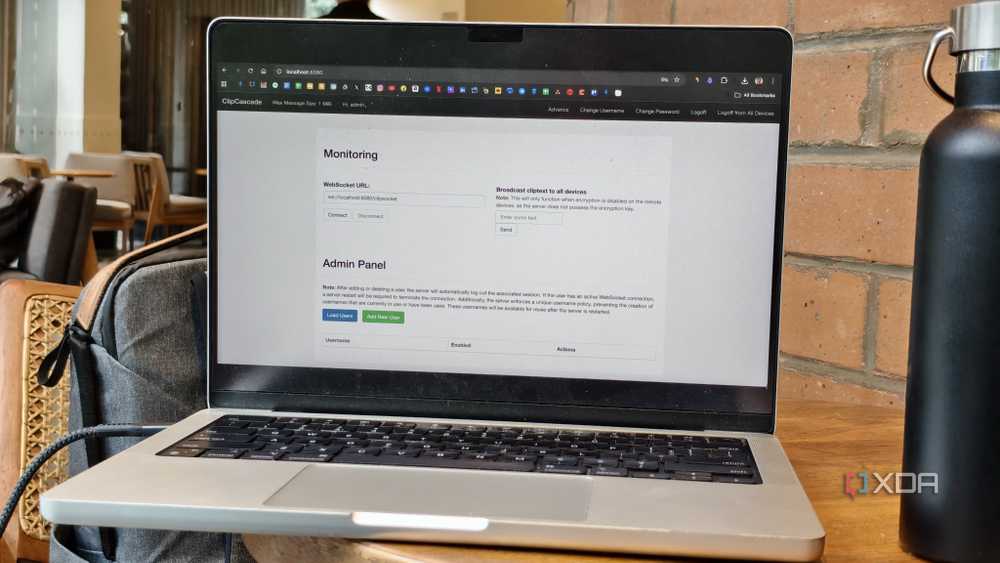
Программа способна незаметно работать в фоновом режиме, вызываясь ровно в тот момент, когда это необходимо. Лаконичный интерфейс избавлял от необходимости тратить время на поиски нужных функций, что критично для утилит подобного рода.
Однако процесс установки через Docker сделал опыт менее привычным для стандартного окружения Windows. Приложение работало стабильно, но мне приходилось уделять настройке окружения больше внимания, чем хотелось бы. В итоге я не смог выработать с ним такую же крепкую привычку, как с Ditto, и спустя время переключился дальше.
Edge Drop: необычная боковая панель
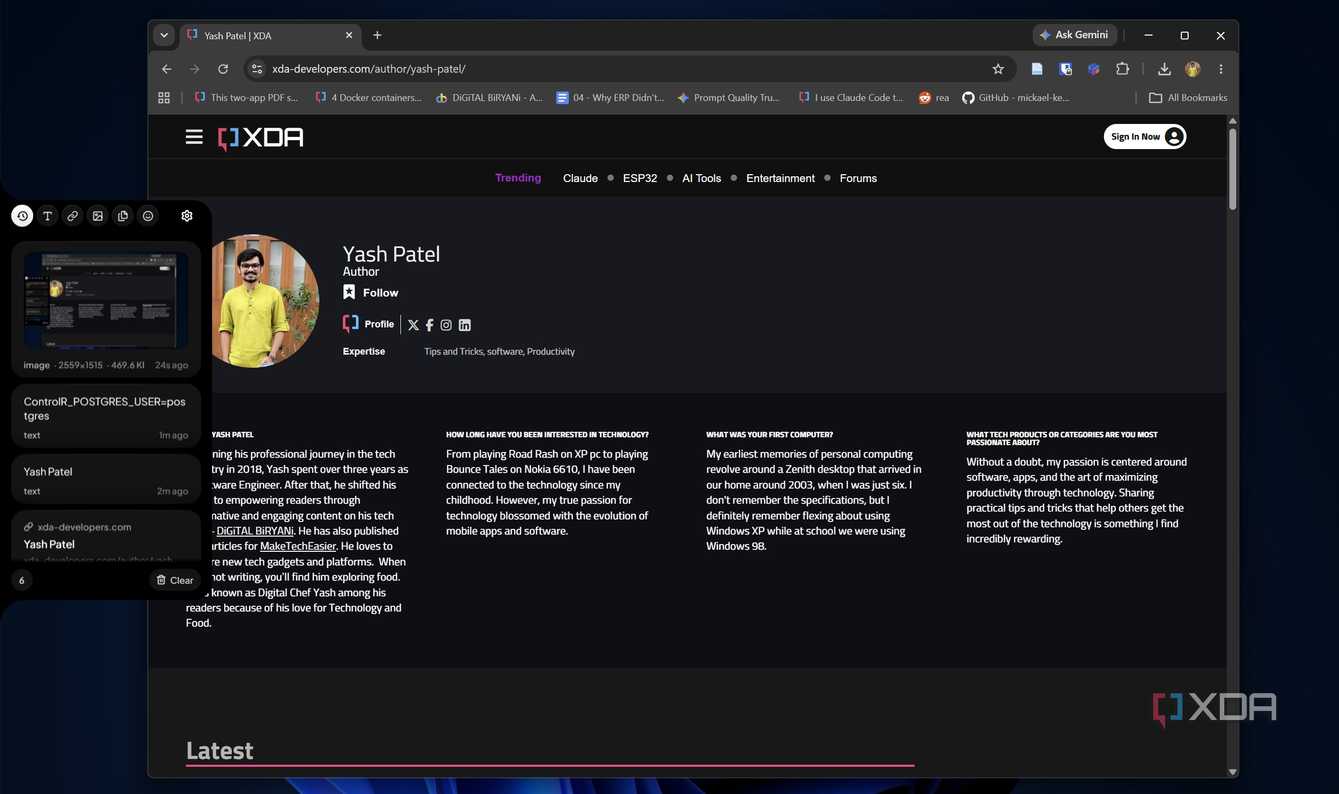
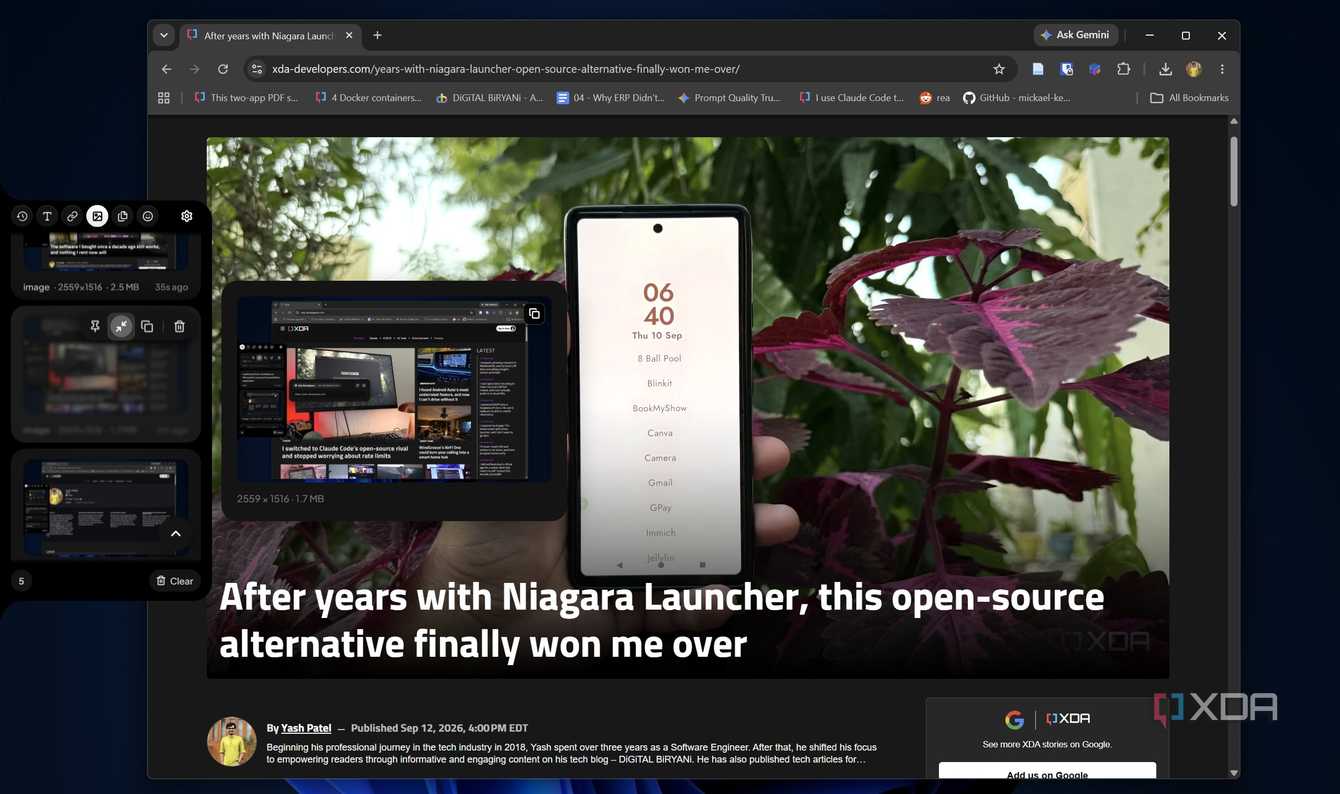
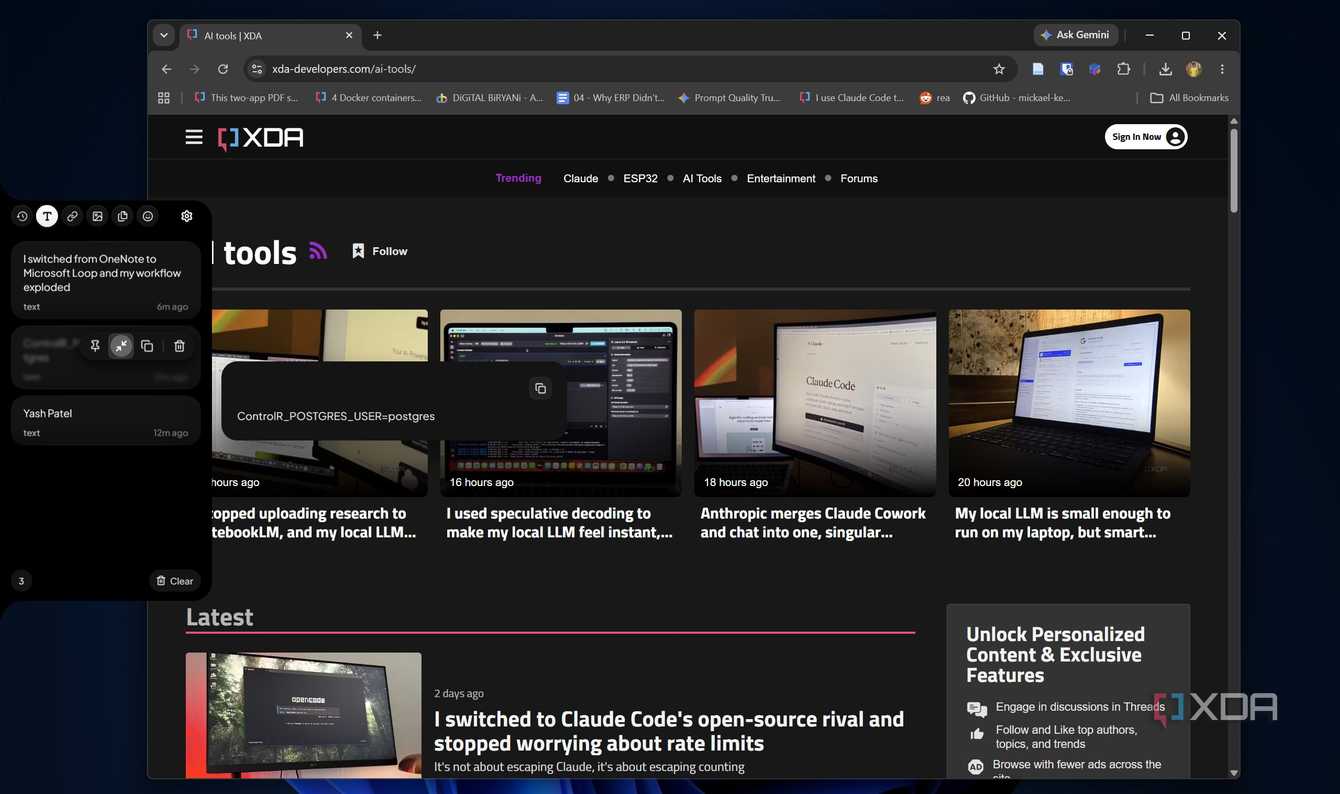
Среди всех протестированных вариантов Edge Drop выделялся наиболее оригинальным визуальным исполнением. Вместо привычного всплывающего окна разработчики предложили выдвижную полку, которая появляется при наведении мыши на край экрана. Это сразу отличало программу от классических менеджеров.
Формат работы с различными типами контента оказался любопытным. Ссылки, текстовые фрагменты, скриншоты и файлы отображались в виде отдельных карточек, позволяя быстро находить нужную информацию. Функция перетаскивания (drag-and-drop) позволяла переносить элементы прямо из панели в другие приложения без повторного копирования.
Автоматическая группировка также помогала поддерживать порядок при массовом копировании данных. Идея оказалась здравой, но на практике я редко инстинктивно тянулся к этой боковой панели, поэтому в итоге вернулся к простоте и прямолинейности Ditto.
CopyQ: максимум возможностей, но избыточно
CopyQ встретил меня самым богатым набором функций среди всех участников тестирования. Утилита предоставляет огромный контроль над скопированным содержимым благодаря системе вкладок, настраиваемым командам, горячим клавишам и детальным параметрам конфигурации.
Возможность редактировать записи прямо в буфере оказалась полезна, когда текст требовал небольшой правки перед вставкой в документ. Тем не менее, для моей повседневной рутины такой арсенал оказался избыточным. Постоянная тонкая настройка под конкретные задачи отвлекала от главного.
Мой итоговый выбор
После оценки всех четырех вариантов я остановил свой выбор на Ditto. Остальные программы безусловно заслуживают внимания и отлично подойдут под определенные сценарии, но я не искал сложную систему, которую придется долго осваивать.
Мне был нужен надежный инструмент, который останется на заднем плане и избавит от раздражения при работе с текстом. Ditto справился с этой задачей идеально, не потребовав никаких изменений в моих устоявшихся рабочих привычках.
