
Мой блог
Как активировать скрытый план питания «Максимальная производительность» в Windows 11


Операционная система Windows 11 предлагает множество различных параметров для настройки скорости работы компьютера, однако самые полезные из них по-прежнему спрятаны в глубинках реестра или активируются через командную строку. Одним из таких скрытых инструментов является встроенный план питания Максимальная производительность, который изначально создавался для рабочих станций и специфических нагрузок. Разработчики заложили этот профиль в систему, но стандартный интерфейс параметров электропитания его не отображает, поэтому пользователям приходится использовать специальные команды для разблокировки.
Большинство владельцев ПК привыкли воспринимать схемы управления питанием как банальные пресеты для экономии заряда батареи на ноутбуках. Тем не менее, эти профили напрямую влияют на то, как операционная система распределяет ресурсы между производительностью и энергопотреблением при различных типах задач. Хотя стандартный сбалансированный режим полностью устраивает подавляющее большинство пользователей, глубокие настройки питания затрагивают ключевые компоненты аппаратного обеспечения, в первую очередь центральный процессор.
Как меняется поведение процессора в разных режимах
Изменения, которые привносят различные схемы питания, в основном касаются работы центрального процессора. Они регулируют агрессивность алгоритмов управления энергией, скорость пробуждения вычислительных ядер и реакцию системы на внезапные пиковые нагрузки. В стандартном режиме производительность процессора масштабируется более консервативно, тогда как специализированные профили позволяют кремнию достигать максимальных заявленных тактовых частот.


Минимальное состояние процессора также претерпевает изменения. В сбалансированном режиме этот показатель может опускаться до нуля, в то время как максимальные настройки фиксируют его на отметке в сто процентов. Это не означает, что процессор постоянно потребляет максимум энергии, но снижает его способность сбрасывать частоту в моменты простоя. Дополнительно меняется порог парковки ядер: стандартная схема ожидает достижения примерно восьмидесяти процентов загрузки перед активацией простаивающих блоков, тогда как производительные профили снижают этот порог до шестидесяти пяти процентов и дольше удерживают ядра в активном состоянии.

Способ разблокировки скрытого плана питания
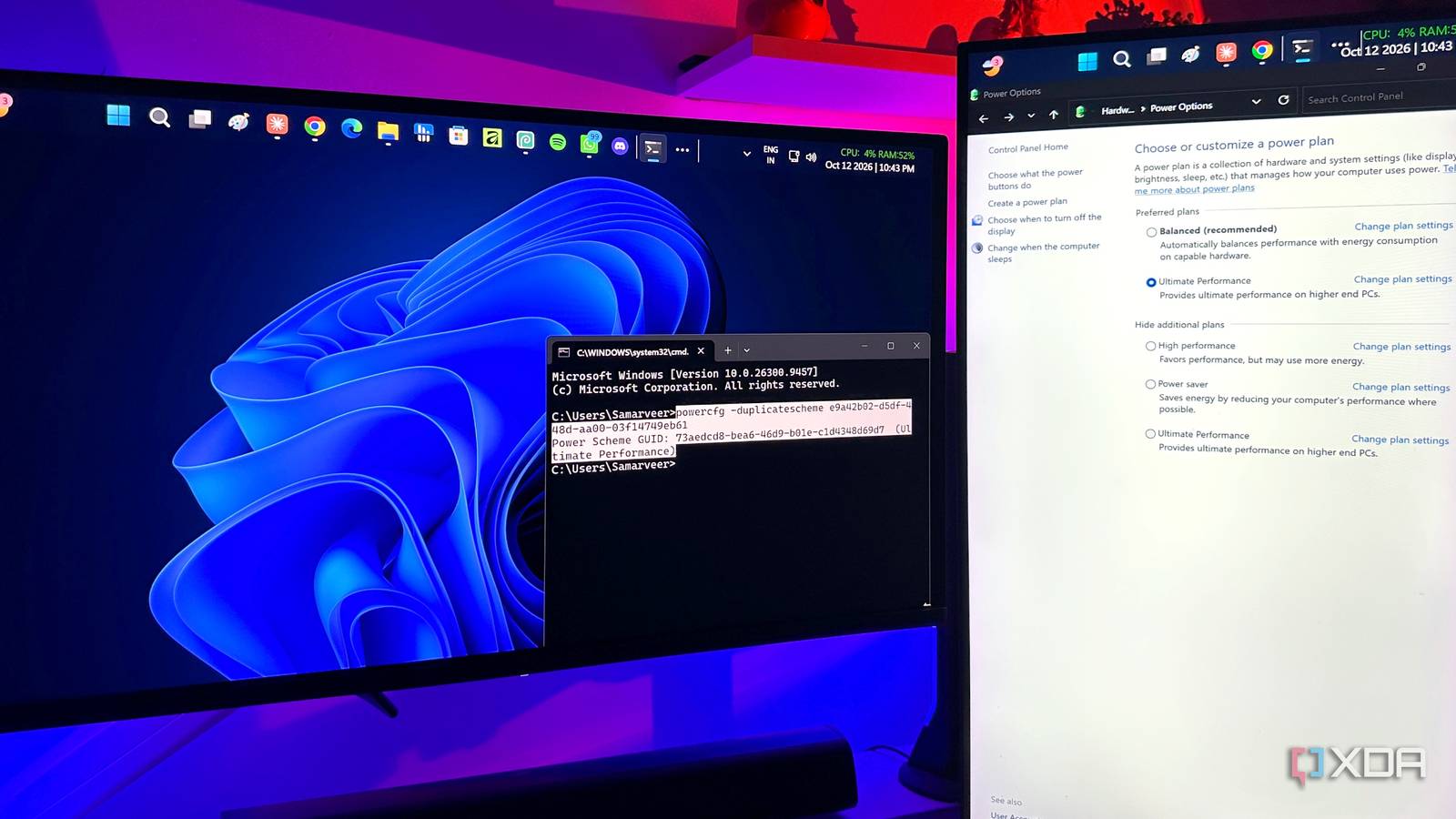
Чтобы активировать скрытую схему максимальной производительности в классическом меню параметров питания, необходимо воспользоваться командной строкой с правами администратора. Для этого через меню Пуск запускается командная строка, куда вводится специальная строка кода:
powercfg -duplicatescheme e9a42b02-d5df-448d-aa00-03f14749eb61После выполнения этой команды достаточно зайти в классическую Панель управления и открыть раздел электропитания. Рядом с привычными сбалансированными и высокопроизводительными пресетами появится новый пункт. Пользователи могут переходить к настройке схемы и менять продвинутые параметры поведения процессора, подстраивая конфигурацию под конкретные задачи.
Влияние режима на производительность в играх
Практическое тестирование различных сценариев показывает неоднозначные результаты. Для ресурсоемких игр прирост от активации максимального пресета часто оказывается в пределах погрешности измерений. Поскольку такие проекты сильнее нагружают графический адаптер, смена процессорного профиля практически не меняет ситуацию с кадровой частотой.
Тестирование в популярных проектах
В ходе сравнительных тестов четырех популярных игр на ПК с активированным максимальным планом питания были зафиксированы следующие показатели:
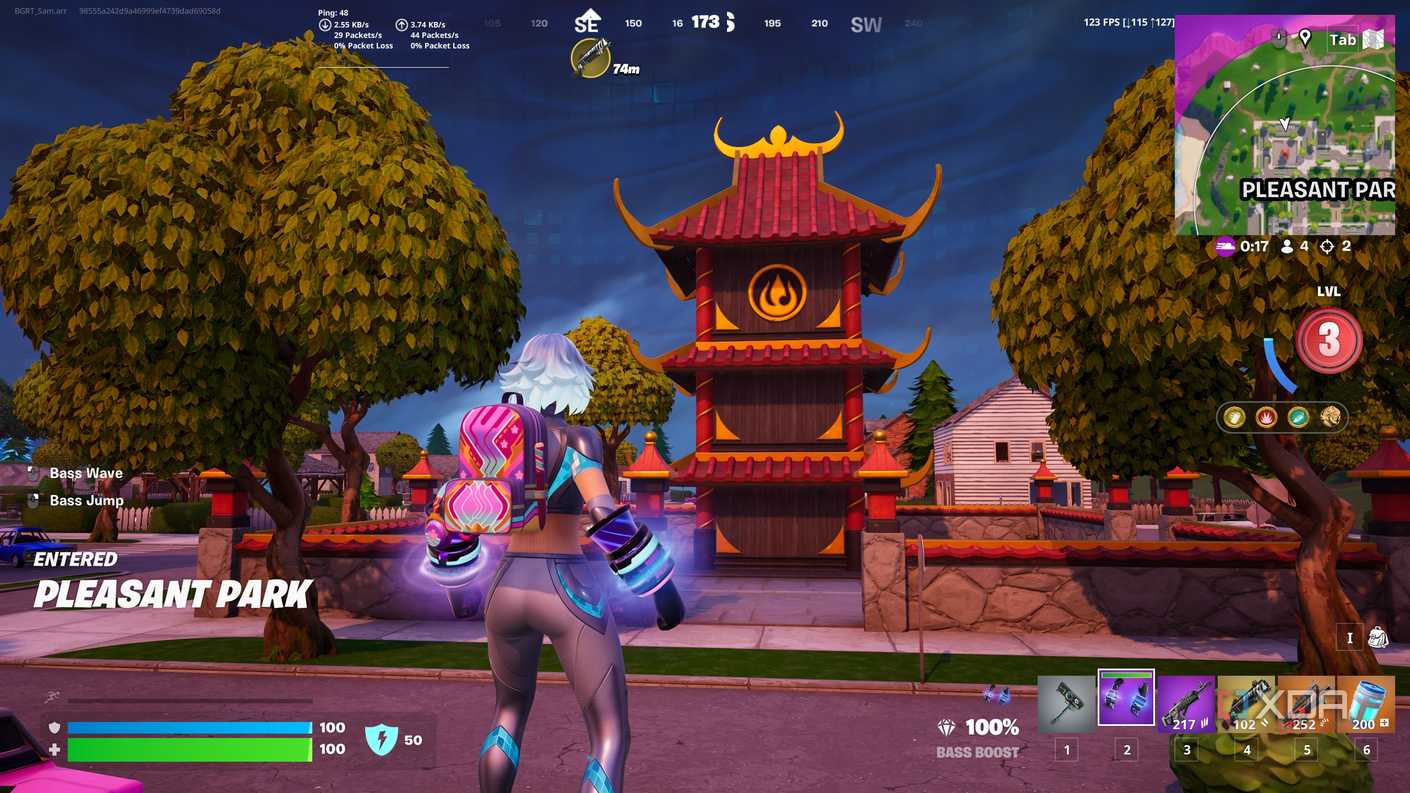
- Fortnite: средний FPS вырос со 101 до 108 кадров, а показатель редких событий (1% low) увеличился с 72.3 до 83.4 кадров.
- Cyberpunk 2077: средняя частота составила около 100-102 FPS при минимальных отклонениях в пределах погрешности.
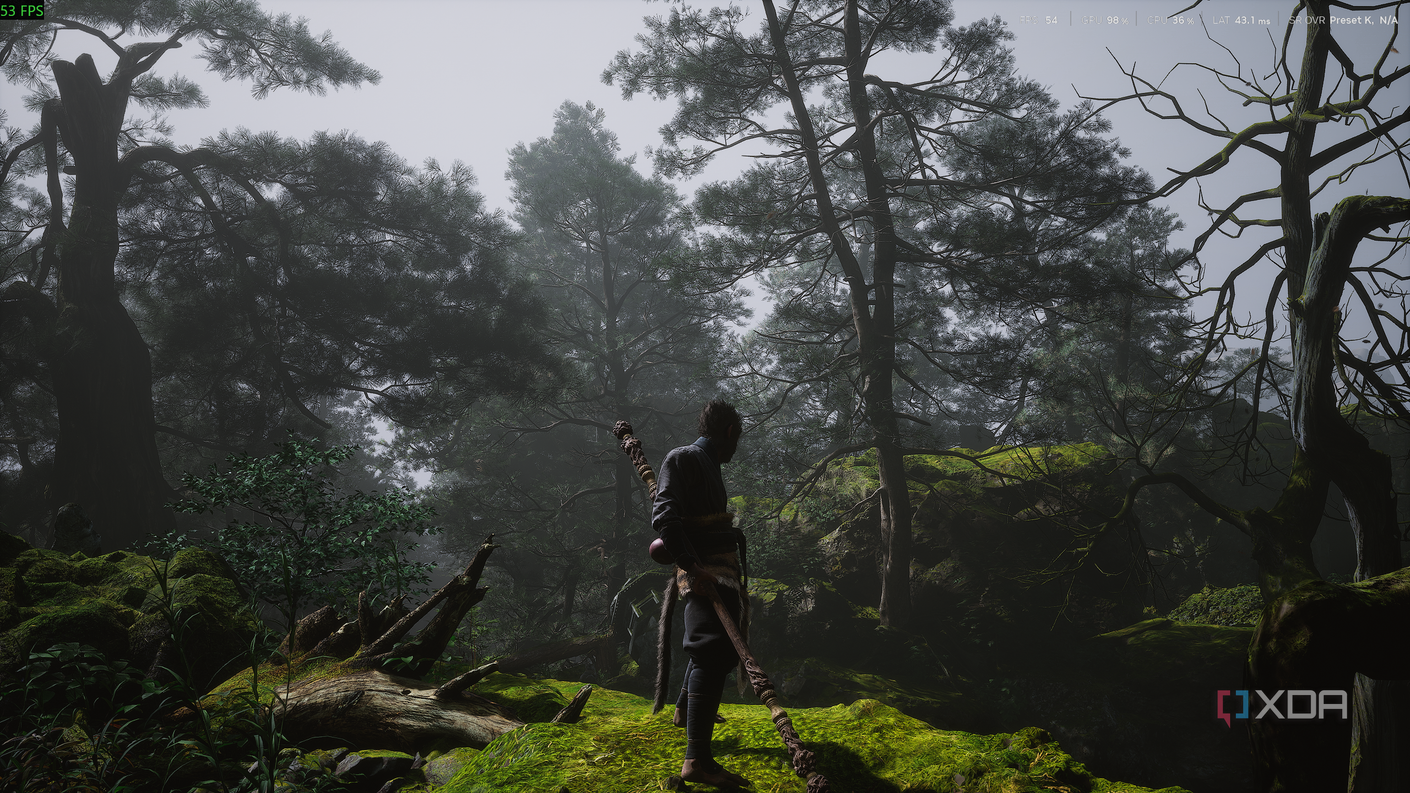
- Black Myth: Wukong: стабильные 95 средних кадров на обоих профилях без заметной разницы.
- Forza Horizon 5: результаты составили 118 кадров в режиме высокой производительности и 114 в максимальном режиме.
Игры вроде Cyberpunk 2077, Black Myth: Wukong и Forza Horizon 5 в основном упираются в возможности видеокарты, поэтому разница между схемами электропитания оказалась минимальной. Исключением стала только Fortnite, которая из-за сетевых обновлений, физики строительства и сотен одновременных действий игроков сильно зависит от процессора. Именно в ней показатели редких кадров продемонстрирували заметный скачок.
Ограничения для ноутбуков и целесообразность использования
Для владельцев ноутбуков постоянное использование максимальных настроек питания редко оправдано. Портативные компьютеры обладают ограниченной емкостью аккумулятора и скромным потенциалом систем охлаждения. Принудительное удержание ядер в активном состоянии приводит к росту тепловыделения, повышению оборотов вентиляторов и ускоренному разряду батареи без ощутимой прибавки к скорости работы в большинстве приложений.
Владельцы настольных компьютеров могут не беспокоиться о расходе батареи, однако электрические затраты возрастают, а прирост имеет смысл только при выполнении специфических задач. Схема максимальной производительности подходит для работы с тяжелыми файлами, видеомонтажом, компиляцией крупных проектов или запуском симуляций, где постоянная готовность процессора позволяет сэкономить драгоценные секунды.
