
Мой блог
Как я настроил 5 параметров Android, чтобы смартфон стал действительно моим

Подробности изложены в материале первоисточника. Когда я беру в руки новый гаджет, я всегда делаю ключевые настройки, которые существенно улучшают пользовательский опыт и делают процесс перехода плавным. Хотя производители используют разные оболочки, общие принципы остаются неизменными на большинстве устройств.
В этом материале я подробно расскажу о пяти важных параметрах Android, которые я изменяю в первую очередь, чтобы интерфейс перестал быть стандартным и полностью адаптировался под мои привычки.
Активация темной темы для комфортного просмотра
Использование темного режима на Android-смартфоне, особенно если он оснащен AMOLED-экраном, полностью преображает визуальное восприятие. Эта функция подсвечивает ключевые элементы интерфейса — иконки, текст и кнопки, — делая их более заметными на фоне глубоких темных оттенков и избавляя глаза от слепящей белизны.
Помимо эстетической привлекательности, включение этого режима реально экономит заряд батареи. Более того, уменьшается напряжение на глаза, что критически важно, если вы пользуетесь гаджетом в темное время суток при выключенном свете. Для себя я решил использовать эту опцию на постоянной основе, и возвращаться к стандартному светлому оформлению больше не планирую.
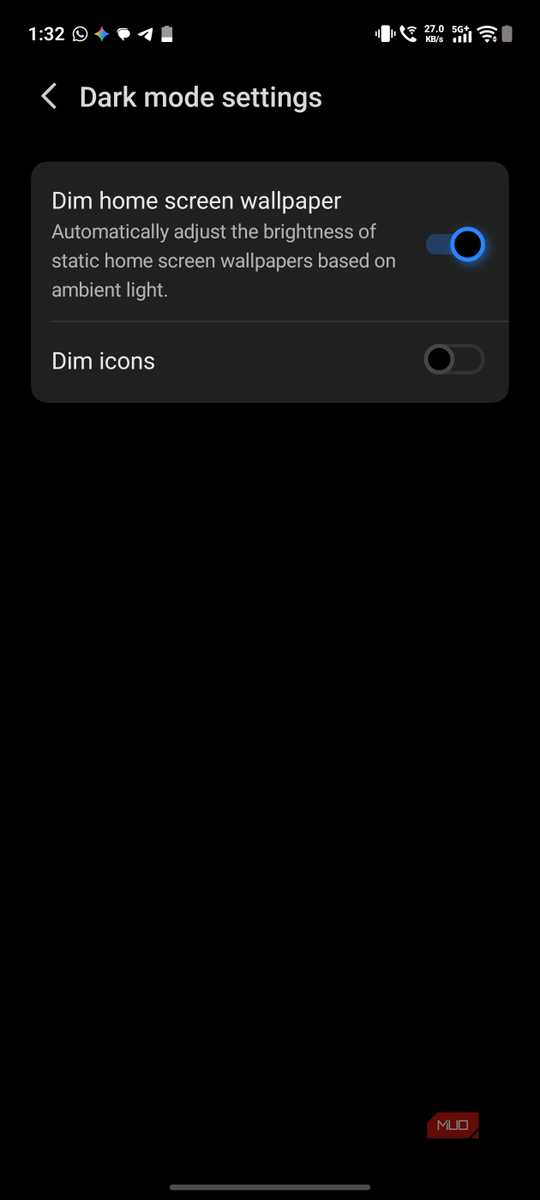
Пошаговая настройка темного режима
Чтобы задействовать темное оформление на своем смартфоне, достаточно выполнить несколько простых шагов в системном меню:
- Откройте приложение «Настройки» на вашем Android-устройстве.
- Перейдите в раздел «Экран».
- Выберите пункт «Темная тема».
Современные версии Android также позволяют настраивать расписание для автоматического переключения тем, однако я предпочитаю держать функцию активированной круглые сутки.
Замена стандартных обоев и кастомизация интерфейса
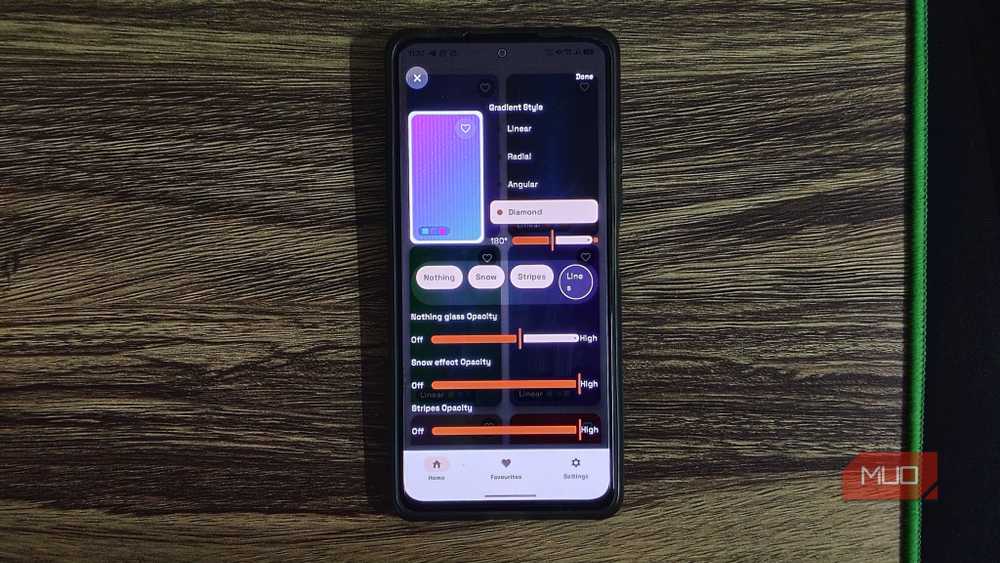
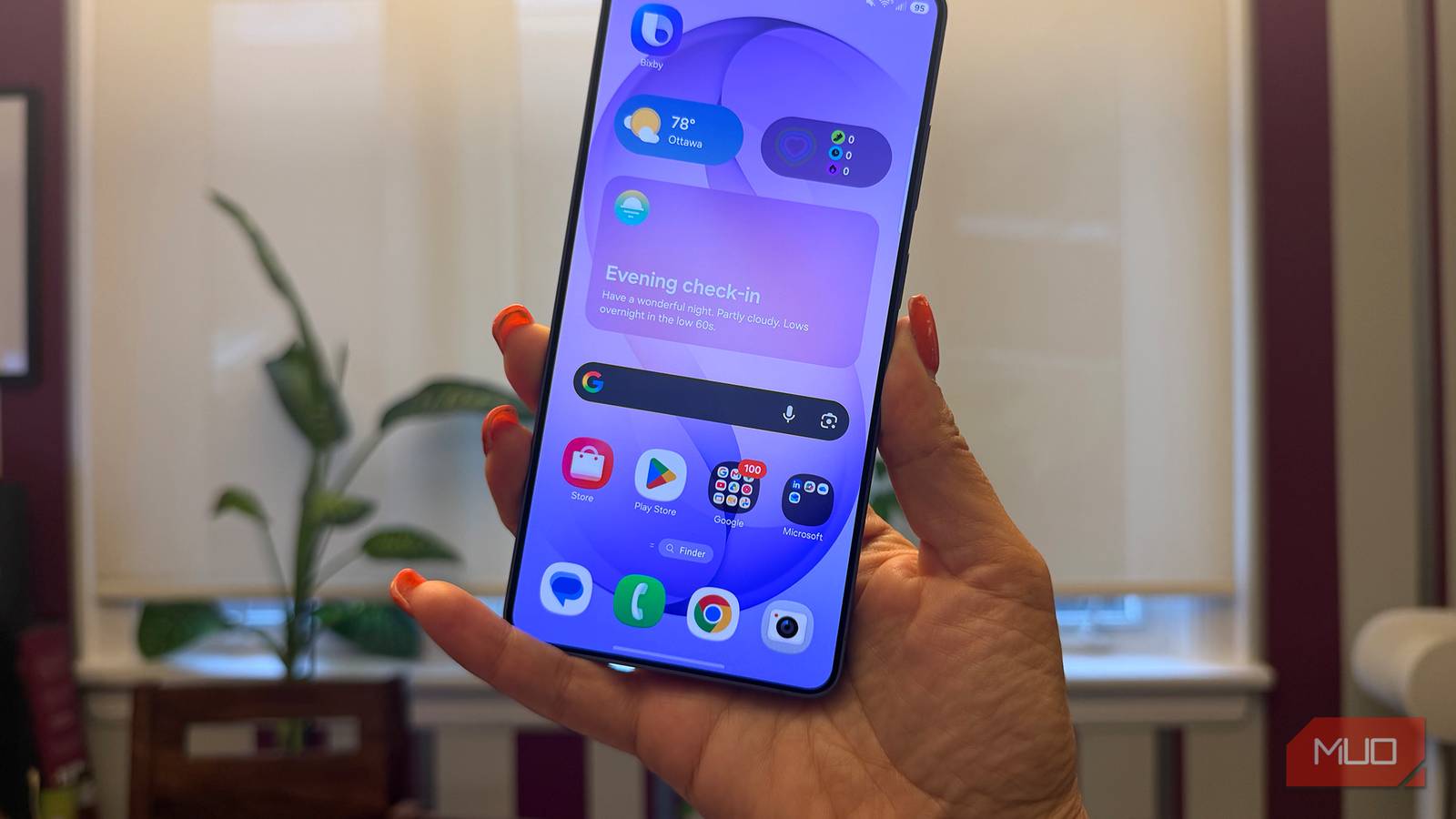
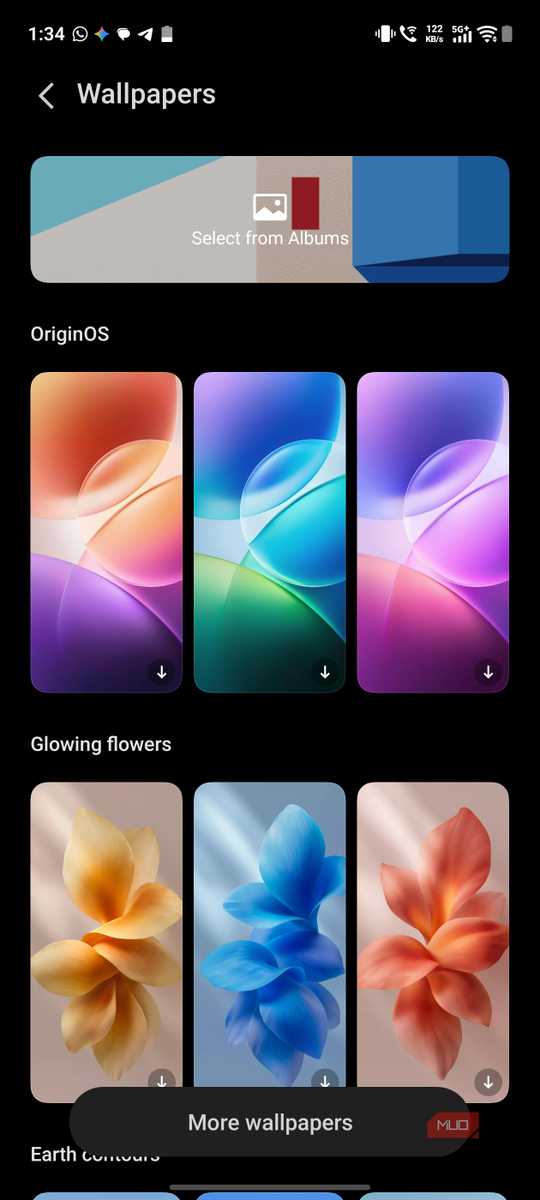
Если мне предстоит использовать устройство в качестве основного ежедневного телефона, его внешний вид должен полностью соответствовать моим вкусам. Первое, от чего я избавляюсь при настройке, — это заводские обои, установленные по умолчанию. Хотя практически каждый вендор предлагает базовые инструменты персонализации, их глубина сильно различается в зависимости от модели и используемой оболочки.
Например, в смартфонах Pixel от Google специальное меню «Обои и стиль» позволяет гибко менять обои, системные цвета и форму иконок. Компания Samsung предлагает фирменный сервис Galaxy Themes с аналогичными возможностями. В смартфонах Vivo пользователи могут менять стиль значков, подбирать фоновые изображения и даже скрывать названия приложений.
Если штатная галерея изображений меня не устраивает, я загружаю сторонние графические материалы из проверенных источников или использую специализированные приложения для кастомизации вроде Backdrops и Waller.
Проверка и настройка фирменных аудиофункций
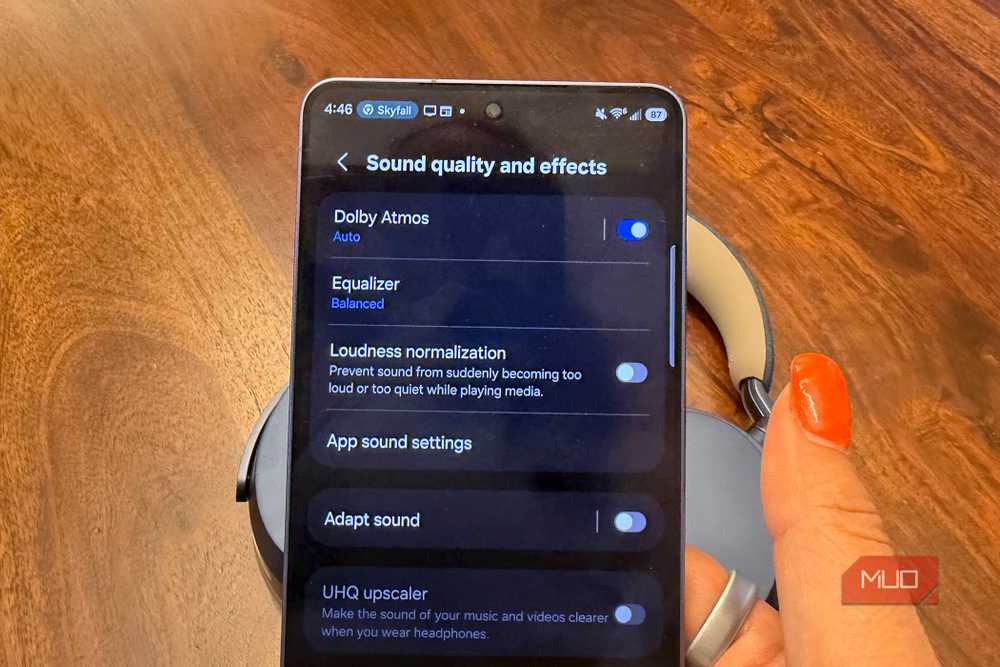
Качественное звучание — один из самых важных критериев для меня. При первичной настройке любого девайса я обязательно проверяю, поддерживает ли он специфические звуковые технологии, такие как Dolby Atmos. На смартфонах Samsung этот инструмент предлагает несколько профилей: «Авто», «Кино», «Музыка» и «Голос», каждый из которых оптимизирован под определенный контент. Обычно я оставляю режим «Авто», если система сама корректно распознает медиапоток.
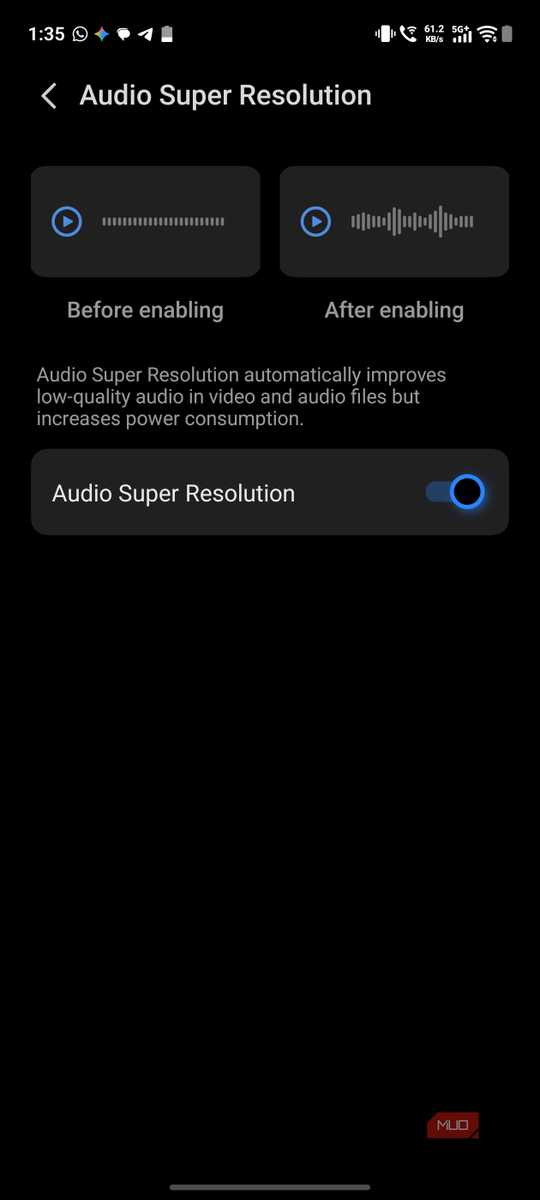
Различные производители внедряют собственные уникальные решения. Совместимые устройства от Vivo оснащаются технологией Audio Super Resolution, модели линейки Pixel поддерживают функцию Adaptive Sound от Google, а большинство гаджетов на рынке имеют встроенный эквалайзер для ручной коррекции частот.
Управление уведомлениями через расписание «Не беспокоить»
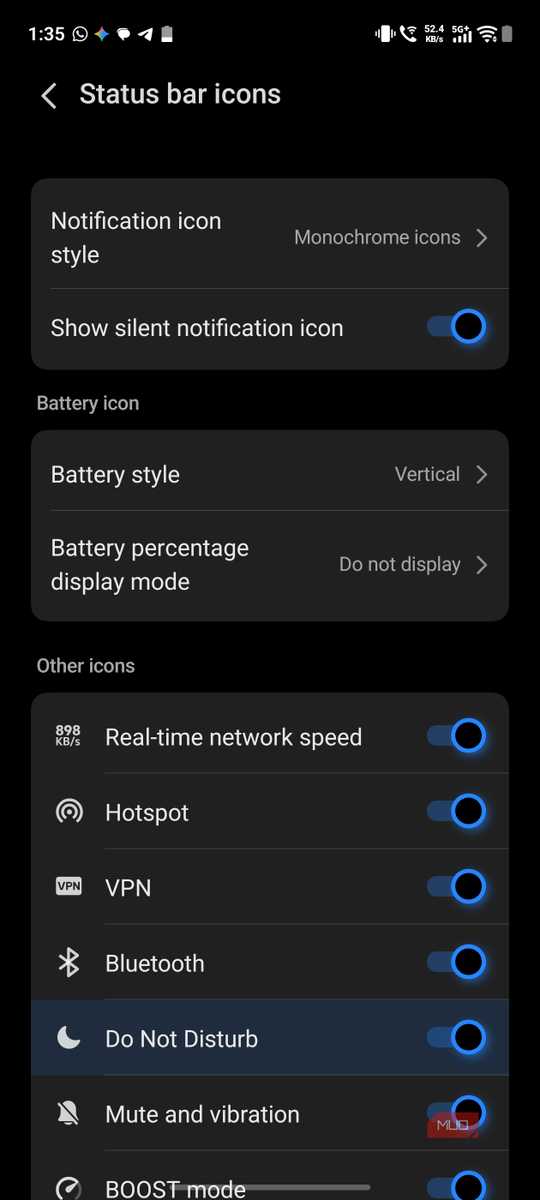
Практически каждый Android-смартфон оснащен той или иной вариацией режима «Не беспокоить». Эта функция позволяет тонко настраивать правила приема уведомлений, вызовов и сообщений, а также формировать списки исключений для важных контактов.
Я традиционно задействую этот инструмент перед отходом ко сну, чтобы случайные звонки или ночные оповещения не нарушали мой отдых. Хотя точные названия пунктов меню на разных телефонах могут незначительно отличаться, общий алгоритм действий остается одинаковым. Стоит уделить немного времени детальной конфигурации этих правил, после чего функция будет работать в фоновом режиме безупречно.
Включение повышенной частоты обновления экрана
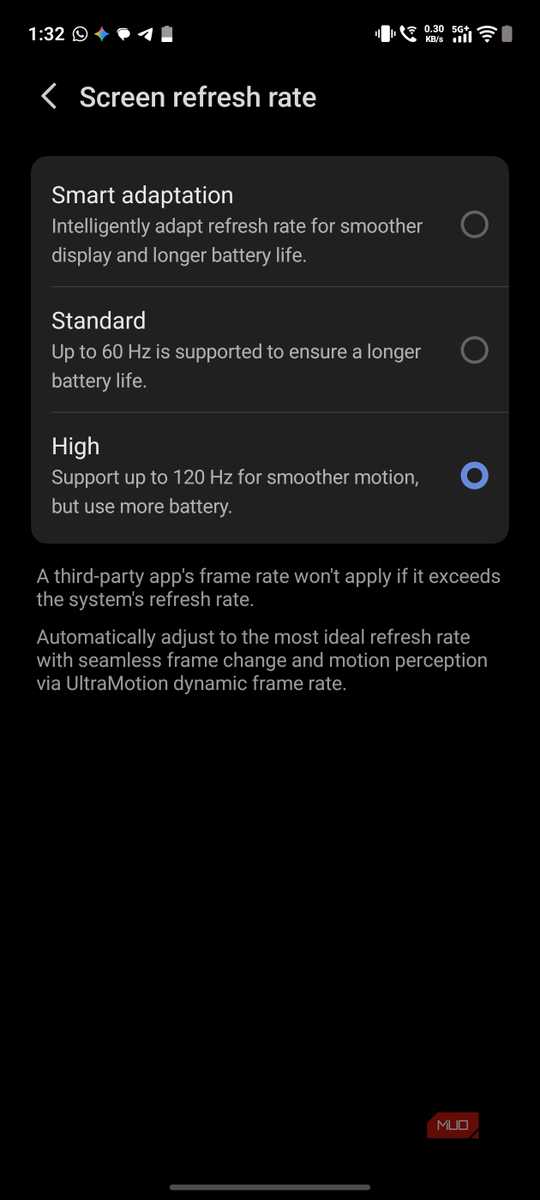
Современные флагманские и среднебюджетные смартфоны часто поддерживают частоту обновления дисплея в 120 Гц, а отдельные игровые модели предлагают еще более высокие показатели. Разные производители по-разному реализуют этот параметр в системе: обычно можно либо зафиксировать максимальную частоту, либо разрешить устройству автоматически менять ее в зависимости от сценария использования.
Как активировать адаптивную частоту
Чтобы найти этот параметр на вашем смартфоне, выполните следующие действия:
- Зайдите в «Настройки» вашего Android-девайса.
- Перейдите в категорию «Экран».
- Найдите пункт, отвечающий за частоту обновления, и откройте его (названия могут отличаться).
- Выберите значение «Адаптивная», «Динамическая» или укажите максимальную цифру (например, 120 Гц или 90 Гц).
Я рекомендую использовать адаптивный режим, если он поддерживается вашим устройством. Это позволяет найти идеальный баланс между плавностью интерфейса и расходом аккумулятора, избавляя дисплей от необходимости постоянно работать на предельной мощности.
