
Мой блог
Как изменить иконки приложений на Android: 5 рабочих способов

Подробности изложены в материале первоисточника. Главным достоинством операционной системы Android всегда выступала гибкая кастомизация интерфейса. Изменить внешний вид значков на рабочем столе сегодня можно без получения рут-прав и сложных манипуляций — я подготовил подробный обзор пяти актуальных методов под разные задачи.
Свобода настройки значков позволяет сделать интерфейс смартфона уникальным. На сайте Sergey Bagrov я регулярно делюсь полезными инструкциями, и в этот раз собрал проверенные варианты для преображения главного экрана.
1. Системные настройки Android
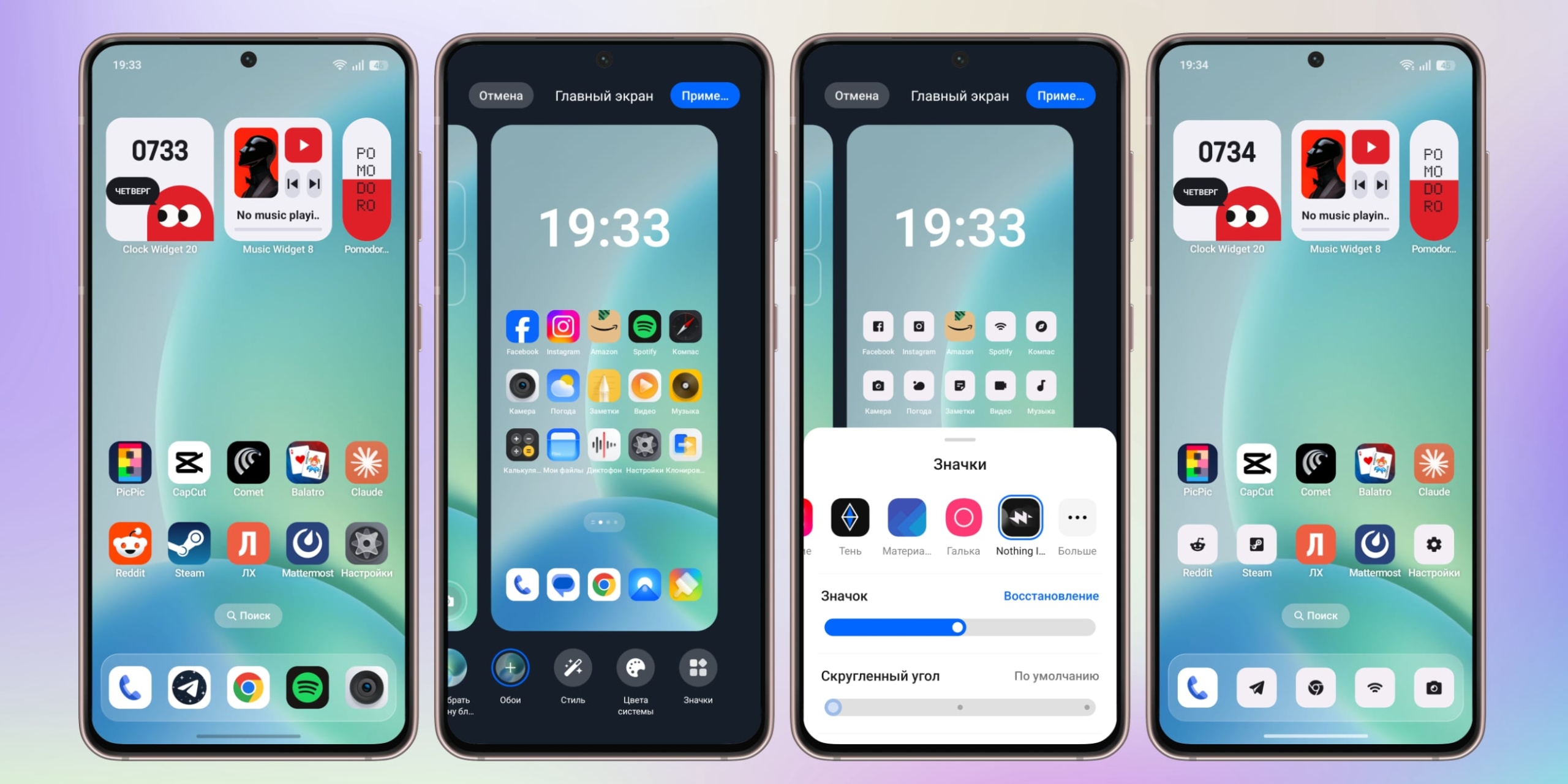
Начиная с двенадцатой версии «зеленого робота», компания Google активно развивает концепцию Material You. Эта архитектура умеет динамически адаптировать цветовую гамму интерфейса под установленные пользователем обои. В актуальных оболочках вроде Samsung One UI, Xiaomi HyperOS, realme UI, а также в чистой Android этот путь считается наиболее простым и безопасным.
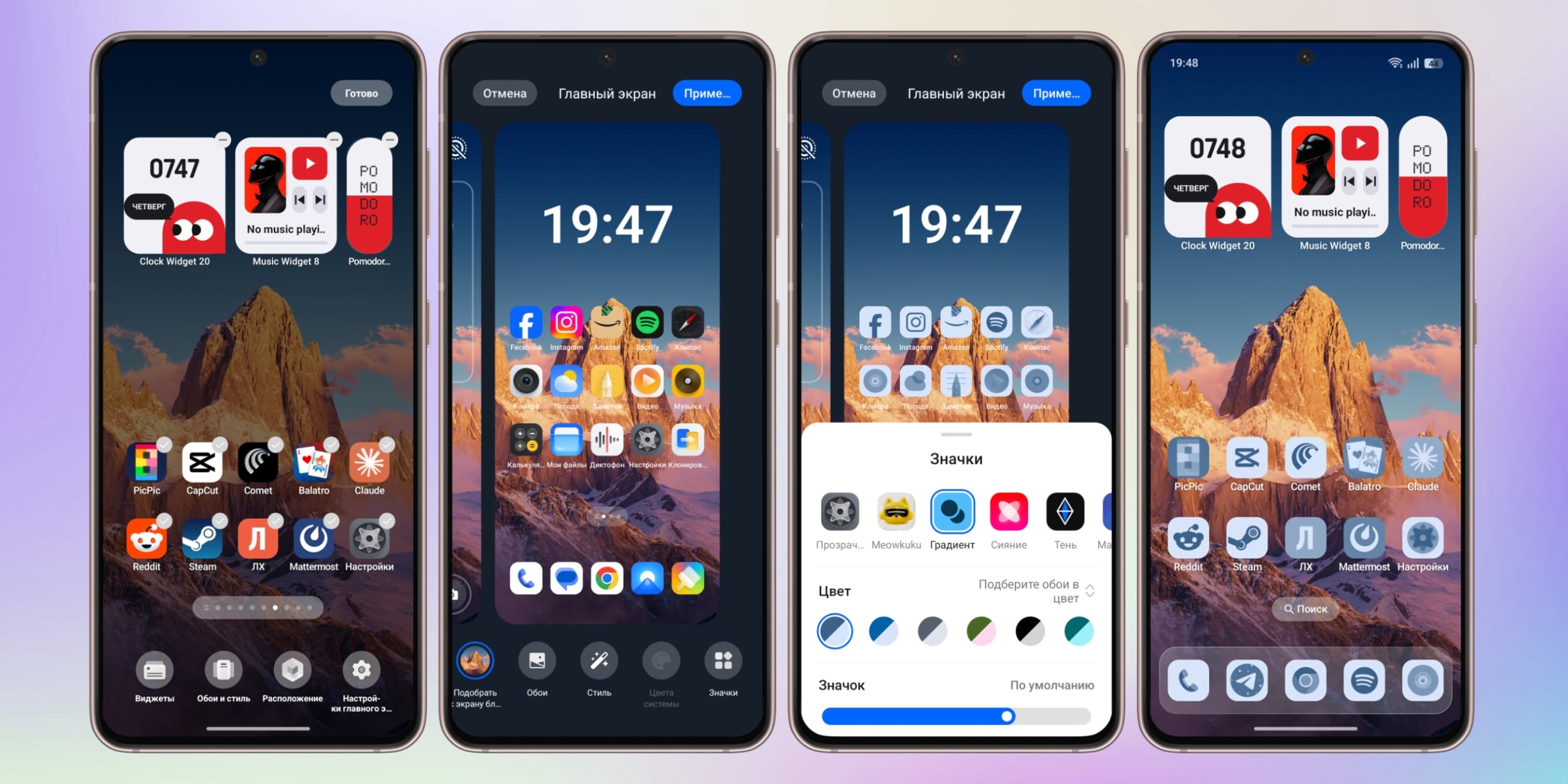

Главный плюс штатной персонализации заключается в том, что она работает без стороннего софта и не создает дополнительной нагрузки на аппаратную часть. Тем не менее, здесь есть свои нюансы: алгоритмы автоматически перекрашивают лишь совместимый софт, в то время как значки редких игр или сторонних утилит могут сохранить привычный вид.

Как изменить иконки
Для активации функции зажмите свободную зону на главном экране либо сделайте традиционный жест щипцами, чтобы открыть меню управления рабочим столом. Перейдите в категорию «Обои и стиль» или воспользуйтесь разделом «Персонализация». Найдите пункт настройки значков или активируйте тумблер тематического оформления, определитесь с формой, габаритами и палитрой, после чего сохраните изменения.

Стоит учитывать, что на различных прошивках наименования разделов могут отличаться, однако общая логика процесса остается неизменной для большинства устройств.

2. Встроенное приложение «Темы»
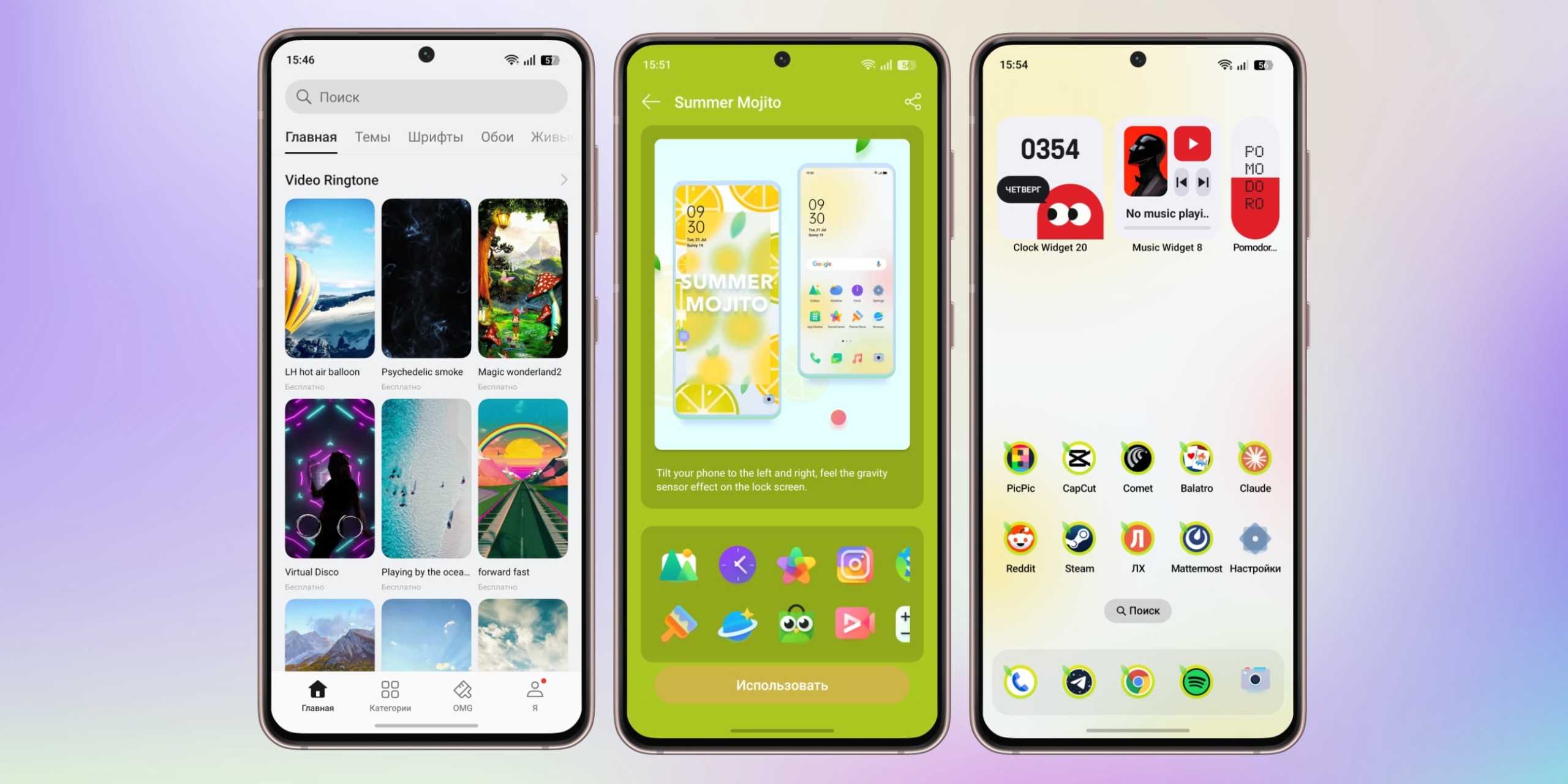
Практически каждый крупный вендор мобильных устройств — будь то Xiaomi, Poco, Samsung, realme, Honor или Huawei — встраивает в свои оболочки фирменный магазин оформления. В таких каталогах собраны как комплексные темы, меняющие весь графический стиль системы, так и узкоспециализированные пакеты значков.


Этот подход привлекает глубокой интеграцией на уровне прошивки. Системные компоненты и популярные программы начинают выглядеть гармонично и не сбрасывают настройки после перезагрузки девайса. Минусом фирменных магазинов в китайских интерфейсах часто выступает обилие рекламных блоков, а самые интересные дизайнерские наборы могут распространяться платно.

Как изменить иконки
Отыщите иконку приложения «Темы» на рабочем столе или через общие настройки перейдите в раздел управления главным экраном. Подберите понравившийся вариант оформления и тапните по кнопке применения. Если вы планируете обновить исключительно иконки, перед подтверждением снимите флажки с пунктов блокировки экрана и рабочего стола, оставив активным только значки.

3. Приложения для кастомизации
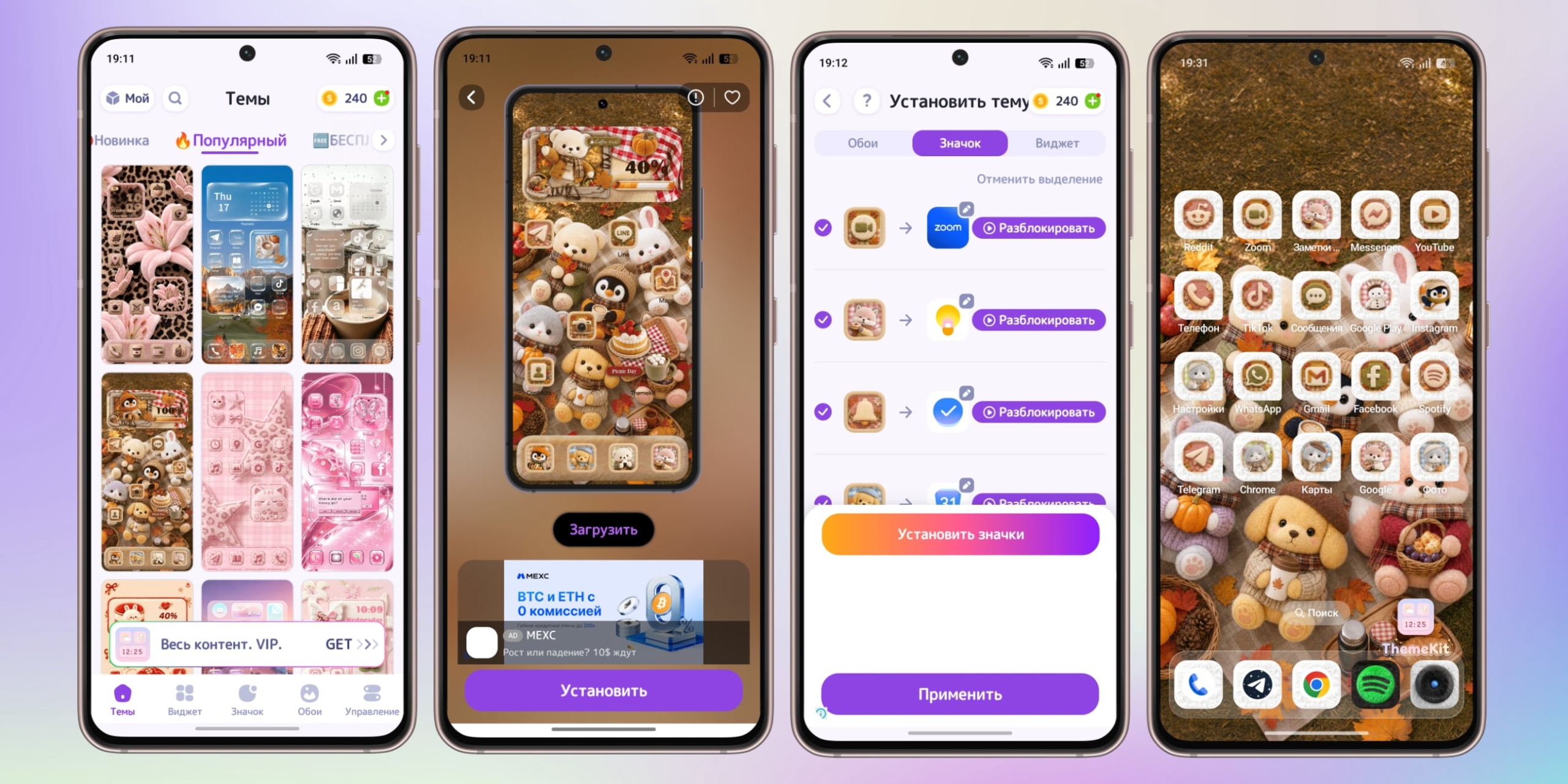
Если возможностей встроенных каталогов оказывается недостаточно, на помощь приходят специализированные утилиты из официальных магазинов вроде Google Play и RuStore. Такие программы, как ThemeKit, WidgetKit или Themepack, открывают широкие возможности для индивидуальной настройки визуального стиля.


Здесь важно помнить об одном техническом нюансе: сторонний кастомизатор не перезаписывает системные иконки, а генерирует ярлыки-ссылки на рабочем столе. Из-за этого на новых значках могут некорректно отображаться счетчики непрочитанных уведомлений, а оригинальные иконки иногда приходится убирать вручную. Кроме того, бесплатный софт зачастую монетизируется за счет показа рекламы.

Как изменить иконки
Загрузите выбранную утилиту из магазина приложений и запустите ее на смартфоне. Просмотрите доступную библиотеку тематических наборов и выберите подходящий дизайн. Отметьте галочками все программы или конкретные сервисы, которые требуют замены визуального оформления, и подтвердите создание новых ярлыков на главном экране.
4. Альтернативные лаунчеры
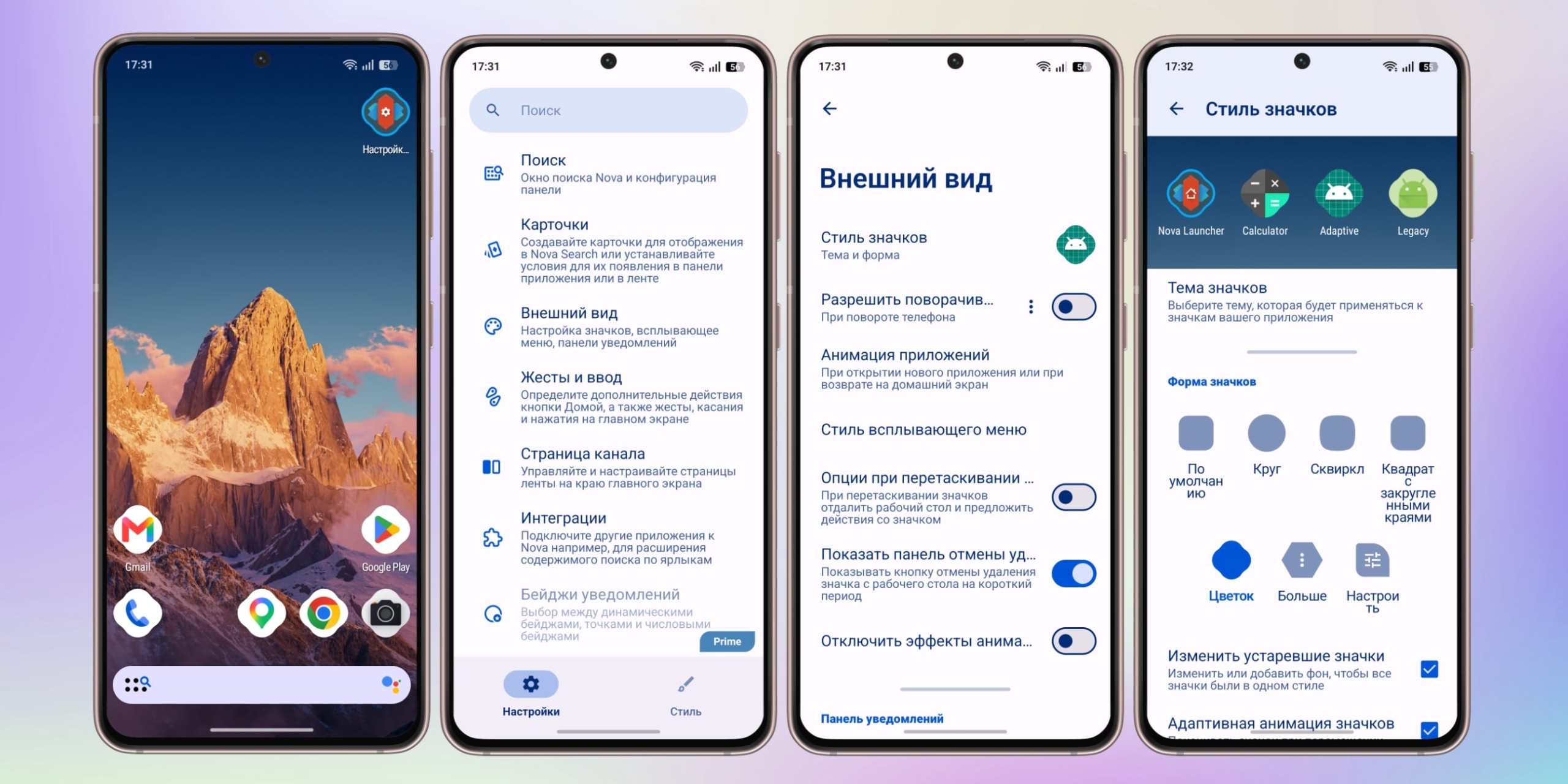
Установка сторонней графической оболочки — кардинальный метод полностью преобразить интерфейс смартфона. Такие программы полностью берут под контроль рабочий стол, позволяя детально настраивать сетку, геометрию и размеры иконок, назначать кастомные значки для каждого приложения и подключать независимые графические паки.
Среди возможных неудобств стоит отметить потенциальные конфликты сторонних лаунчеров с системными жестами навигации на некоторых прошивках, а также наличие рекламных баннеров в бесплатных версиях приложений.
Как изменить иконки
Установите выбранный лаунчер из магазина программного обеспечения. При первом запуске предоставьте ему необходимые разрешения и подтвердите назначение программы оболочкой по умолчанию. Затем вызовите меню настроек лаунчера через долгое нажатие на пустом пространстве экрана, перейдите в раздел внешнего вида и задайте желаемые параметры отображения значков.
5. Наборы иконок
Специальные графические пакеты (icon packs), создаваемые независимыми дизайнерами, включают сотни и тысячи единообразно отрисованных значков. Они позволяют радикально изменить восприятие интерфейса мобильного устройства.
Важно учитывать, что сам по себе такой набор представляет собой лишь графическую библиотеку, а не самостоятельное приложение для запуска. Для его активации обязательно потребуется совместимый сторонний лаунчер или системная оболочка с поддержкой сторонних ресурсов. Для редких локальных программ подходящих иконок в пакете может не оказаться, и они будут выделяться на общем фоне.

Как изменить иконки
Загрузите приглянувшийся пакет значков из магазина приложений. Откройте параметры персонализации вашей оболочки или стороннего лаунчера, перейдите в раздел управления стилем значков, выберите скачанный набор из доступного списка и подтвердите применение изменений. Если полученный результат вас не устроит, вы всегда сможете в несколько кликов вернуть стандартное оформление.
