
Мой блог
Главный пробел в резервном копировании Windows: почему стандартных средств недостаточно

Подробности изложены в материале первоисточника. Когда я впервые настроил встроенные инструменты резервного копирования в операционной системе, мне казалось, что моя рабочая среда полностью защищена. Однако детальный анализ параметров показал, что стандартные механизмы не создают отдельную и независимую копию самой Windows со всеми пользовательскими настройками и установленными программами на случай серьезного сбоя. Чтобы закрыть эту уязвимость в защите данных, я решил протестировать стороннее бесплатное решение.
Многие пользователи ПК полагаются на облачные функции синхронизации и встроенные точки восстановления, забывая о физической сохранности операционной системы. В этой статье я подробно разберу, чем отличаются стандартные методы защиты и почему создание внешнего полного образа диска остается жизненно важной необходимостью для каждого владельца компьютера.
Что на самом деле защищают встроенные средства Windows
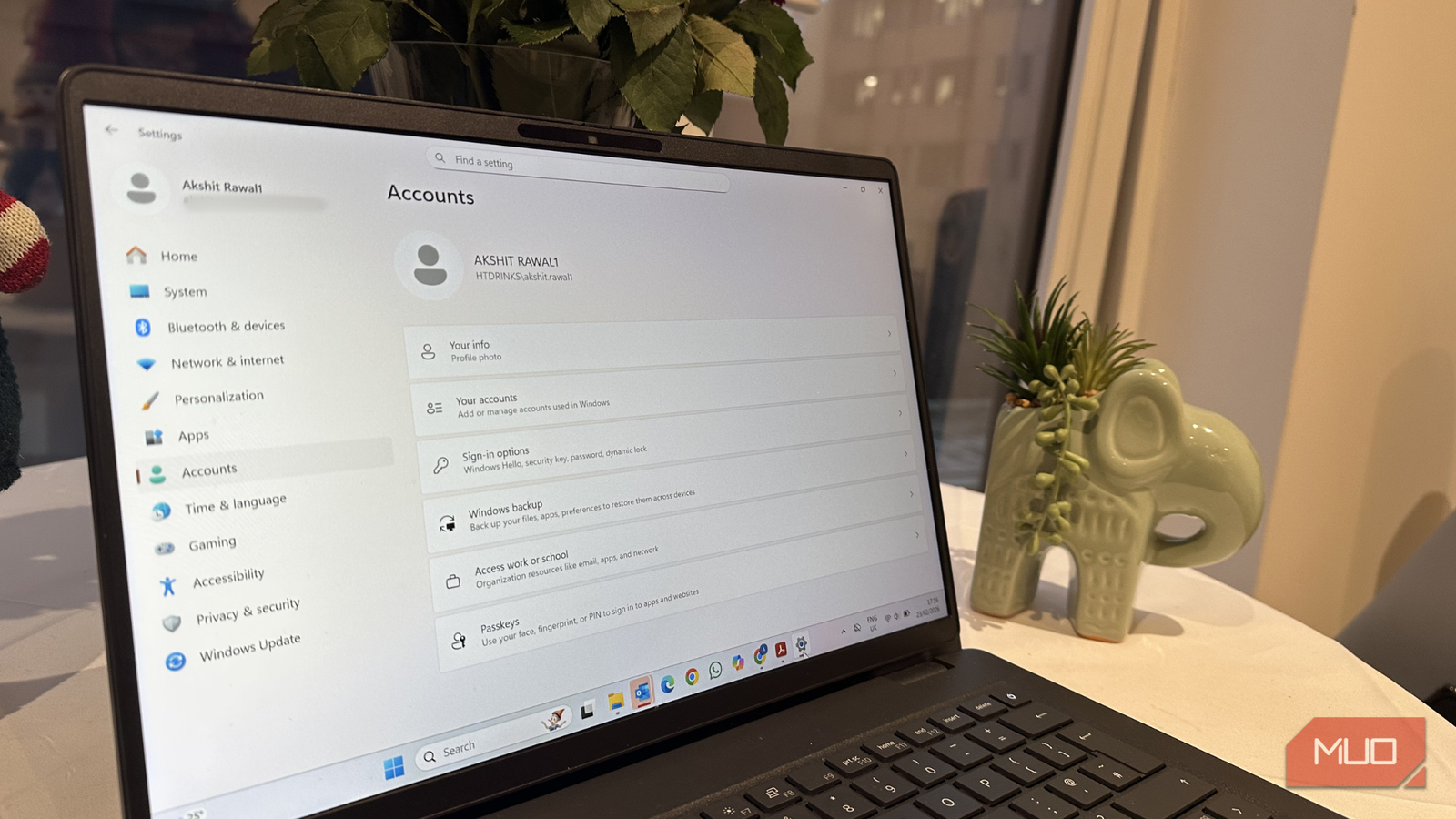
Для начала я заглянул в приложение «Параметры», перейдя в раздел учетных записей и выбрав пункт резервного копирования Windows. Беглый осмотр показал, что мои личные файлы, темы оформления и параметры беспроводных сетей успешно привязаны к учетной записи Microsoft. Система обещает вернуть эти данные при настройке нового устройства, но это совсем не то же самое, что сохранение рабочей среды.
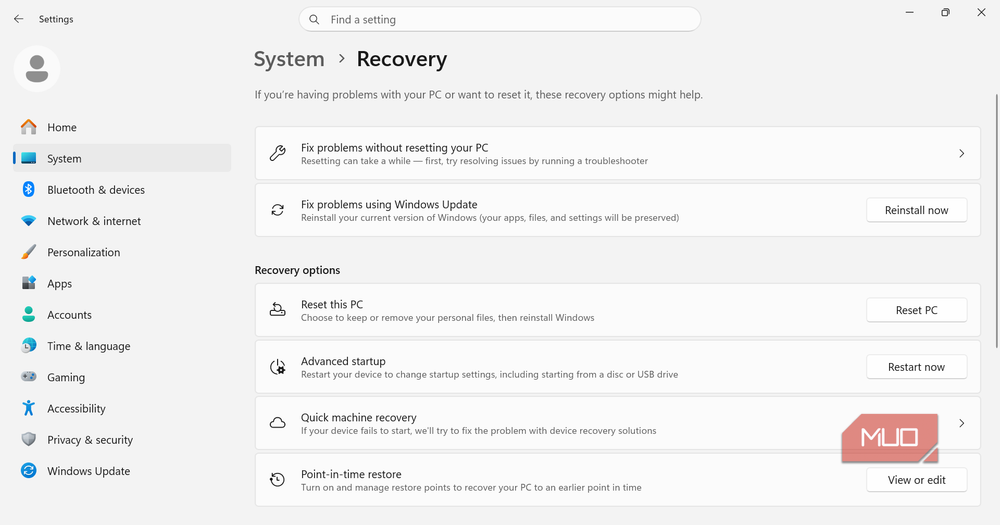
Я осознал, что в случае переустановки меня ждет чистая система с подтянутыми файлами, а не та уникальная сборка со всеми программными настройками, которую я тщательно кастомизировал в течение многих месяцев. Получается, стандартный подход фактически рассматривает ПК как нечто расходное. Функция восстановления до определенного момента по умолчанию включена на компьютерах с Windows Home и на обычных редакциях Pro, если объем системного тома составляет от 200 ГБ и выше.
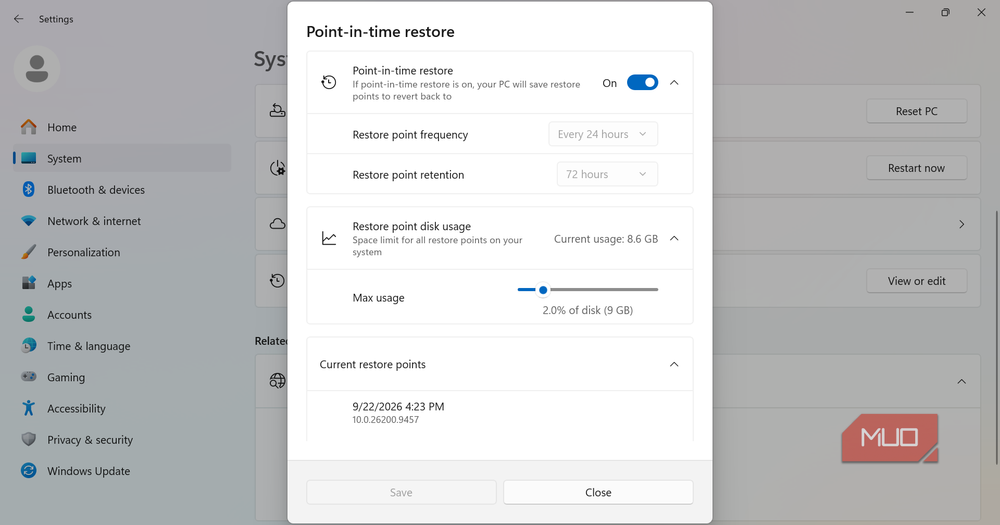
Локальные снимки системы фиксируют ОС, приложения, параметры и файлы на определенный момент времени. На моем ПК оказалось три таких точки, и я рекомендую вам тоже проверить их наличие. Тем не менее эти точки восстановления хранятся на том же самом SSD, где установлена сама Windows. Срок их хранения по умолчанию составляет около 72 часов, а официального способа выгрузить их в виде независимого файла образа просто не существует.
Это приводит к простому и неутешительному выводу: если основной накопитель выйдет из строя прямо сегодня, эти точки восстановления сгорят вместе с ним. Возникает логичный вопрос о создании копии, которая переживет физическую поломку системного диска.
Создание независимой копии системы на внешнем носителе
Чтобы восполнить этот пробел, мне потребовался инструмент для создания внешнего образа всей установки Windows. В Windows 11 до сих пор скрывается старая утилита архивации из панели управления, унаследованная еще от «семерки». Однако я намеренно отказался от ее использования, поскольку корпорация Microsoft давно признала этот инструмент устаревшим и больше его не поддерживает.
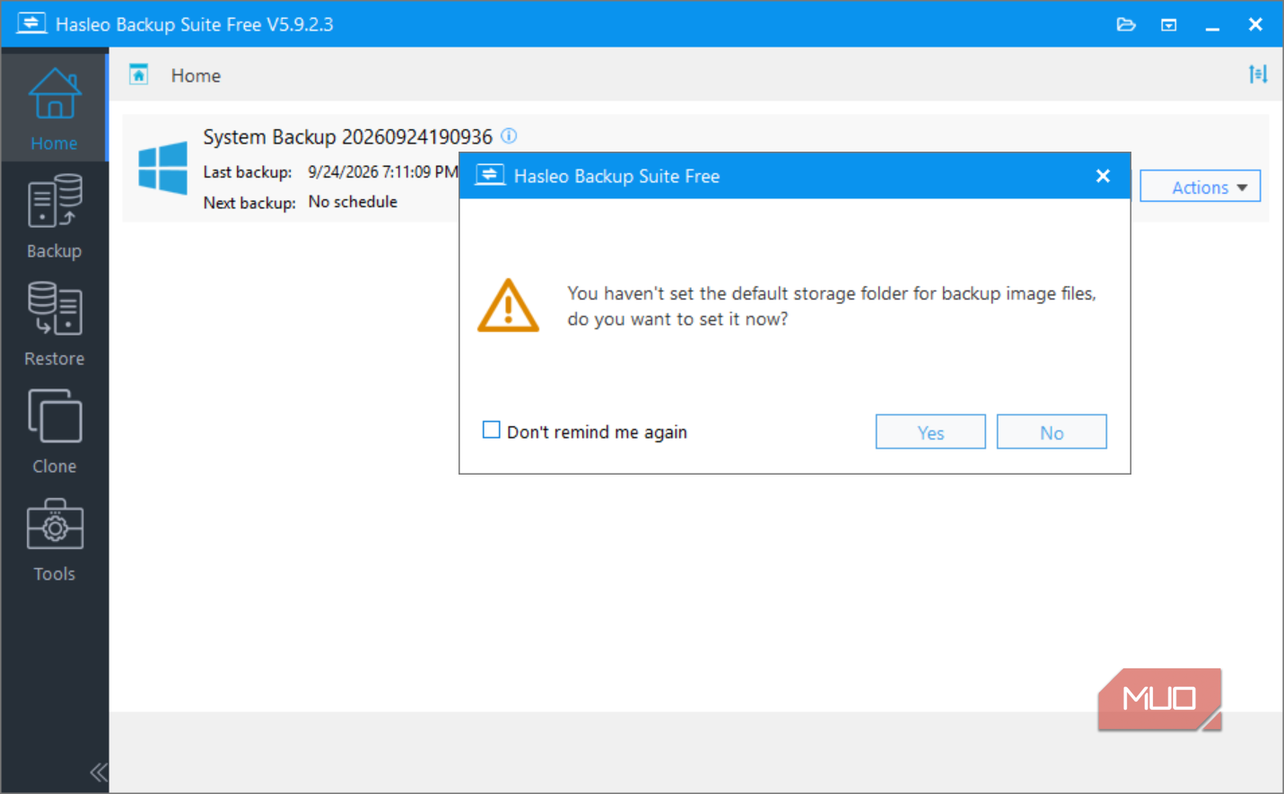
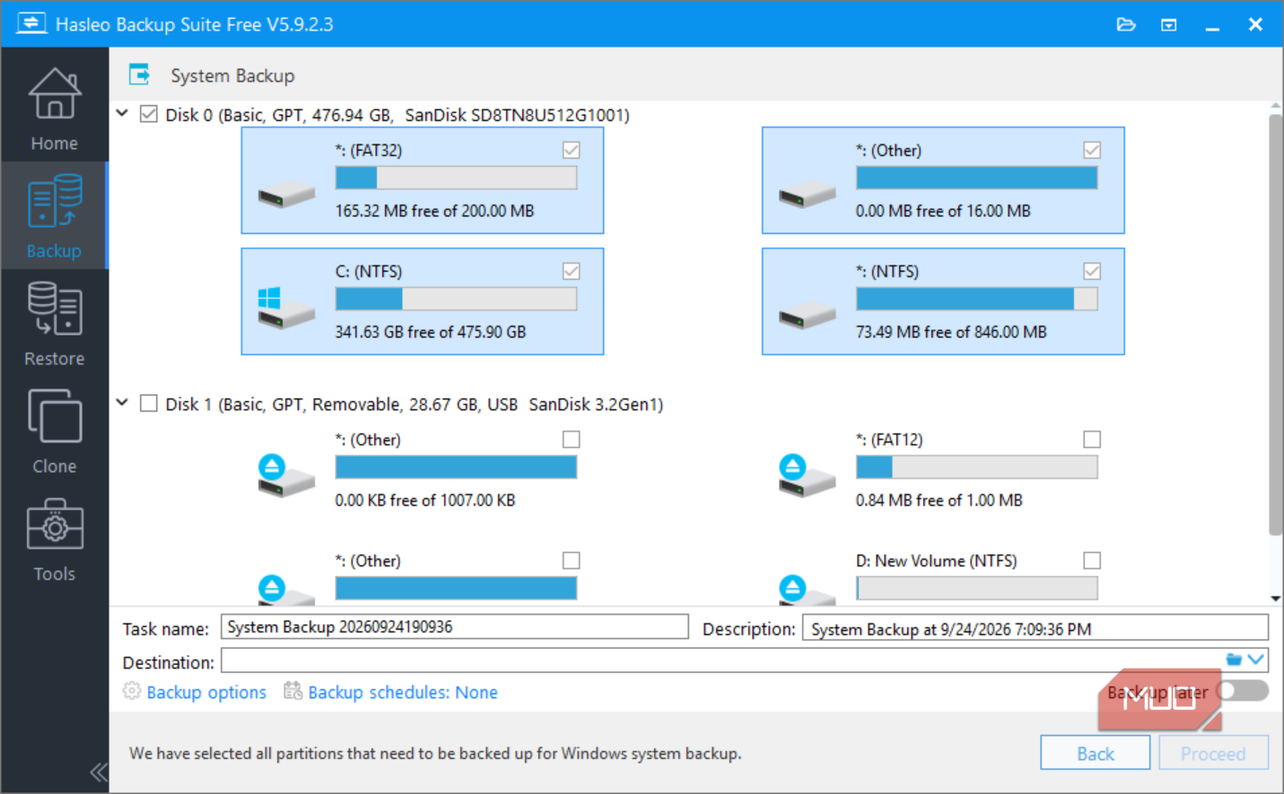
В качестве альтернативы я выбрал бесплатную версию программы Hasleo Backup Suite. Перед началом работы я создал на диске специальный текстовый файл с именем BEFORE-BACKUP.txt, который должен был послужить маркером для проверки успешности будущей операции. Порядок действий при создании бэкапа оказался предельно простым:
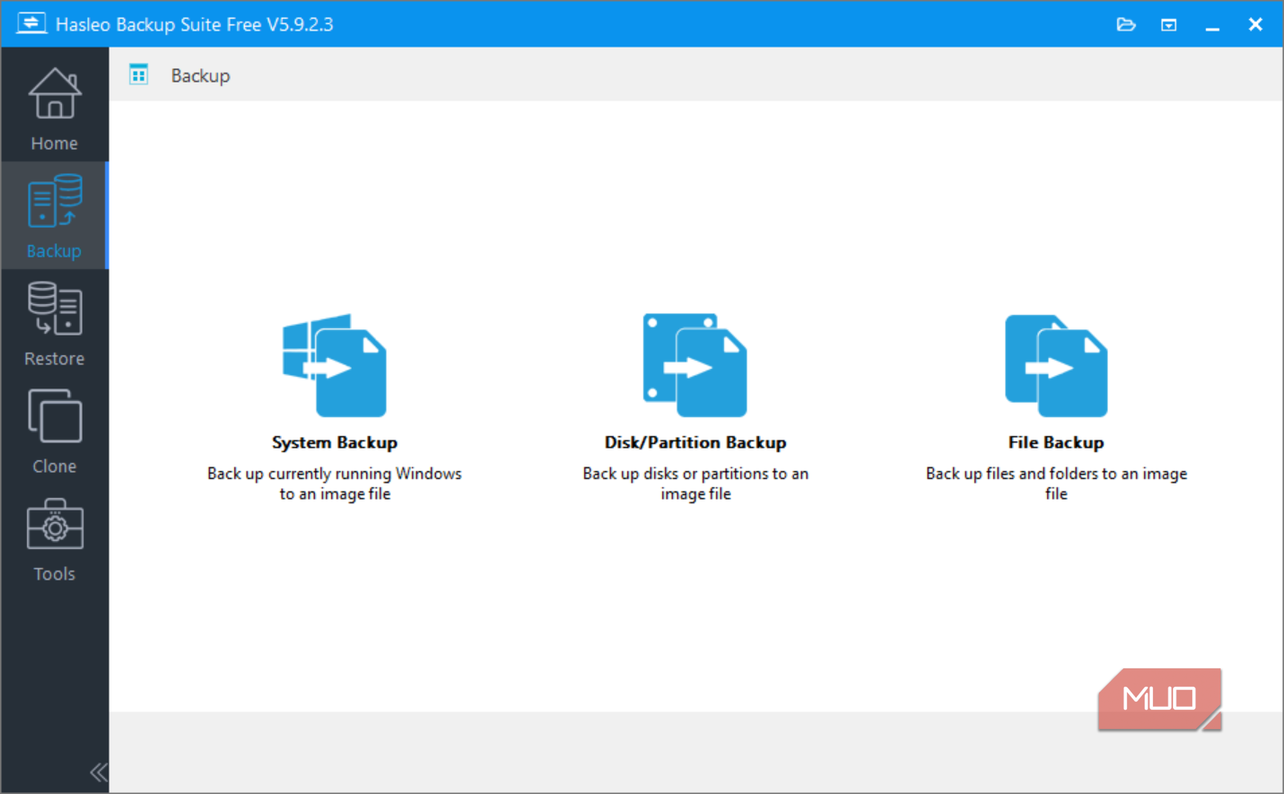
- Запустить программу и выбрать пункт создания системного архива (System Backup).
- Указать целевой диск в выпадающем списке назначений и подтвердить операцию.
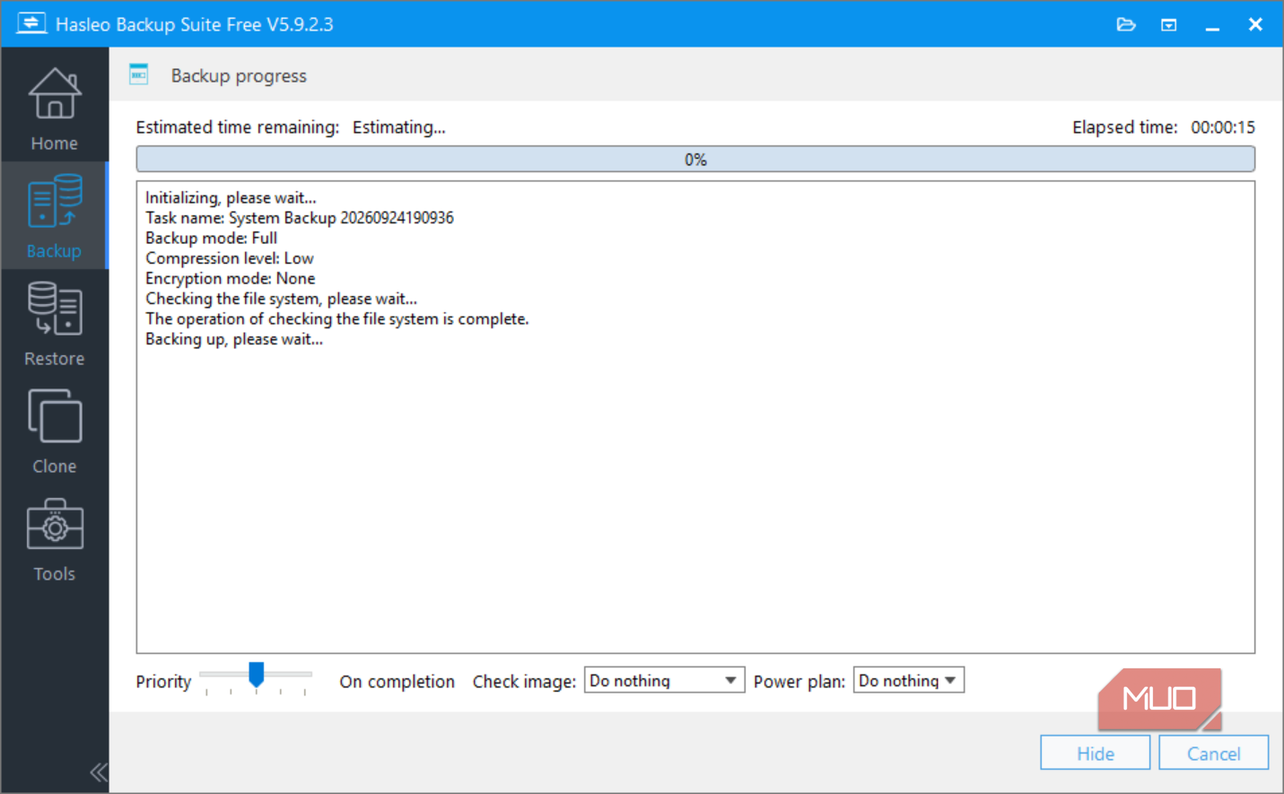
- Дождаться завершения процесса, во время которого утилита автоматически подберет все необходимые для работы Windows разделы.
В качестве целевого хранилища я задействовал внешний твердотельный накопитель, так как запись образа на тот же самый SSD не имела бы никакого смысла и не решила бы исходную проблему. На моем железе процедура заняла ровно 47 минут. На выходе получается своеобразный слепок рабочей среды конкретного дня, включающий операционную систему, софт, пользовательские конфигурации и документы.
Встроенная проверка целостности Hasleo завершилась успешно, подтвердив читаемость созданного файла архива. Тем не менее, одного лишь отчета об успешном завершении было недостаточно, и мне предстояло проверить работоспособность этой копии на практике.
Практическое тестирование восстановления системы
Прежде чем столкнуться с реальной аварией, мне было важно убедиться в том, что процедура восстановления действительно работает на практике, пока компьютер еще функционирует. Иначе вся эта стратегия опиралась бы исключительно на ложные надежды. Для чистоты эксперимента я создал второй маркер — файл AFTER-BACKUP.txt, который намеренно не включал в свежий архив.
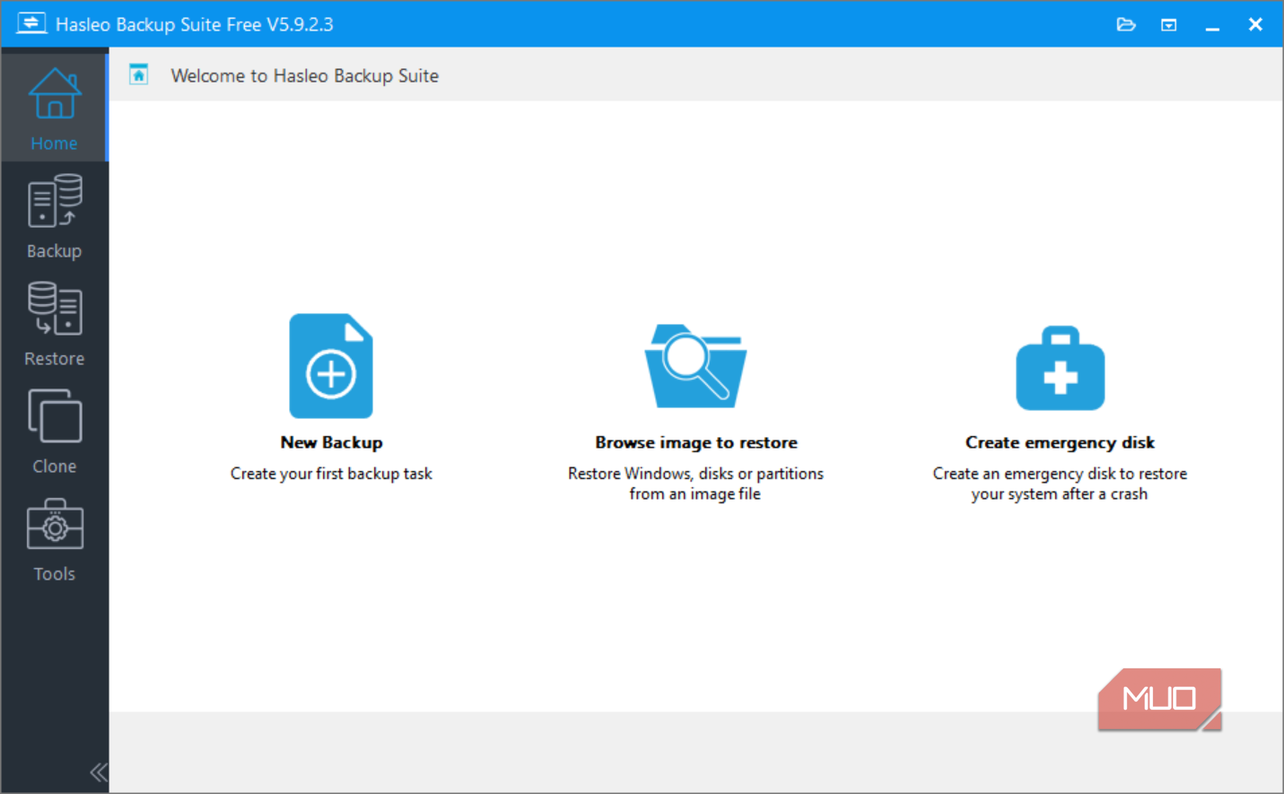
Сам процесс восстановления через интерфейс Hasleo Backup Suite не вызвал никаких затруднений. Я выбрал соответствующую вкладку, указал путь к созданному ранее образу через проводник, определил целевое расположение и запустил процесс распаковки, после чего компьютер ушел на перезагрузку. Сравнение состояния системы до и после процедуры дало следующие результаты:
- Файл BEFORE-BACKUP.txt, созданный до архивации, успешно вернулся на свое место.
- Файл AFTER-BACKUP.txt, созданный после бэкапа, закономерно исчез вместе с изменениями этого периода.
- Все ранее установленные приложения и системные настройки восстановились в полном объеме.
- Каких-либо заметных пропавших компонентов или сбоев обнаружить не удалось.
Этот эксперимент доказал жизнеспособность выбранного метода, однако важно помнить о главной особенности подобных образов: они актуальны ровно на момент их последнего запуска. Именно поэтому тестовый файл AFTER-BACKUP.txt стерлся при откате. Для защиты свежих документов по-прежнему требуется параллельная файловая синхронизация, но глобальная проблема с восстановлением работоспособности Windows была успешно решена с помощью бесплатного стороннего софта.
Сравнение сценариев защиты данных в Windows
Различные инструменты резервного копирования отвечают на совершенно разные проблемы, и долгое время я упускал это из виду. Чтобы выстроить надежную оборону ПК, полезно сопоставить типовые аварийные ситуации и адекватные методы их предотвращения:
- Сбой после неудачного обновления или установки драйвера: помогает встроенная точка восстановления при условии ее работоспособности.
- Случайное удаление или перезапись файла: эффективно решается с помощью облачного хранилища OneDrive или регулярного файлового бэкапа.
- Покупка нового ПК или чистая переустановка ОС: закрывается стандартной учетной записью Windows Backup.
- Внезапная смерть системного SSD: требует наличия внешнего системного образа и загрузочного носителя.
- Кража оборудования, пожар или атака шифровальщика: лечится только автономной или удаленной копией вне зоны доступа основного ПК.
Используя образ диска, важно трезво оценивать его актуальность. Тем не менее, теперь у меня есть инструмент, способный вернуть операционную систему в исходное рабочее состояние даже при полной поломке основного накопителя, и этот пробел в безопасности я успешно закрыл.
