
Мой блог
Обзор новых функций Photoshop Beta: интерфейс Spectrum, Restyle Layer и Quick Compare

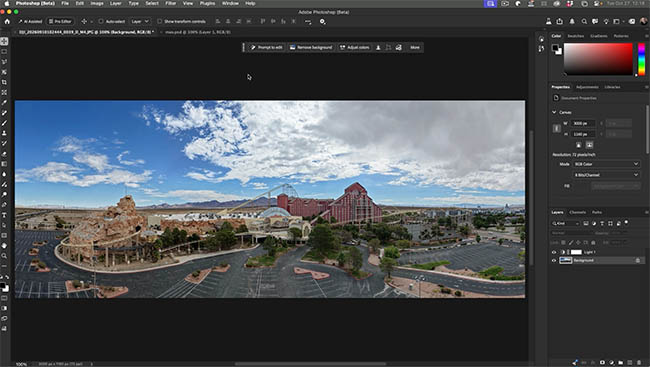
Разработчики Adobe продолжают активную работу над развитием графического редактора, добавляя в тестовые сборки как крупные инструменты, так и полезные мелкие улучшения. В свежем обновлении программы появилось несколько примечательных изменений, включая измененный интерфейс и расширенные возможности генеративного ИИ, которые существенно влияют на привычный рабочий процесс.
В этом обзоре рассмотрены новые возможности Photoshop Beta, особенности их работы и практические нюансы применения.
Интерфейс Spectrum и настройки панели инструментов
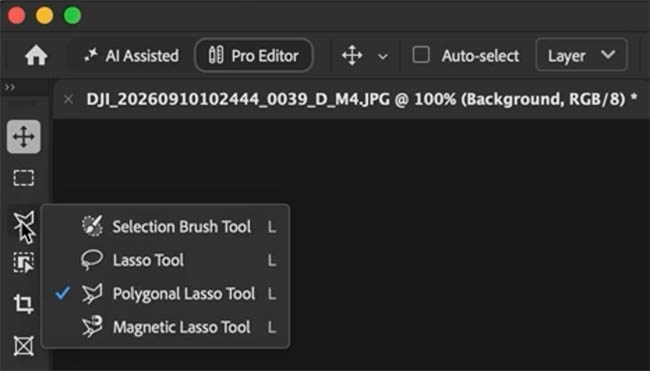
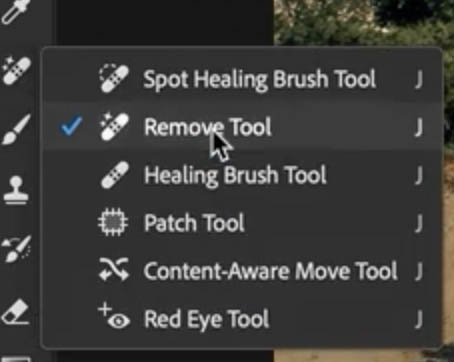
Одним из самых заметных нововведений в тестовой версии стал полностью переработанный пользовательский интерфейс, получивший название Spectrum. Дизайн отличается закругленными углами панелей, более темной тональностью и меньшей громоздкостью по сравнению с предыдущими версиями. Кроме того, изменилось поведение инструментов на панели: при наведении курсора на инструмент, содержащий скрытые вложенные элементы, они открываются автоматически. Больше не требуется удерживать небольшой треугольник, чтобы увидеть скрытые подгруппы, что особенно удобно при использовании инструментов выделения и удаления.
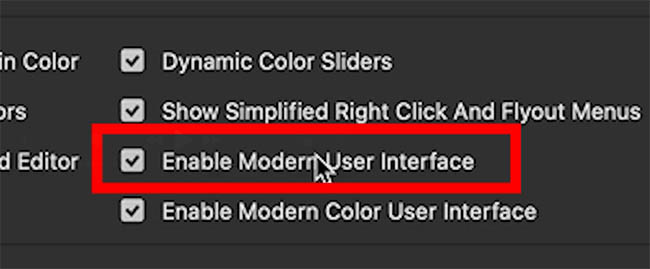
При желании стандартный внешний вид можно вернуть. Для этого в настройках приложения в разделе Interface нужно снять галочку с параметра Enable Modern User Interface. Дополнительно допускается независимая настройка цвета интерфейса, позволяющая выбрать более светлые оттенки серого.
Обновленный инструмент выбора цвета
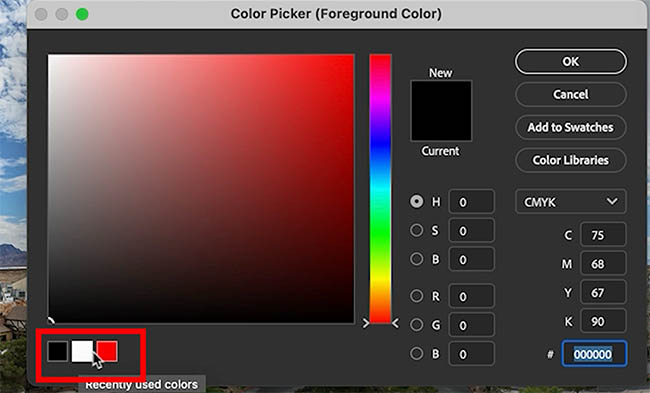
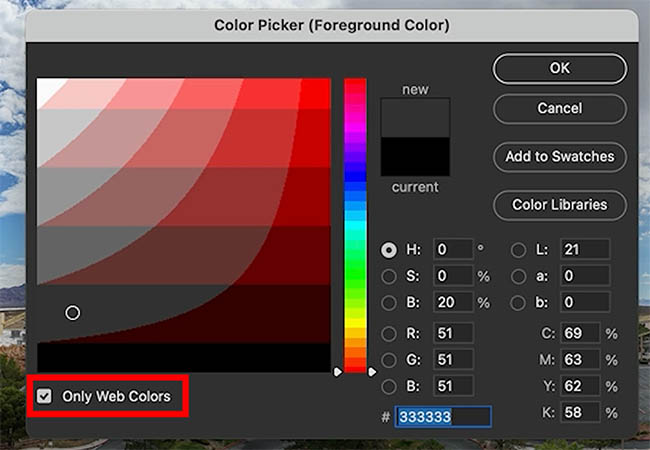
Изменения затронули и палитру цветов. В настройках бета-версии присутствует опция Modern Color User Interface, после активации которой в нижней части палитры отображаются недавно использованные цвета. Это избавляет от необходимости повторно брать образец пипеткой при работе с фиксированной цветовой гаммой.
Стоит отметить, что в современном варианте палитры отсутствует функция ограничения выбора «безопасными» цветами для веб (Web Safe Colors), которая использовалась в старых версиях для обеспечения одинакового отображения на различных мониторах и в браузерах. Всего же в рамках перехода на систему Spectrum компания Adobe обновила 24 панели и палитры.
Функция Restyle Layer и генеративные анимации
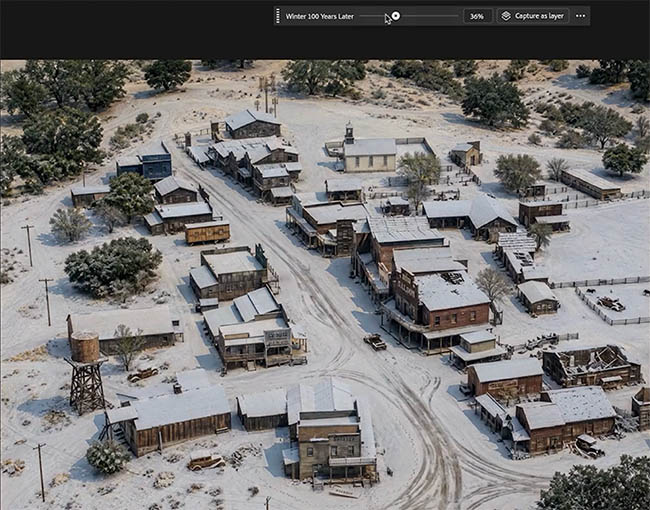
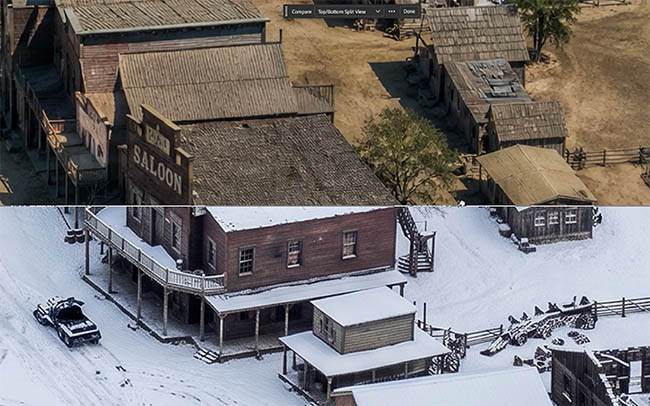
Инструмент, ранее известный как Dynamic Layers, получил новое наименование — Restyle Layer. Его суть заключается в генерации промежуточных состояний между двумя ключевыми визуальными точками, например, при переходе от летнего пейзажа к зимнему.
Процесс создания такой трансформации строится на последовательном выполнении действий:
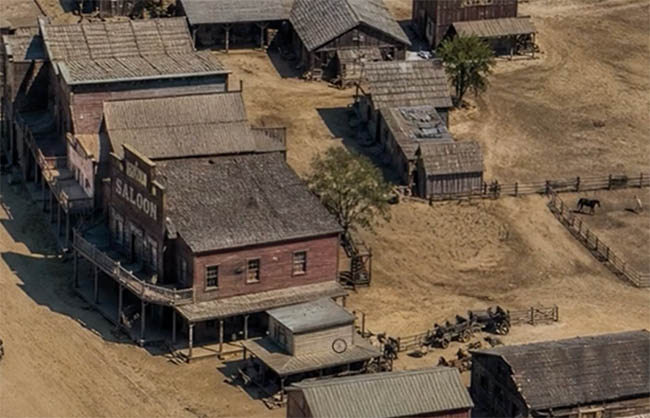

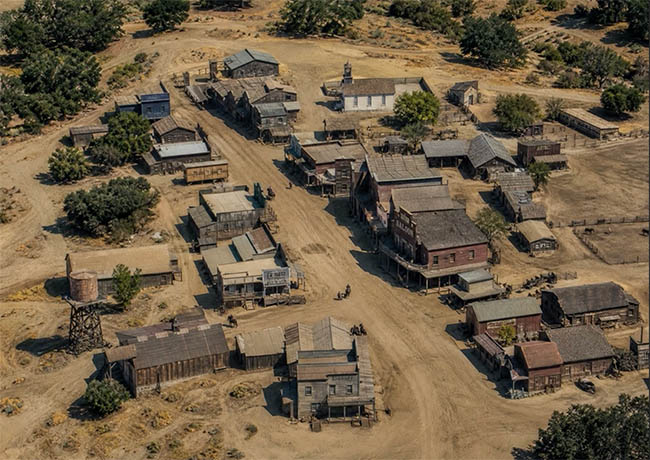
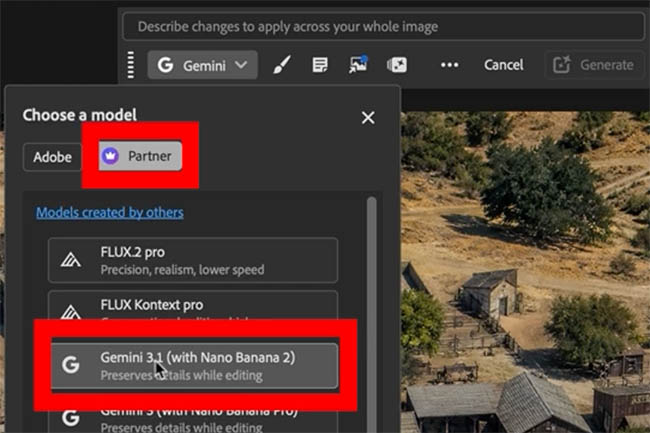
- Генерация исходной сцены с сохранением общей композиции (в качестве примера используются партнерские модели вроде GPT Image 2 или Gemini).
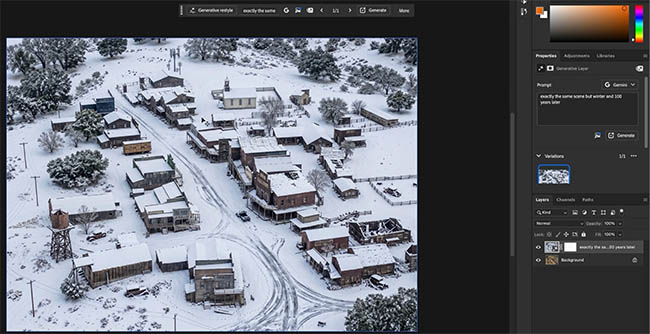
- Создание второй версии изображения с измененным окружением — например, зимнего варианта с техникой и инфраструктурой будущего.
- Применение функции Generative Restyle, которая за определенное количество генеративных кредитов формирует видеопереход между двумя состояниями.
Экспорт анимации и захват кадров
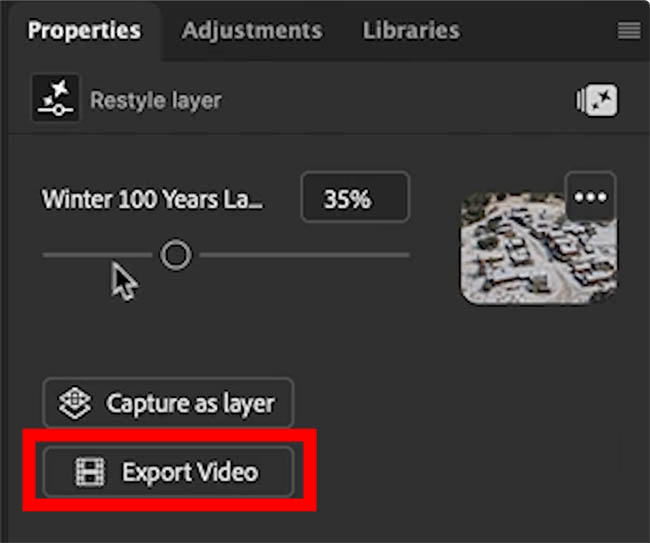
Полученный видеопереход позволяет плавно перемещаться по шкале времени и выбирать промежуточный визуальный результат без необходимости генерировать отдельное изображение заново. Если какой-то конкретный кадр в процессе анимации подходит лучше всего, его можно зафиксировать с помощью команды Capture as Layer, создав отдельный улучшенный слой с высоким качеством.
Кроме того, готовую анимацию перехода можно сохранить в формате видеофайла через меню опций, не дожидаясь повторного просчета сцены.
Quick Compare: инструмент сравнения до и после
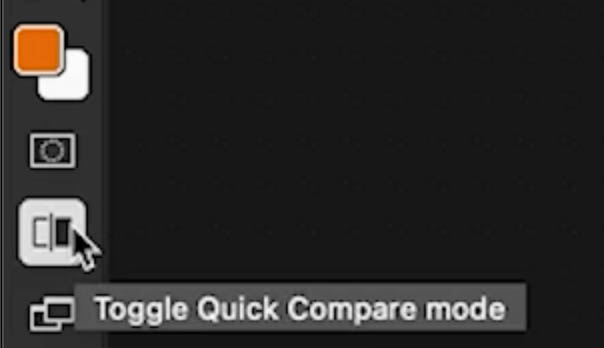
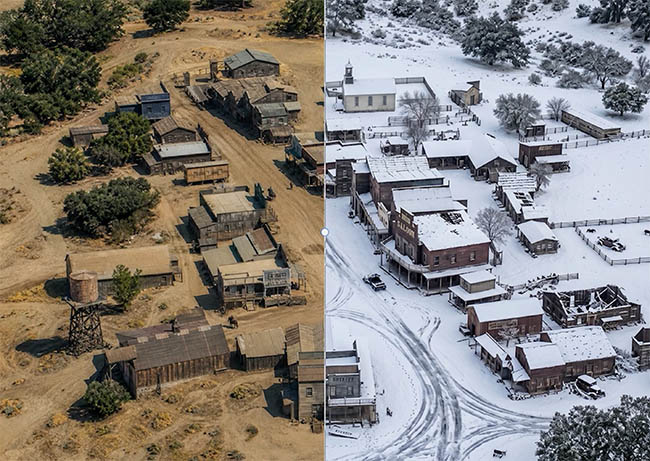
Для фотографов добавлена полезная функция неинтенсивного характера под названием Quick Compare. Она заменяет привычное ручное включение и выключение слоев, предоставляя встроенную интерактивную панель сравнения с разделительным ползунком.
При использовании инструмента доступны следующие возможности:
- Перетаскивание ползунка по вертикали или горизонтали для демонстрации оригинала и отрезанной версии на одном экране.
- Масштабирование изображения вплоть до 409% для детальной проверки качества ретуши и мелких правок.
- Режим Single View для моментального переключения между состояниями кликом мыши.
В качестве отправной точки для сравнения используется состояние документа на момент его открытия в текущей сессии.
Улучшения инструмента Remove Tool
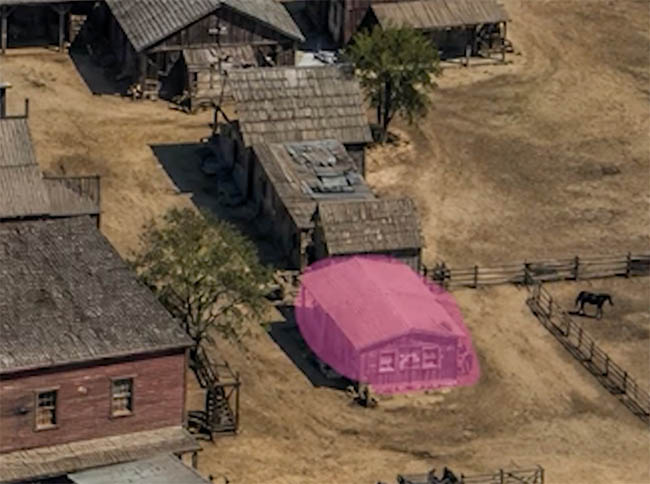
Функция удаления объектов в новой версии получила способность убирать сопутствующие следы, такие как отбрасываемые тени или отражения. При стирании крупного объекта, например здания, на панели задач контекстного меню доступна опция Remove Related Elements. Активация этой функции задействует генеративные возможности для удаления оставшейся тени, избавляя от необходимости дорабатывать фон вручную. Применение данной корректировки распространяется на все изображение, поэтому для точечного контроля рекомендуется использовать маски слоя.
