
Мой блог
Ошибка 0xc000014c при загрузке Windows 11: причины и способы исправления

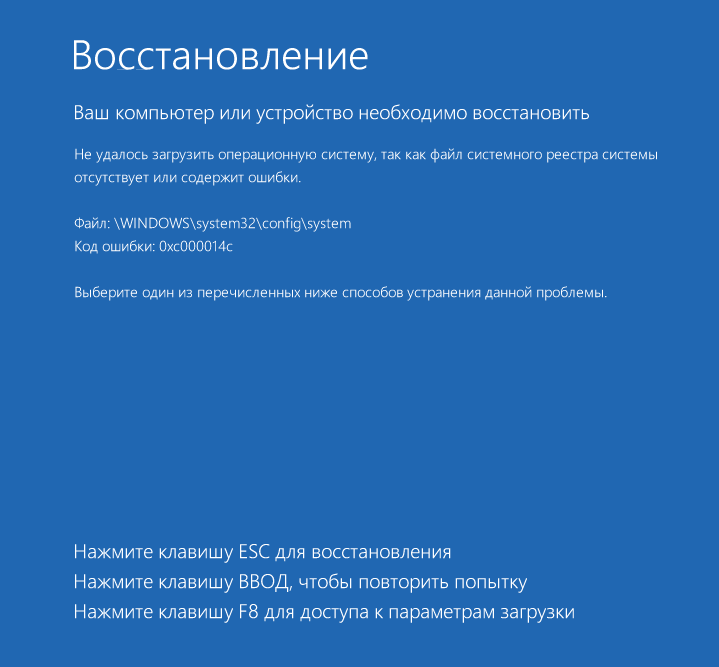
При включении компьютера с Windows 11 пользователи порой сталкиваются с неприятной ситуацией. После продолжительных попыток автоматического восстановления на экране возникает синий или черный экран с сообщением о сбое, кодом 0xc000014c, а также указанием на конкретный системный файл реестра или параметры конфигурации запуска.
Я подготовил подробный материал о том, почему возникает эта неполадка и какими методами я рекомендую её устранять в домашних условиях без потери важных данных и переустановки всей операционной системы с нуля.
Возможные причины
Появление цифрового кода 0xc000014c сигнализирует о критической ошибке STATUS_REGISTRY_CORRUPTION. Это означает, что системный реестр поврежден, из-за чего ядро ОС физически не способно продолжить нормальный процесс загрузки. В самом тексте предупреждения на экране вы чаще всего можете заметить упоминание двух конкретных путей:
- \Windows\System32\config\SYSTEM
- \EFI\Microsoft\Boot\BCD
Если первый вариант представляет собой классический куст реестра SYSTEM, то второй у многих вызывает закономерные вопросы. На первый взгляд речь идет о конфигурации загрузчика BCD. Тем не менее, этот файл имеет точно такую же внутреннюю структуру, как и стандартные ветки реестра. Поэтому при его серьезных повреждениях, когда парсер реестра не может его прочитать, система выдает ровно ту же ошибку 0xc000014c.
Среди основных предпосылок и триггеров подобных аппаратных и программных сбоев я выделяю следующие факторы:
- Внезапные отключения питания компьютера во время работы.
- Физические ошибки накопителя — SSD или классического жесткого диска.
- Нестабильное питание, плохой контакт или поврежденные SATA-кабели.
- Интеграция в систему дополнительных сторонних ОС, особенно если они отличаются от инфраструктуры Microsoft.
Простыми словами, спровоцировать проблему может любое воздействие, повредившее файлы BCD и SYSTEM на дисковом пространстве. В результате они становятся нечитаемыми для загрузчика на самом старте.
Способы исправить ошибку
Чтобы успешно справиться с возникшей неполадкой, мне потребуется предварительно зайти в специальную среду восстановления Windows. Я использую один из проверенных вариантов:
- Нажатие специализированной клавиши на клавиатуре (обычно это Esc), которая указана непосредственно на экране с ошибкой. Правда, этот метод срабатывает далеко не всегда.
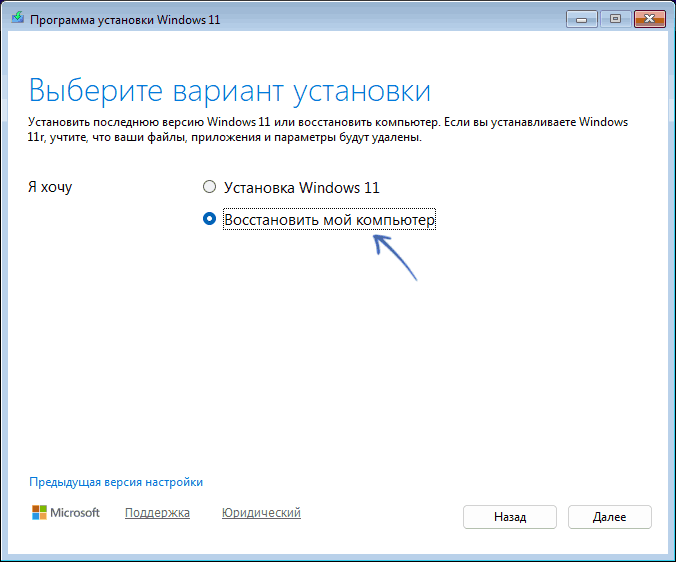
- Загрузка с заранее подготовленной установочной флешки с Windows 11. Версия и точная сборка образа при этом абсолютно не важны. На стартовом экране выбора действий я выбираю пункт «Восстановить мой компьютер».
В тех ситуациях, когда текст ошибки явно указывает на повреждение файла SYSTEM, мои дальнейшие действия имеют четкую последовательность.
Восстановление файла SYSTEM и проверка диска
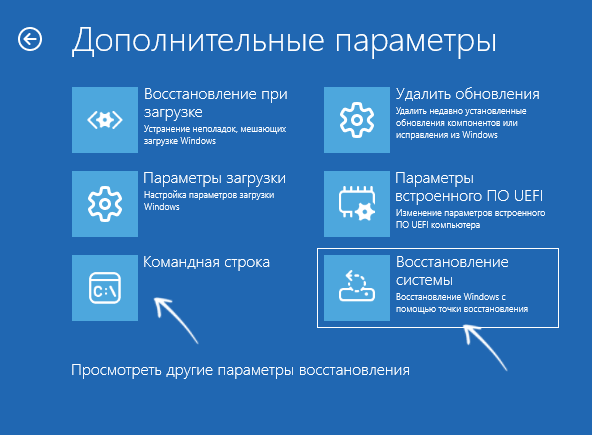
Для начала я открываю командную строку через меню среды восстановления: перехожу в «Поиск и устранение неисправностей», выбираю «Дополнительные параметры» и запускаю нужный инструмент.
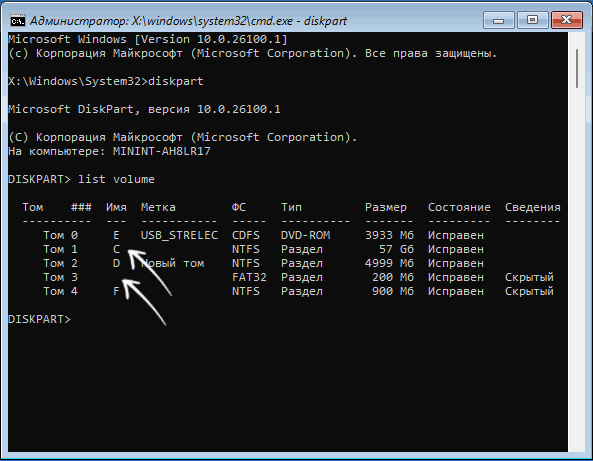
Поочередно я ввожу команды diskpart, list volume и exit. Внимательно смотрю на букву диска, за которой закреплена моя система, так как в интерфейсе восстановления она часто отличается от привычного диска C. После этого я прописываю команду проверки накопителя (если буква отличается, подставляю актуальную): chkdsk C: /f /r.
Если после завершения сканирования на экране появляются отчеты об успешных исправлениях, я пробую перезагрузить ПК в штатном режиме. Если же симптом не исчез, я снова возвращаюсь в среду восстановления.
Использование точек восстановления
В том же разделе дополнительных параметров я открываю утилиту восстановления системы. Если на компьютере активирована эта функция и присутствуют актуальные точки восстановления, я задействую их. Подобные резервные копии всегда содержат в себе рабочую копию куста реестра SYSTEM, что позволяет быстро вернуть работоспособность.
При полном отсутствии точек восстановления или неудачном исходе процедуры мне остается лишь прибегнуть к полному сбросу параметров до заводского состояния или использовать другие способы сохранения файлов.
Перезапись загрузчика при проблемах с BCD
Если код 0xc000014c напрямую связан с конфигурацией BCD, я считаю самым надежным решением полностью пересоздать загрузочный раздел. Для этого я снова открываю командную строку в среде восстановления.
Я снова ввожу команды diskpart и list volume. На этом этапе мне нужно зафиксировать букву системного раздела, а также порядковый номер небольшого тома с файловой системой FAT32, отведенного под загрузчик (обозначим его как *N*).
Далее я поочередно выполняю следующие команды, подставляя вместо *N* реальный номер раздела:
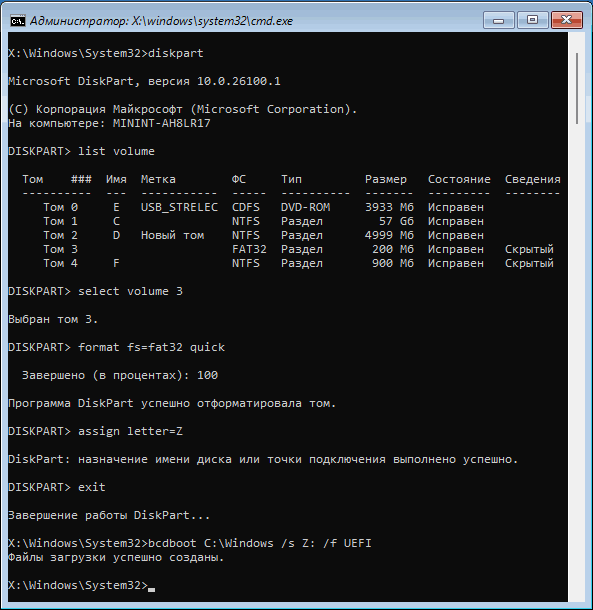
select volume Nformat fs=fat32 quickassign letter=Zexitbcdboot C:\Windows /s Z: /f UEFI
Как только на мониторе появляется отчет об успешном создании файлов загрузки, я закрываю консоль и перезагружаю компьютер в обычном режиме. Если накопители исправны и нет проблем с питанием, этот алгоритм навсегда решает проблему.
