
Мой блог
Ошибка 0x80070003 в Windows 11 и 10: почему возникает и как исправить

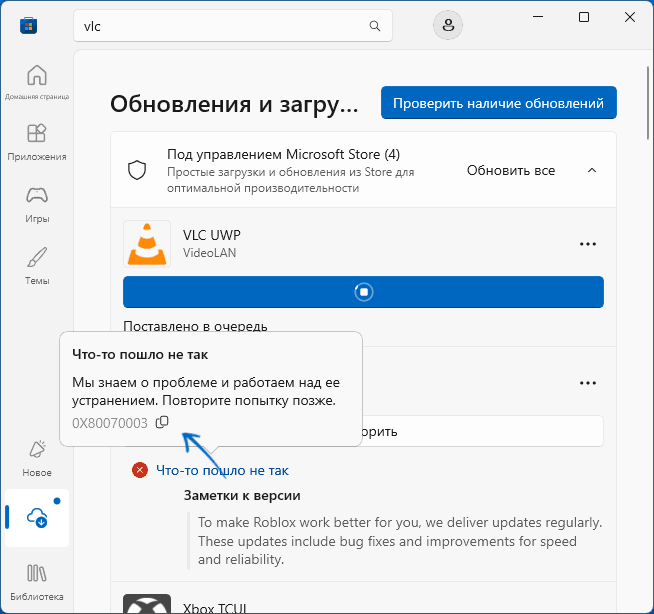
Во время загрузки или запуска игр и приложений через Microsoft Store и Xbox, а также при установке системных апдейтов пользователи периодически сталкиваются с уведомлением источник: ошибка 0x80070003 «Что-то пошло не так», сопровождающимся кодом 0x80070003. Я подготовил подробный разбор основных причин этой неполадки и эффективных методов её устранения.
Подобный сбой может застать врасплох в самый неподходящий момент, однако для большинства типичных сценариев уже найдены рабочие алгоритмические решения. Ниже я подробно рассмотрю, из-за чего именно пропадает нужный путь и как вернуть систему в стабильное состояние.
Возможные причины ошибки
Зашифрованный в коде 0x80070003 статус расшифровывается как ERROR_PATH_NOT_FOUND, что в буквальном переводе означает невозможность обнаружения указанного пути. Простыми словами, программа установки, системная служба обновлений или игровой менеджер пытаются обратиться к определенной директории на накопителе, но обнаруживают, что она отсутствует или заблокирована.
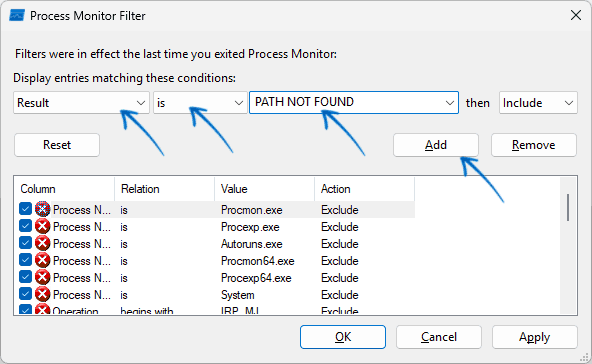
Для максимально точной диагностики можно задействовать мониторинговую утилиту Process Monitor. В ней настраивается фильтр по параметру Result со значением PATH NOT FOUND, после чего запускается захват событий и воспроизводится проблемное действие. В логах потребуется отыскать строку, где конкретный исполняемый файл или фоновый процесс наталкивается на отсутствие папки.
Тем не менее, самостоятельный анализ логов часто оказывается избыточно сложным для рядового пользователя, поскольку подобные записи регулярно появляются и при штатном функционировании операционной системы. К счастью, в большинстве ситуаций удается обойтись проверенными стандартными шагами.
Способы исправить ошибку
Методика восстановления работоспособности напрямую зависит от того, в каком именно компоненте Windows возникает сбой. Я поочередно разберу все сценарии, начиная с игровых сервисов и заканчивая системным Центром обновления.
Проблемы с играми и приложениями Xbox
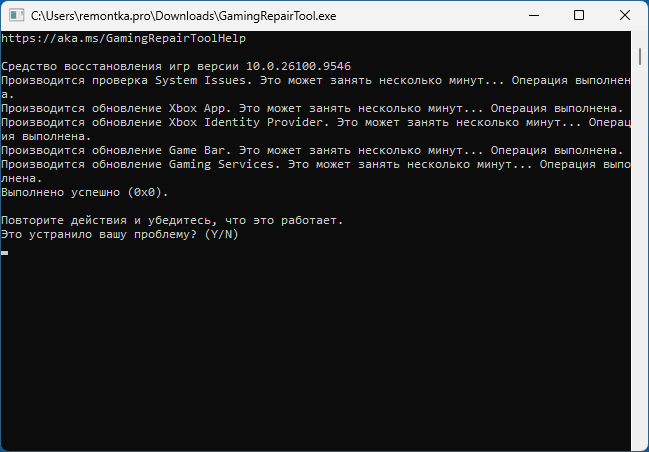
Если сбои фиксируются при запуске или инсталляции проектов через Xbox и магазин приложений, первым делом стоит воспользоваться специальным инструментом диагностики. Я рекомендую скачать официальную утилиту для исправления игровых сервисов с веб-ресурса Microsoft, запустить её с правами администратора и дождаться окончания всех автоматических процедур.
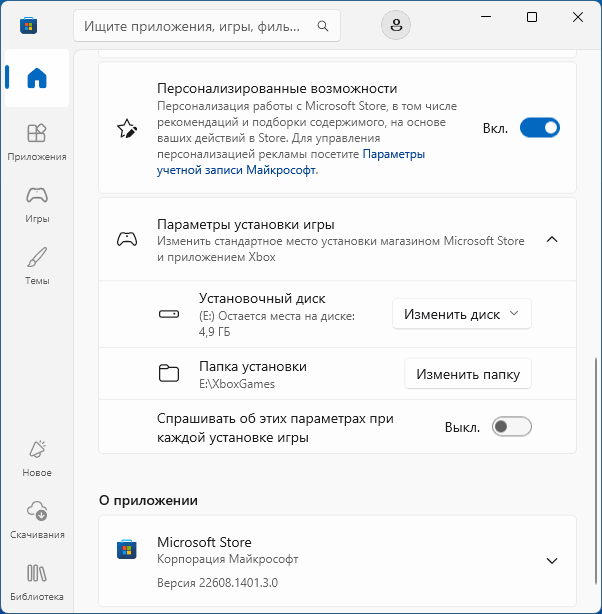
Нередко корень проблемы кроется в переносе игровых библиотек на несистемный диск (например, раздел D). Если папки вроде WindowsApps, WpSystem, XboxGames, WUDownloadCache или скрытый файл .GamingRoot были сформированы в рамках предыдущей инсталляции ОС или на другом компьютере, текущая копия Windows не сможет корректно с ними взаимодействовать.
В такой ситуации я советую временно вернуть сохранение новых материалов на системный диск C через настройки Windows (путь «Параметры» — «Система» — «Память» — «Дополнительные параметры хранилища»), а также в параметрах Xbox и Store. Если это помогло, проблемные папки на втором диске удается удалить или переименовать (возможно, предварительно получив права владельца или загрузившись в безопасном режиме), после чего можно снова переназначить целевой накопитель.
Команды PowerShell для восстановления служб
Для устранения неполадок с доступом к игровым компонентам полезно вручную создать утраченные системные пути. Для этого откройте терминал Windows PowerShell от имени администратора через контекстное меню кнопки «Пуск» и последовательно введите следующие команды:
New-Item -ItemType Directory -Path "C:\ProgramData\Microsoft\XboxLive\Auth" -ForceRestart-Service -Name "GamingServices*", "GamingServicesNet*" -Force
Если ошибки наблюдаются исключительно в экосистеме Xbox, а сам Microsoft Store функционирует корректно, имеет смысл полностью переустановить игровые службы. Введите в PowerShell следующие две команды:
Get-AppxPackage *GamingServices* -AllUsers | Remove-AppxPackage -AllUsersstart ms-windows-store://pdp/?productid=9MWPM2CQNLHN
Второй запрос автоматически откроет страницу загрузки игровых сервисов в магазине приложений, откуда их можно будет инсталллировать заново.
Для некоторых специфических проектов с поддержкой модификаций положительный эффект дает ручное создание пустых директорий с наименованиями Mutable и MutableBackup внутри скрытого каталога WindowsApps, а также папки ModifiableWindowsApps на целевом диске (при её наличии).
Ошибки Microsoft Store и Центра обновления
При неполадках в работе самого магазина приложений помогает банальная очистка внутреннего кэша. Нажмите комбинацию клавиш Win+R на клавиатуре, введите команду wsreset.exe и нажмите Enter. Подождите около тридцати секунд, после чего магазин откроется автоматически.
Если же ошибка 0x80070003 проявляет себя в Центре обновления Windows, потребуется выполнить полный сброс кэша и компонентов службы через PowerShell с использованием специализированных скриптов.
Сторонний софт и проверка целостности файлов
В редких сценариях защитное ПО или сторонний антивирус ошибочно блокируют временные файлы, создаваемые установщиком, отправляя их в карантин. Я рекомендую изучить журналы безопасности вашего антивирусного пакета и при обнаружении подобных блокировок временно отключить защиту на время инсталляции.
Если описанные меры не принесли результата, имеет смысл запустить классические средства проверки системных компонентов. Откройте командную строку от имени администратора и выполните следующие три команды:
chkdsk C: /fdism /online /cleanup-image /restorehealthsfc /scannow
После успешного завершения проверки обязательно перезагрузите персональный компьютер. В крайних ситуациях, когда стандартные методы бессильны, остается прибегнуть к процедуре обновления системы на месте или другим способам переустановки Windows с сохранением пользовательских файлов и программ.
