
Мой блог
Ошибка 0x803fb017 в Xbox и Microsoft Store: как исправить

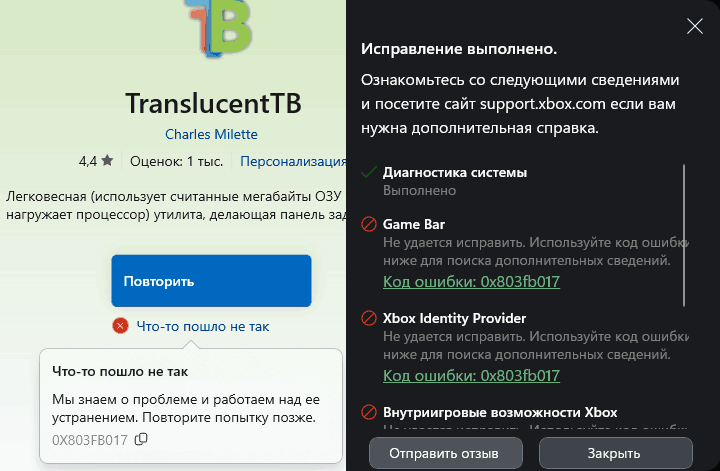
При попытке установить новую игру из подписки Game Pass, обновить существующий тайтл через приложение Xbox или скачать программу из Microsoft Store пользователи систем Windows 11 и Windows 10 могут увидеть неприятное всплывающее окно. Операционная система сообщает о прерывании операции с сообщением «Что-то пошло не так» и техническим кодом 0x803fb017. На практике проблема полностью блокирует инсталляцию цифрового контента.
Данная неполадка препятствует нормальному развертыванию софта, но в большинстве ситуаций поддается самостоятельному ремонту без необходимости переустановки системы. В этой инструкции я собрал все действенные способы решения, подробно объяснив, почему возникает ошибка 0x803fb017 и как привести компоненты Windows в рабочее состояние.
Причины возникновения ошибки 0x803fb017 в Windows
Технически код 0x803fb017 не указывает на одну конкретную поломку в оборудовании или реестре. Это универсальный маркер того, что операционная система не смогла корректно загрузить, распаковать или проверить манифест устанавливаемого пакета приложений. Процесс развертывания внезапно обрывается на стороне клиентской службы или сетевого соединения.
Исходя из практики, выделить можно несколько ключевых факторов, вызывающих данный сбой:
- Сетевые блокировки и некорректная маршрутизация. Повисшие настройки WinHTTP-прокси, сторонние утилиты для туннелирования или сбои в работе DNS-серверов часто мешают приложению связаться с серверами авторизации и загрузки Microsoft.
- Повреждение фонового сервиса «Службы игр» (Gaming Services). В случае с приложением Xbox этот компонент отвечает за проверку лицензий и инсталляцию файлов. Любой сбой в его работе приводит к моментальному отказу установки.
- Остановка или зависание критических служб Windows. Для работы магазинов требуется корректное состояние Фоновой интеллектуальной службы передачи (BITS), Центра обновления и службы инсталляции Microsoft Store.
- Повреждение кэша магазина или целостности системных файлов. Скопившийся мусор во временных каталогах Store или поврежденные библиотеки операционной системы способны нарушить проверку цифровых подписей пакетов.
Основная последовательность действий для исправления сбоя
Для устранения проблемы рекомендуется выполнять шаги по порядку — от самых простых и эффективных к более глубоким системным настройкам. Я протестировал эти решения и выстроил их в оптимальной логической последовательности.
Сброс прокси-сервера WinHTTP и очистка параметров сети
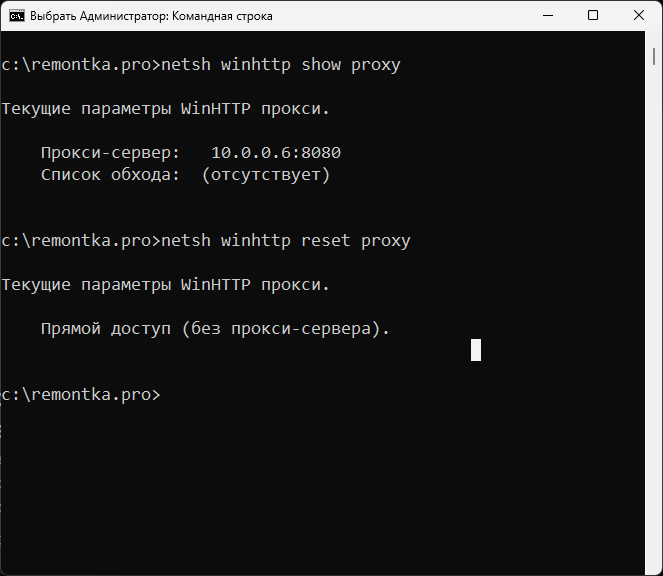
Сетевые неполадки оказываются причиной сбоя 0x803fb017 чаще всего. Если в системе задан неподдерживаемый прокси-сервер или активны сторонние утилиты для изменения маршрутизации трафика, магазин приложений не может пройти аутентификацию.
Для проверки и сброса сетевых параметров выполните следующие действия:
- Откройте поиск Windows, введите cmd, нажмите правой кнопкой мыши по «Командная строка» и выберите «Запуск от имени администратора».
- Впишите команду
netsh winhttp show proxyи нажмите Enter. Если утилита покажет наличие активного прокси, сбросьте его с помощью командыnetsh winhttp reset proxy. - Последовательно выполните команды для полной очистки кэша DNS и сброса сетевых стеков:
ipconfig /flushdns netsh winsock reset netsh int ip reset - Перезагрузите компьютер.
Обратите внимание: если на вашем ПК установлены и запущены специализированные программы для оптимизации сетевого соединения или обхода сетевых ограничений, временно отключите или полностью удалите их. После этого перезапустите систему и повторите попытку загрузки игры.
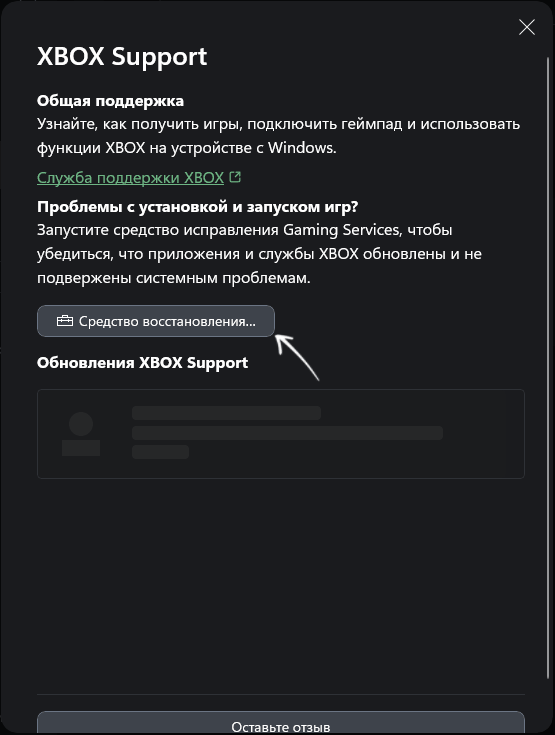
Запуск средства восстановления Gaming Services в приложении Xbox
Если проблема проявляется именно в фирменном клиенте Xbox при загрузке игр, причиной почти наверняка выступает компонент Gaming Services. В современном приложении Xbox предусмотрен специальный встроенный инструмент для диагностики и исправления таких неполадок.
Инструкция по восстановлению сервиса:
- Запустите приложение Xbox на компьютере.
- Нажмите на иконку вашего профиля в левом верхнем углу и перейдите в раздел «Поддержка».
- Найдите пункт «Средство восстановления» (Gaming Services Repair Tool) и запустите процесс диагностики.
- Дождитесь завершения автоматически выполняемых скриптов.
Иногда само средство восстановления может выдать сообщение о невозможности продолжения с тем же кодом 0x803fb017. Если это произошло, переходите к следующим методам очистки и переустановки компонентов.
Сброс кэша Microsoft Store с помощью wsreset
Зависание временных данных магазина приложений — еще одна частая причина сбоев при проверке манифестов. В Windows встроен простой системный сброщик WSReset, опускающий внутренний кэш до базовых значений.
Алгоритм действий следующий:
- Полностью закройте приложения Microsoft Store и Xbox, завершив их процессы через Диспетчер задач при необходимости.
- Нажмите комбинацию клавиш Win + R на клавиатуре.
- В появившемся окне «Выполнить» введите
wsreset.exeи нажмите Enter или кнопку «ОК». - На экране появится пустое черное окно командной строки. Не закрывайте его вручную — через 1–2 минуты оно автоматически исчезнет, а Microsoft Store перезапустится со сброшенными настройками.
Проверка состояния и типа запуска системных служб
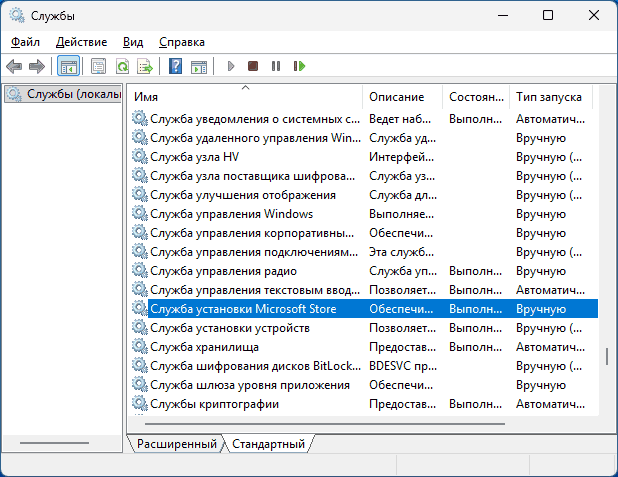
Корректная загрузка софта из официальных источников Windows напрямую зависит от работы трех ключевых фоновых служб. Если хотя бы одна из них была отключена оптимизатором системы или сторонним антивирусом, возникнет ошибка 0x803fb017.
Чтобы проверить их параметры, выполните следующее:
- Нажмите Win + R, введите
services.mscи нажмите Enter. - В списке системных служб найдите следующие элементы:
- Служба установки Microsoft Store (Microsoft Store Install Service);
- Центр обновления Windows (Windows Update);
- Фоновая интеллектуальная служба передачи (BITS).
- Двойным кликом откройте свойства каждой из этих служб и убедитесь, что тип запуска установлен в значение «Вручную» или «Автоматически». Если служба остановлена, нажмите кнопку «Запустить».
- Сохраните изменения нажатием кнопки «Применить».
Проверка целостности системных файлов и точки восстановления
Если сбой начал возникать недавно, а до этого установка приложений проходила без нареканий, логично воспользоваться встроенными механизмами отката и диагностики Windows.
В случае наличия точек восстановления нажмите Win + R, введите rstrui.exe и откатите состояние системы на дату, когда магазин работал стабильно.
Если контрольных точек нет, следует проверить целостность хранилища системных компонентов и системных файлов через командную строку от имени администратора:
- Выполните команду восстановления хранилища:
dism /online /cleanup-image /restorehealth - После завершения первой команды запустите сканирование целостности системных библиотек:
sfc /scannow - По окончании проверки перезагрузите ПК.
Полная переустановка Gaming Services через PowerShell
В ситуациях, когда встроенное средство восстановления Xbox не дает результатов, можно принудительно удалить пакет «Службы игр» и установить его заново через официальный магазин.
Для этого выполните поэтапную процедуру:
- Нажмите правой кнопкой мыши по кнопке «Пуск» и выберите «Терминал Windows (Администратор)» или «Windows PowerShell (Администратор)».
- Удалите текущий пакет Служб игр с помощью команды:
get-appxpackage Microsoft.GamingServices | remove-AppxPackage -allusers - После завершения удаления выполните команду, которая напрямую откроет страницу компонента в магазине:
start ms-windows-store://pdp/?productid=9MWPM2CQNLHN - В открывшемся окне Microsoft Store нажмите кнопку «Установить» и дождитесь окончания инсталляции Служб игр.
Синхронизация даты, времени и часового пояса
В редких случаях причинить вред нормальной работе магазина может рассинхронизация системного времени ПК с серверами аутентификации Microsoft. При расхождении времени даже на несколько минут проверка сертификатов безопасности завершится ошибкой.
Перейдите в Параметры -> Время и язык -> Дата и время. Включите автоматическую установку времени и часового пояса, а затем нажмите кнопку «Синхронизировать» в блоке дополнительных параметров.
Применяя эти шаги последовательно, вы сможете избавиться от ошибки 0x803fb017 и вернуть нормальную функциональность клиентам Xbox и Microsoft Store.
