
Мой блог
Ошибка 0x80240438 в Windows 11 и 10: причины и способы решения

При попытке установить приложение из магазина Microsoft Store, инсталлировать системный компонент (например, платформу .NET Framework 3.5) или выполнить рядовое обновление Windows 11 и Windows 10 пользователь может столкнуться со сбоем. На экране появляется окно с текстовым уведомлением вроде «Что-то пошло не так» или «Windows не удалось применить требуемые изменения», сопровождаемое системным кодом 0x80240438.
В этом материале я подробно разберу факторы, вызывающие эту неисправность, и предложу наглядный пошаговый алгоритм её устранения — от базовых сетевых регулировок до редактирования системного реестра и анализа диагностических журналов.
Почему возникает ошибка 0x80240438 в Windows 11 и Windows 10
Все системные коды, начинающиеся с префикса 0x8024, прямо относятся к функционалу службы Windows Update Agent (WUA). Важно учитывать, что механизмы Центра обновления задействованы не только при загрузке патчей самой операционной системы, но и при скачивании дистрибутивов из магазина Microsoft Store, а также при включении компонентов по требованию.
Специфический код 0x80240438 расшифровывается в документации как ENDPOINT_UNREACHABLE. Это означает, что клиентская система не может установить защищённое сетевое соединение с удалённой конечной точкой — серверами майкрософтовской инфраструктуры. Я выделяю следующие наиболее распространённые причины такого сбоя:
- Модифицированные сборки ОС: Использование усечённых «авторских» дистрибутивов Windows 10 или 11, где вырезаны системные службы, отключена телеметрия и сервисы обновлений.
- Конфликты протокола IPv6: Протокол активирован в свойствах сетевого адаптера, однако интернет-провайдер не обеспечивает его полноценную корректную маршрутизацию.
- Сторонние утилиты маршрутизации: Специализированные программы для изменения сетевого трафика могут открывать доступ к одним ресурсам, одновременно блокируя легитимные запросы к серверам Microsoft.
- Сбои системного или WinHTTP прокси-сервера: Некорректные параметры промежуточного сервера, прописанные вручную или установленные сторонним ПО.
- Временные региональные блокировки: Ограничения со стороны локальных интернет-провайдеров или временная недоступность конкретных CDN-узлов.
- Программы для отключения «слежки» (твикеры): Запуск софта для блокировки телеметрии Windows нередко добавляет заблокированные домены в системные правила и файл hosts.
- Настройки корпоративного сервера WSUS: Если рабочий ноутбук отключён от локальной сети организации, но система продолжается ломиться на внутренний сервер обновлений.
- Повреждение локального кэша: Сбой в хранилище данных SoftwareDistribution или папке Catroot2, где хранятся подписи и временные файлы.
Как исправить ошибку 0x80240438: пошаговые способы
Перейдём к практической части. Я рекомендую выполнять нижеописанные действия последовательно — от простых сетевых регулировок к более глубоким системным настройкам.
1. Отключение протокола IPv6 в свойствах адаптера
Один из самых частых факторов, вызывающих ошибку 0x80240438 — некорректная обработка IPv6-запросов со стороны оборудования провайдера. Чтобы исключить этот вариант:
- Нажмите комбинацию клавиш Win + R на клавиатуре.
- В поле «Выполнить» введите команду
ncpa.cplи нажмите Enter для открытия окна сетевых подключений. - Кликните правой кнопкой мыши по вашему активному подключению (Ethernet или Wi-Fi) и перейдите в «Свойства».
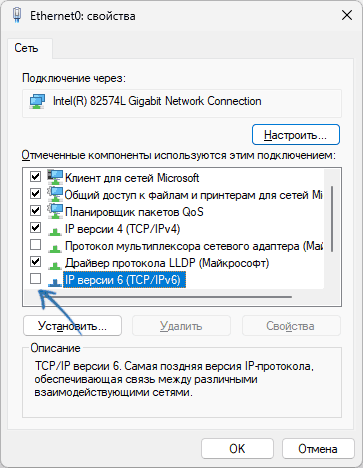
- В списке компонентов найдите пункт «IP версии 6 (TCP/IPv6)» и снимите напротив него отметку.
- Нажмите ОК, чтобы сохранить настройки, и проверьте повторно загрузку или обновление.
2. Проверка и сброс настроек прокси-сервера WinHTTP
Система использует подсистему WinHTTP для многих фоновых загрузок. Если в ней прописан нерабочий прокси-сервер, возникнет сбой подключения.
- Запустите Командную строку от имени администратора.
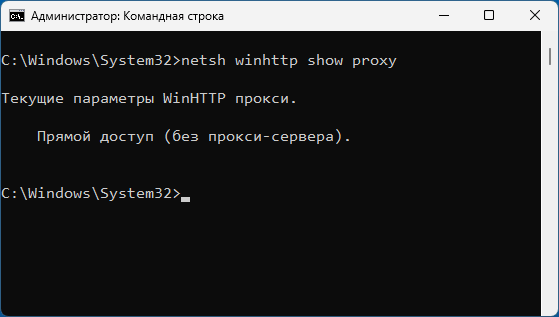
- Впишите команду для проверки текущего состояния:
netsh winhttp show proxy - Если консоль покажет наличие активного прокси-сервера, сбросьте его настройки следующей командой:
netsh winhttp reset proxy
Обратите внимание: если ваш компьютер работает в корпоративной сети или использует жестко заданный прокси-сервер для работы необходимых программ, сброс параметров может временно ограничить доступ к другим ресурсам.
Дополнительно зайдите в Параметры Windows (Win + I) → Сеть и Интернет → Прокси-сервер и убедитесь, что там отключены лишние ручные или автоматические конфигурации прокси.
3. Изменение параметров локального сервера обновлений (WSUS) в реестре
Если система была настроена на получение обновлений через внутренний сервер компании (WSUS), вне домашней сети она не сможет достучаться до него, что вызовет ошибку 0x80240438.
- Откройте окно «Выполнить» (Win + R), введите
regeditи нажмите Enter. - Перейдите к разделу:
HKEY_LOCAL_MACHINE\SOFTWARE\Policies\Microsoft\Windows\WindowsUpdate\AU - Найдите в правой части окна параметр с именем UseWUServer.
- Дважды кликните по нему и измените значение с
1на0. - Примените настройки и обязательно перезагрузите ПК или перезапустите службу «Центр обновления Windows».
4. Очистка кэша обновлений и пересоздание системных каталогов
Повреждение файлов в папках кэша — частая причина сбоя WUA. Для полного сброса базы данных выполните блок команд в командной строке, запущенной от имени администратора:
- Остановите основные службы обновлений и шифрования:
net stop wuauserv net stop bits net stop cryptsvc - Переименуйте системные папки с кэшем, чтобы система автоматически создала новые чистые каталоги:
ren C:\Windows\SoftwareDistribution SoftwareDistribution.old ren C:\Windows\System32\catroot2 catroot2.old - Снова запустите ранее остановленные сервисы:
net start wuauserv net start bits net start cryptsvc - Перезагрузите компьютер и проверьте работу магазина приложений или Центра обновлений.
5. Сброс кэша DNS и сетевых протоколов Winsock/IP
Нарушение маршрутизации на уровне сокетов и кэша доменных имён часто мешает созданию защищенного SSL-соединения.
Запустите командную строку от имени администратора и поочередно выполните следующий список команд:
ipconfig /flushdns
ipconfig /registerdns
ipconfig /release
ipconfig /renew
netsh int ip reset
netsh winsock reset
После этого я рекомендую вручную прописать публичные DNS-серверы (например, Google Public DNS 8.8.8.8 / 8.8.4.4 или Cloudflare 1.1.1.1 / 1.0.0.1) в свойствах сетевого адаптера вместо DNS вашего провайдера.
6. Проверка системного файла hosts
Некоторые сторонние утилиты для отключения системной телеметрии перенаправляют или блокируют адреса Microsoft через системный файл hosts.
- Перейдите в папку
C:\Windows\System32\drivers\etc\. - Откройте файл hosts с помощью «Блокнота», запущенного от имени администратора.
- Проверьте содержимое на наличие строк, содержащих упоминания
microsoftилиwindowsupdate. - Удалите эти строки, сохраните документ и перезапустите систему.
7. Настройка брандмауэра и антивирусного софта
Защитные экраны и сторонние антивирусные комплексы могут ошибочно фильтровать трафик Центра обновлений Windows. Попробуйте временно отключить сторонний антивирус и стандартный Брандмауэр Защитника Windows.
Если отключение брандмауэра решило проблему, сбросьте его правила по умолчанию с помощью команды в командной строке:
netsh advfirewall reset8. Смена типа сетевого подключения
Чтобы быстро диагностировать проблему на стороне интернет-провайдера, переключите компьютер на другой источник интернета. Для этого можно временно раздать Wi-Fi с мобильного телефона и проверить, исчезает ли ошибка 0x80240438. Если через мобильную сеть всё работает стабильно, причина кроется в маршрутах вашего провайдера или настройках роутера.
9. Расширенная диагностика с помощью журналов PowerShell
Если стандартные варианты не принесли результата, стоит выяснить, к какому именно серверу или порту не удается подключиться. Для этого используйте штатную утилиту PowerShell:
- Откройте PowerShell от имени администратора.
- Выполните команду генерации лог-файла:
Get-WindowsUpdateLog -LogPath "$env:USERPROFILE\Desktop\update.log" - На рабочем столе появится текстовый файл
update.log. Откройте его и воспользуйтесь поиском (Ctrl + F) по коду ошибки0x80240438.
В тексте лога вы увидите конкретный URL-адрес или ошибку сокета. Например, там может отображаться попытка обращения к заблокированному прокси или неисправному узлу CDN.
10. Что делать при сбое установки .NET Framework 3.5 и крайние меры
Если ошибка 0x80240438 возникает исключительно при попытке добавить компонент .NET Framework 3.5 через «Включение или отключение компонентов Windows», целесообразно воспользоваться альтернативным офлайн-способом инсталляции. Для этого используется оригинальный ISO-образ Windows 11/10 и утилита DISM (команда dism /online /enable-feature /featurename:NetFx3 /All /Source:X:\sources\sxs /LimitAccess, где X — буква смонтированного диска).
В ситуациях, когда причиной ошибки является сильное повреждение операционной системы модифицированными сборками или глубокими твиками, единственным надежным решением станет выполнение процедуры восстановления Windows поверх существующей системы (In-Place Upgrade) с сохранением личных файлов и программ.
Источник: remontka.pro
