
Мой блог
Как исправить ошибку «Не удается создать правило» в Microsoft Outlook

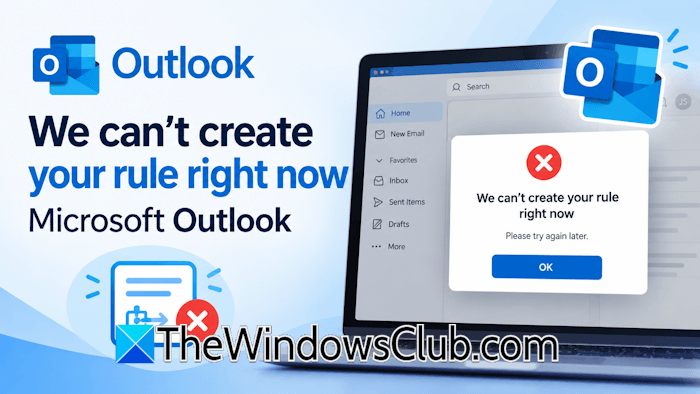
Почтовые правила в Microsoft Outlook выступают удобным инструментом автоматизации, помогающим структурировать входящую корреспонденцию. Тем не менее, иногда пользователи сталкиваются с тем, что ошибка создания правил блокирует добавление новых фильтров.
Полный текст предупреждения обычно выглядит следующим образом: «We can’t create your rule right now. Please try again later». Я подготовил подробный разбор эффективных методов устранения этого сбоя, которые помогут вернуть нормальную работоспособность почтовому клиенту.
Основные причины сбоя и способы их устранения
Сбой при генерации автоматических фильтров может возникать по разным причинам: от банального переполнения выделенного объема памяти до повреждения профиля Office. Ниже приведены проверенные шаги, которые я рекомендую выполнить для решения этой проблемы.
Проверка квоты правил и очистка кэша
Каждому почтовому ящику выделен лимит памяти в 256 КБ для хранения абсолютно всех созданных фильтров. Если этот объем полностью исчерпан, система откажется сохранять новые инструкции. В такой ситуации я советую удалить устаревшие правила или сделать их названия короче, чтобы освободить место.
Чтобы очистить кэш правил вручную, сначала полностью закройте почтовую программу. Затем нажмите комбинацию клавиш Win+R на клавиатуре, введите путь %appdata%\Microsoft\Outlook в появившемся окне и нажмите ввод. В открывшейся директории найдите локальные файлы данных вроде Rules.dat или файлы с расширением .srs, после чего удалите их или переименуйте.
Обновление пакета Microsoft Office
Использование устаревшей сборки офисного пакета часто приводит к различным программным багам. Проверьте наличие патчей вручную. Для этого откройте Outlook, перейдите в меню «Файл», выберите пункт «Учетная запись Office», кликните по кнопке «Параметры обновления» и выберите «Обновить».
Если софт обнаружит свежие патчи, он автоматически загрузит и установит их. Если же используется самая актуальная версия, программа выведет уведомление о том, что у вас установлены последние обновления.
Диагностика подключения к интернету
Нестабильное или слабое сетевое соединение способно вызывать проблемы при синхронизации параметров почты. Попробуйте переключиться на другую доступную сеть. Если альтернативного проводного или беспроводного подключения нет, можно задействовать мобильный интернет через режим модема на телефоне.
Для предотвращения подобных неполадок в дальнейшем рекомендуется выполнить перезагрузку маршрутизатора:
- Выключите Wi-Fi роутер кнопкой и выдерните его блок питания из электрической розетки.
- Выждите несколько минут, затем подключите кабель питания обратно.
- Включите устройство и дождитесь восстановления связи.
Особенности работы с сторонними учетными записями
Если вы пытаетесь настроить фильтры для стороннего почтового ящика, учтите, что новое приложение Outlook не поддерживает правила для внешних аккаунтов. При попытке это сделать появится уведомление о неподдерживаемости таких инструкций.
В качестве решения я рекомендую добавить сторонний ящик через классический интерфейс: перейдите в «Файл» и выберите «Добавление учетной записи». Введите адрес, нажмите «Подключить» и авторизуйтесь в браузере. Однако созданные таким образом правила будут клиентскими и заработают только на текущем компьютере.
Управление надстройками и профилем
Иногда сбои провоцируют установленные сторонние плагины. Чтобы проверить это, запустите программу, перейдите в «Файл» > «Параметры» > « Надстройки», выберите COM-надстройки и нажмите кнопку перехода. Снимите галочки со всех пунктов и перезапустите Outlook.
Если проблема исчезла, включайте компоненты по одному, чтобы вычислить виновника. В ситуациях, когда поврежден сам профиль, я рекомендую создать новую учетную запись Outlook через панель управления и подключить почту заново.
