
Мой блог
Windows 11 перезагружается при выключении: как исправить

Слухи о том, что Windows 11 перезагружается при выключении вместо того, чтобы полностью завершить работу, подтверждают многие владельцы ПК и ноутбуков. Вместо положенного выключения система тут же запускается заново. Разобраться в причинах такого поведения и устранить неполадку можно с помощью проверенных методов, описанных далее.
Быстрый запуск
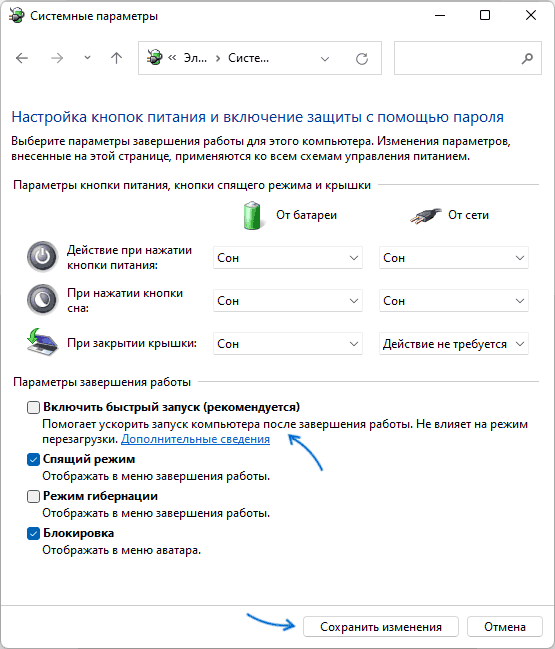
Одной из наиболее частых причин возникновения этой проблемы выступает сбой в работе функции «Быстрый запуск», которая задействует механизмы гибернации операционной системы. Именно поэтому первым делом рекомендуется проверить, поможет ли отключение этой опции. Сделать это можно двумя простыми способами:
- Полное отключение гибернации: запустите командную строку с правами Администратора, выполните команду
powercfg /h offи нажмите Enter. Закройте консоль и проверьте результат. - Отключение только быстрого запуска: нажмите комбинацию клавиш Win+R, введите
powercfg.cplи нажмите Enter. В левой колонке кликните по пункту «Действия кнопок питания», затем нажмите «Изменение параметров, которые сейчас недоступны», уберите галочку с пункта «Быстрый запуск» и сохраните внесенные изменения.
Если нужный пункт отсутствует в меню, значит, гибернация и быстрый запуск на вашем устройстве уже деактивированы. В большинстве случаев описанные действия полностью устраняют неисправность, если только её корень не кроется в аппаратной части, дефектах питания или специфических параметрах UEFI/BIOS. Стоит отметить: если проблема исчезла, но вам важна работа гибернации, обратите внимание на следующий раздел, посвященный программному обеспечению.
Драйверы управления питанием
Когда после чистой установки операционной системы пользователи пренебрегают ручной инсталляцией официального софта от производителя материнской платы или ноутбука, это нередко приводит к сбоям с питанием. Для решения задачи выполните следующие шаги:
- Зайдите на официальный сайт техподдержки вашего оборудования и откройте раздел загрузок.
- Загрузите актуальные драйверы, отвечающие за чипсет, Intel Management Engine Interface (Intel ME), ACPI и Power Management. На вашей конфигурации каких-то позиций может не оказаться, что вполне нормально.
- Инсталлируйте скачанные пакеты и выполните перезагрузку ПК.
Подобные меры часто не только возвращают стабильность выключению, но и налаживают корректную работу спящего режима и гибернации.
Редактор реестра
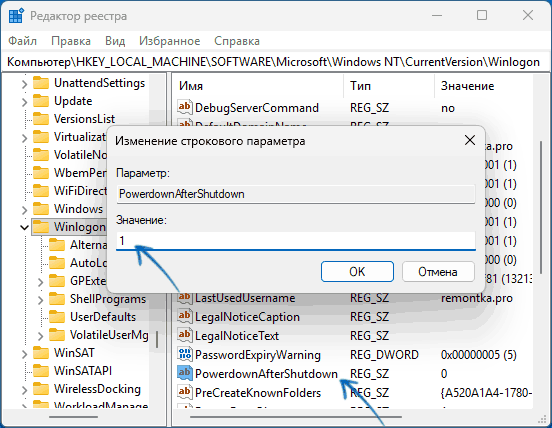
В системном реестре Windows присутствует специальный ключ, который отдает команду материнской плате на отключение питания. Стоит проверить состояние этого параметра, чтобы исключить программный сбой:
- Нажмите клавиши Win+R, введите
regeditи подтвердите открытие редактора. - Перейдите по пути
HKEY_LOCAL_MACHINE\SOFTWARE\Microsoft\Windows NT\CurrentVersion\Winlogon. - Отыщите параметр с именем
PowerdownAfterShutdown, откройте его двойным кликом и установите значение1. - Перезапустите компьютер.
После разовой ручной перезагрузки выключите систему штатным образом и проверьте, исчезли ли спонтанные включения.
Отключение перезагрузки при сбоях
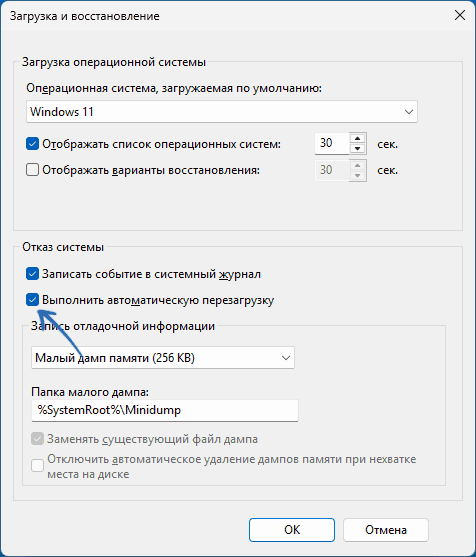
В одиннадцатой версии Windows сохранили опцию, которая автоматически перезагружает устройство при возникновении критических системных ошибок. Отключение этой функции помогает локализовать неполадку:
- Нажмите сочетание клавиш Win+R, введите
sysdm.cplи нажмите Enter. - Переключитесь на вкладку «Дополнительно» и в блоке «Загрузка и восстановление» кликните кнопку «Параметры».
- В группе настроек «Отказ системы» снимите флажок с пункта «Выполнить автоматическую перезагрузку» и сохраните изменения.
Иногда отключение быстрого запуска помогает, однако в таких случаях важно понять первопричину сбоя при выключении, из-за которого система уходила в рестарт, и устранить именно её.
Дополнительные способы устранения проблемы
Если предыдущие методы не принесли результатов, стоит попробовать следующие варианты:
- В настройках BIOS или UEFI найдите параметры, отвечающие за пробуждение системы, такие как Wake-on-LAN, Wake on Ring, Wake on RTC, реакцию на активность USB-портов или функцию Restore on AC Power Loss, и переведите их в положение Disabled. Если доступна опция ErP или EuP Ready, протестируйте её работу как во включенном, так и в выключенном состоянии.
- Если в операционной системе имелось ожидающее обновление и вы выбрали пункт «Обновить и завершить работу», корректное выключение иногда блокируется. Отдельного исправления здесь не предусмотрено, так как подобное поведение характерно для некоторых апдейтов.
- Аппаратные неполадки, включая износ конденсаторов в блоке питания, залипание контактов на кнопке включения или проблемы с материнской платой и мультиконтроллером, тоже способны провоцировать спонтанные рестарты. Чаще всего источник кроется именно в блоке питания.
Если ПК или ноутбук по-прежнему перезагружается вместо того, чтобы выключиться, поделитесь деталями в комментариях: укажите конфигурацию оборудования, при каких обстоятельствах впервые проявилась неполадка и есть ли здесь какая-то закономерность. Я постараюсь подсказать рабочее решение.
Источник: remontka.pro
