
Мой блог
Как установить драйвер Wi-Fi при установке Windows 11

Установить драйвер Wi-Fi при установке Windows 11 может потребоваться в ситуации, когда процесс настройки застревает на экране «Давайте подключим вас к сети», а беспроводная сеть не определяется автоматически. В этой инструкции подробно рассмотрены рабочие способы интеграции сетевых драйверов прямо во время инсталляции системы на этапе начальной настройки (OOBE).
Обход требования подключения к Интернету
Если доступ к сети в данный момент не критичен, обязательную сетевую привязку можно легко обойти без инсталляции самого беспроводного ПО. Этот метод стабильно работает на оригинальных образах системы и выполняется в несколько простых шагов:
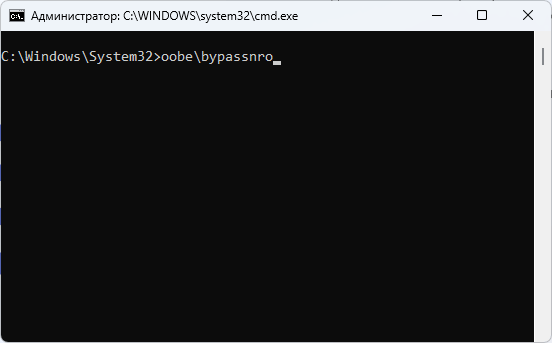
- Нажмите комбинацию клавиш Shift+F10 (на некоторых моделях ноутбуков потребуется задействовать вспомогательную кнопку Shift+Fn+F10), чтобы вызвать окно консоли. Кликните по нему мышкой, чтобы сделать его активным.
- Введите команду
oobe\bypassnroи нажмите клавишу Enter. - Компьютер уйдет на перезагрузку, после чего повторное прохождение начальных шагов настройки приведет к появлению долгожданной ссылки «У меня нет Интернета».
Существуют и альтернативные методы обхода этого требования для использования локальной учетной записи.
Кнопка «Установить драйвер» при настройке системы
Для реализации этого и последующих вариантов заранее подготовьте съемный накопитель. На флешку, с которой выполняется установка системы, следует скопировать распакованные файлы драйвера (обязательно наличие файлов с расширением .inf, .sys и сопутствующих компонентов) либо готовый исполняемый пакет установщика вроде setup.exe. Эти файлы предварительно скачиваются с официального ресурса производителя вашего ноутбука или конкретной модели беспроводного адаптера, часто с использованием для этого другого рабочего ПК.
В актуальных версиях инсталлятора на этапе OOBE предусмотрена специальная кнопка «Установить драйвер». При наличии папки с распакованными компонентами порядок действий выглядит следующим образом:
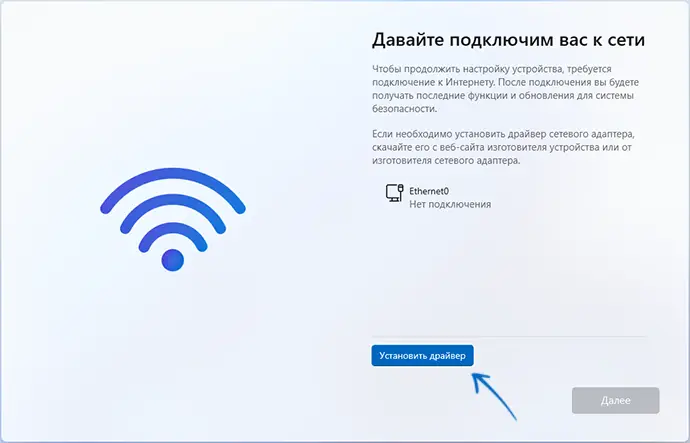
- Нажмите кнопку «Установить драйвер».
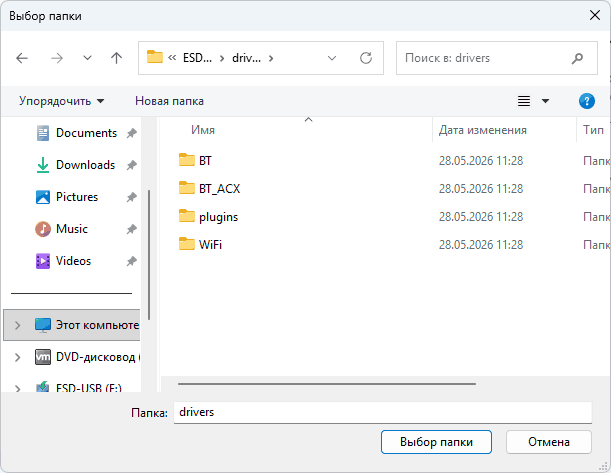
- Укажите точный путь к директории, где размещены распакованные компоненты.
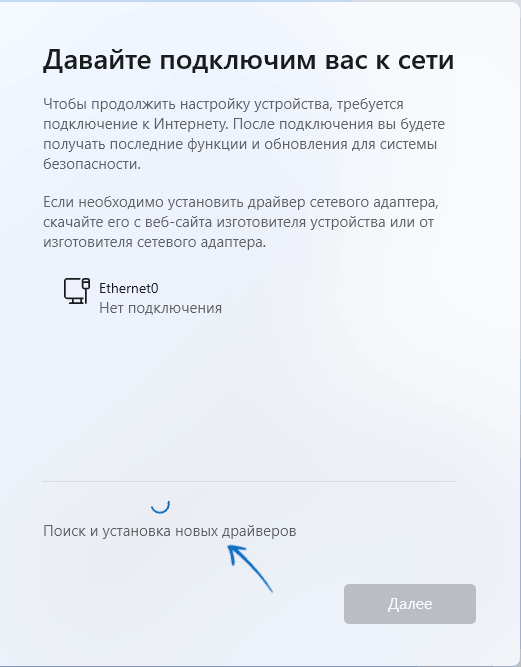
- Подтвердите выбор папки и дождитесь окончания поисковых процедур и инсталляции.
Эта процедура может занять некоторое время. После завершения обычно требуется подождать пару минут, пока система инициализирует беспроводное оборудование. В результате станет доступно подключение к беспроводной сети и дальнейшая авторизация через учетную запись Майкрософт.
Использование командной строки
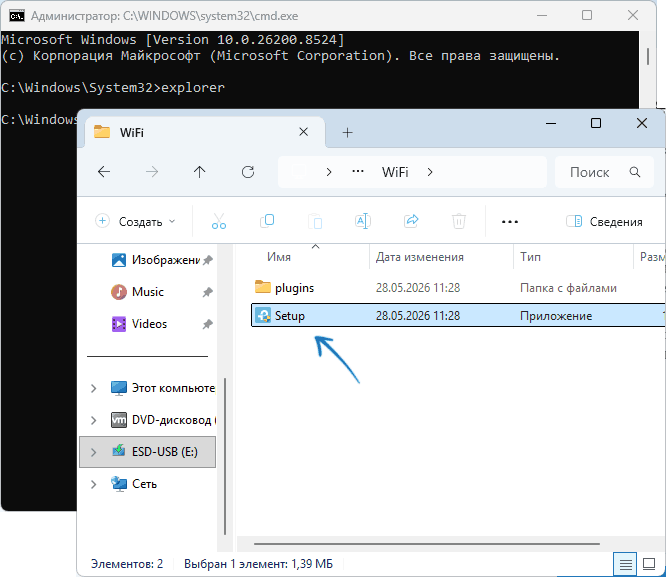
Еще один универсальный метод основан на использовании консоли, причем один из его вариантов отлично подходит для работы с исполняемыми .EXE установщиками. На этапе сетевой настройки нажмите Shift+F10 (либо Shift+Fn+F10), кликните по появившемуся окну для активации ввода и выполните следующие действия:
Введите команду explorer.exe и нажмите Enter. Это действие вызовет стандартный Проводник Windows. Отыщите на подключенной флешке файл установщика драйвера, запустите его и дождитесь успешного завершения процесса. Если все прошло благополучно, через некоторое время Wi-Fi адаптер начнет функционировать, открывая возможность подключения к сети.
Если в вашем распоряжении имеется лишь набор файлов без графического инсталлятора, применяется другой алгоритм:
- Тем же способом с помощью комбинации Shift+F10 вызовите командную строку.
- Определите точный путь к папке с драйвером. Учтите важный нюанс: буква флешки в среде восстановления может отличаться от привычной. Чтобы уточнить ее наименование, поочередно введите команды
diskpart,list volumeиexit. - Введите консольную команду
pnputil /add-driver путь_к_папке_с_драйверами\*.inf /subdirs /installи нажмите Enter, после чего дождитесь окончания инсталляции.
Итоговый результат будет аналогичен предыдущим способам. Иногда интерфейс OOBE не сразу фиксирует появление нового оборудования сразу после выполнения команд. В подобных ситуациях помогает возврат к предыдущему экрану настройки либо обычная перезагрузка персонального компьютера с повторным прохождением выбора языка и раскладки клавиатуры.
Источник: remontka.pro
