
Мой блог
Что делать, если ПК не загружается после установки второго SSD: пошаговая диагностика

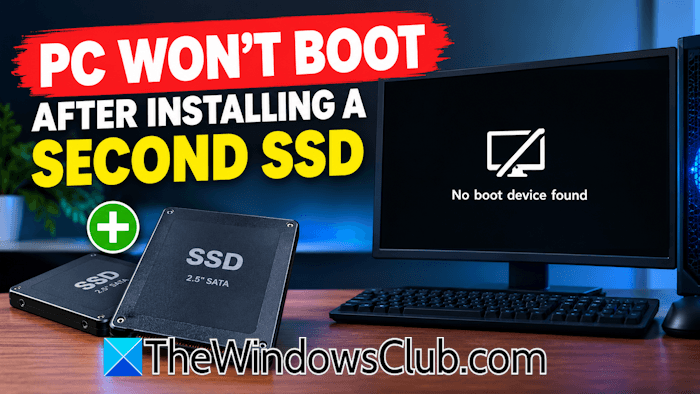
Установка дополнительного твердотельного накопителя обычно проходит без сложностей, однако иногда пользователи сталкиваются с неприятным сюрпризом: после подключения нового диска операционная система отказывается стартовать. Ситуация, когда ПК не загружается после установки второго SSD, встречается довольно часто и может быть вызвана как программными сбоями конфигурации BIOS, так и аппаратными конфликтами интерфейсов материнской платы.
Причинами неполадки могут стать непреднамеренно смещенные кабели внутри корпуса, сбившийся приоритет загрузочных устройств или специфические ограничения материнской платы при совместном использовании накопителей разных типов. Ниже представлена последовательная схема действий, позволяющая выявить и устранить источник проблемы без риска повредить оборудование.
Проверка надежности подключения кабелей и модулей
Первый шаг при возникновении неполадок — визуальный осмотр внутренностей системного блока. Во время монтажа накопителя легко задеть соседние компоненты. Важно убедиться, что кабели питания и передачи данных, подключенные ко второму диску, зафиксированы плотно и не болтаются в разъемах. Если используется интерфейс SATA, имеет смысл протестировать другой интерфейсный шлейф при его наличии.
Кроме того, необходимо проверить посадку оперативной памяти и дискретного графического ускорителя. Случайное касание защелки слота PCIe или разъема RAM при установке накопителя может нарушить контакт. Следует слегка надавить на планки памяти и видеокарту до характерной плотной фиксации, убедившись, что все разъемы питания сидят на своих местах.
Корректировка приоритета загрузки в настройках BIOS
Если оборудование подключено корректно, вентиляторы вращаются, но старт операционной системы не происходит, вероятной причиной является сбившийся порядок загрузки (Boot Order). Материнская плата после обнаружения нового устройства может автоматически назначить его основным накопителем. Поскольку на только что добавленном диске нет установленной Windows, компьютер выдает ошибку или зависает на этапе инициализации.
Для исправления ситуации необходимо:
- Перезагрузить компьютер и войти в BIOS/UEFI, нажимая соответствующую клавишу (обычно Del, F2 или F12).
- Найти раздел, отвечающий за параметры загрузки (Boot, Boot Priority или Boot Order).
- Назначить первым устройством накопитель, на котором изначально находилась установленная операционная система.
- Сохранить изменения и перезагрузить систему.
Правильный выбор слота и проверка интерфейсов
Тип и спецификация разъема также имеют решающее значение. Накопители формата M.2 должны устанавливаться исключительно в предназначенные для них посадочные места, при этом важно учитывать поддерживаемые интерфейсы — SATA или NVMe PCIe. Спецификацию слотов следует уточнить в технической документации к материнской плате.
Если накопитель не инициализируется даже при установке в подходящий порт, стоит попробовать переместить его в альтернативный слот M.2, если материнская плата оснащена несколькими разъемами расширения для компактных дисков.
Устранение аппаратного конфликта портов M.2 и SATA
Распространенная аппаратная особенность многих материнских плат заключается в разделении линий PCIe и шин SATA между разными контроллерами. В некоторых конфигурациях активация определенного разъема M.2 автоматически отключает один или несколько стандартных портов SATA на текстолите.
Если основной системный диск или важный накопитель с данными был подключен именно к такому порту SATA, система перестает его «видеть» сразу после того, как во второй слот вставляется M.2 SSD. Чтобы решить эту проблему, необходимо обратиться к руководству пользователя материнской платы, выяснить схему распределения линий и переключить SATA-кабель основного диска в независимый разъем, на который не влияет выбранный слот M.2.
Ошибки на экране при включении
В некоторых случаях компьютер не просто зависает на черном экране, а выводит текстовое предупреждение. Одной из типичных фраз является сообщение: «Reboot and Select proper Boot device or Insert Boot Media in Selected Boot device and press a key».
Появление этой надписи прямо подтверждает, что BIOS обращается к диску, на котором отсутствует загрузчик операционной системы. Как и в случае сбоя порядка опроса устройств, решение заключается во входе в BIOS и ручном указании диска с Windows в качестве приоритетного накопителя.
Диагностика по звуковым сигналам и LED-индикаторам
Если компьютер не подает признаков загрузки, источником информации служат встроенные средства диагностики материнской платы. Обратите внимание на звуковые сигналы встроенного динамика (спикера) и состояние светодиодов на плате:
- Звуковые сигналы (Beep codes): серия коротких или длинных гудков при включении указывает на сбой конкретного узла. Таблица расшифровки кодов индивидуальна для каждого производителя BIOS (AMI, Award, Phoenix) и приводится в инструкции к системной плате.
- Светодиодные индикаторы (Q-LED / EZ Debug LED): современные платы оснащаются диодами с подписями CPU, DRAM, VGA и BOOT. Если при старте непрерывно горит индикатор DRAM, проблема кроется в оперативной памяти; если горит VGA — отсутствует инициализация видеокарты, а горящий индикатор BOOT указывает на невозможность обнаружить загрузочный сектор.
Проверка модулей оперативной памяти
В ситуации, когда индикаторы указывают на ошибку памяти или система нестабильна, следует протестировать модули ОЗУ по отдельности. Если установлено несколько планок, рекомендуется извлечь их все, оставить только одну в основном слоте и включить компьютер. Повторив процедуру поочередно для каждого модуля, можно выявить планку, вышедшую из строя или потерявшую контакт при монтаже диска.
Сброс параметров BIOS к заводским значениям
Некорректно выставленные параметры шин, разгона или конфигурации контроллеров хранения данных могут приводить к сбоям при добавлении нового накопителя. В таких обстоятельствах помогает сброс BIOS к параметрам по умолчанию.
Если доступ к интерфейсу настроек сохранен, достаточно выбрать пункт Load Optimized Defaults (или аналогичный) и сохранить конфигурацию. Если зайти в BIOS не удается, сброс выполняется аппаратно: компьютер полностью обесточивают, извлекают из материнской платы круглую батарейку CMOS (типоразмера CR2032), выжидают несколько минут для разрядки конденсаторов, после чего устанавливают элемент питания обратно с соблюдением полярности.
Обновление микропрограммы BIOS
На материнских платах предыдущих поколений прошивка может некорректно взаимодействовать с современными моделями контроллеров NVMe. Для устранения несовместимости требуется обновление BIOS до актуальной версии.
Поскольку с установленным вторым накопителем система не стартует, новый диск временно извлекают, запускают ПК в штатном режиме и выясняют текущую версию прошивки (например, через системную утилиту «Сведения о системе»). Далее на официальном сайте производителя платы скачивают свежую версию BIOS и выполняют процедуру обновления строго по инструкции производителя, обеспечив бесперебойное электропитание на всем протяжении процесса прошивки.
