
Мой блог
Инструмент удаления связанных элементов в Photoshop: тени, отражения и следы

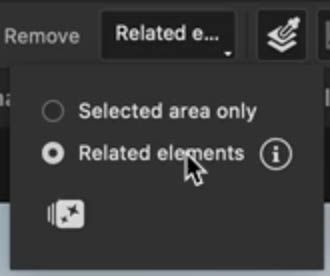
В бета-версии графического редактора Adobe Photoshop появилась новая функция Related Elements, предназначенная для инструмента «Инструмент удаления» (Remove Tool). Она позволяет очищать фотографии от нежелательных объектов вместе со всеми сопутствующими деталями — тенями, отражениями, брызгами и следами на воде.
Ранее удаление объекта оставляло после себя артефакты в виде теней или световых бликов, требовавших дополнительной ручной доработки. Теперь искусственный интеллект способен автоматически обнаруживать и стирать такие сопутствующие элементы, хотя у этого метода есть свои нюансы и расход генеративных кредитов.

Принцип работы Related Elements для удаления теней и отражений
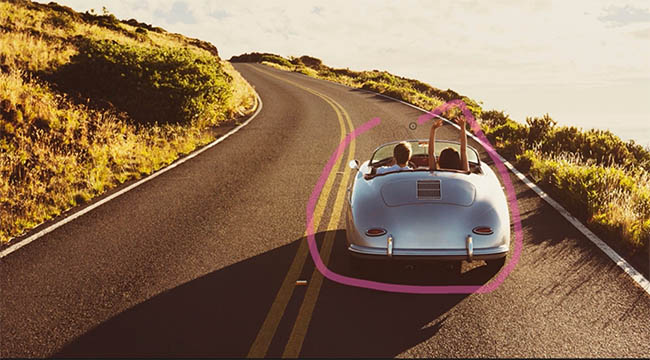
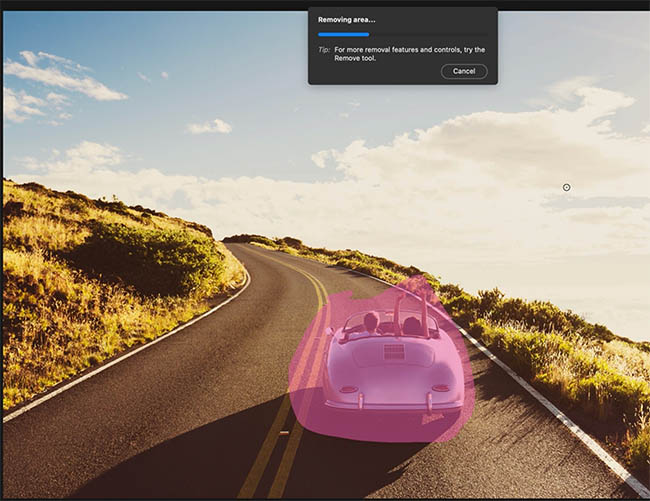
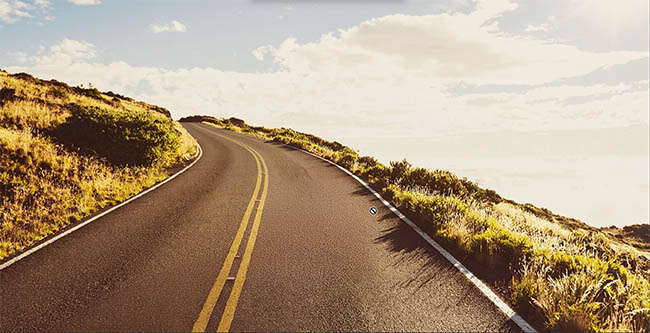
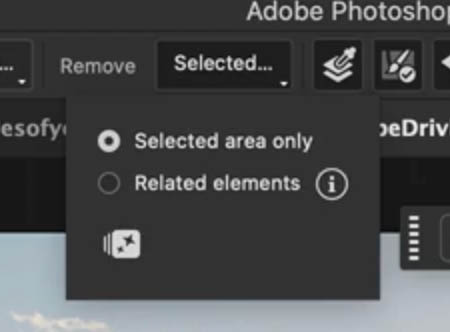
Стандартный алгоритм работы с новой опцией рассмотрим на примере автомобиля, отбрасывающего тень на дорожное покрытие. Необходимо активировать «Инструмент удаления» на панели инструментов и в верхней панели параметров переключить режим на Related Elements (ранее демонстрировавшийся под названием Trace Erase).
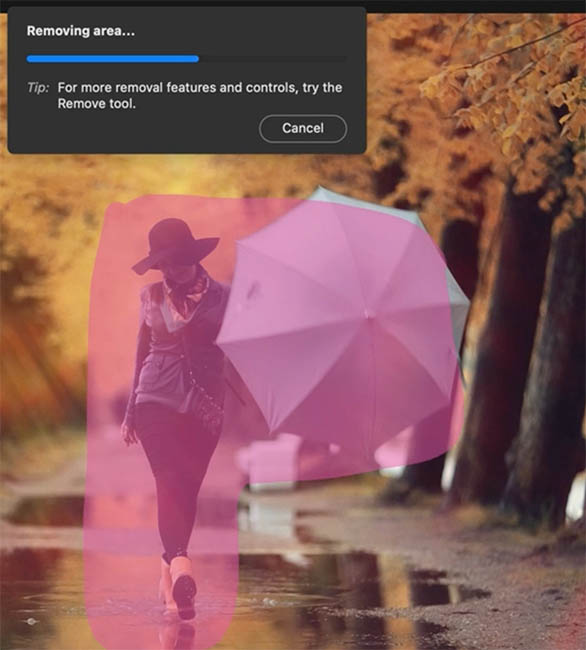
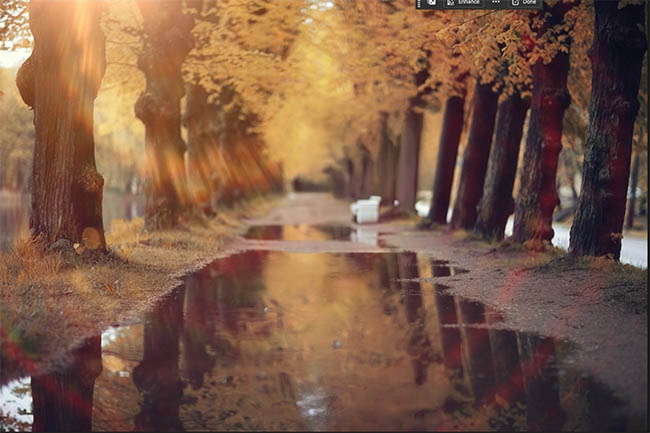


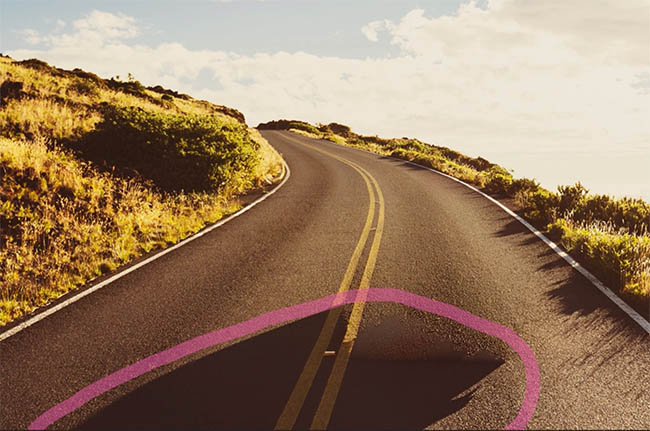
Далее делается грубое выделение вокруг машины с помощью кисти или контура, причем выделять тень отдельно не требуется. Программа самостоятельно определяет связанную область, стирая объект вместе с тенью за один проход. Аналогичным образом функция справляется с более сложными сценариями, например, с объектами, отраженными в воде, или брызгами вокруг них, которые исчезают одновременно с главным предметом.
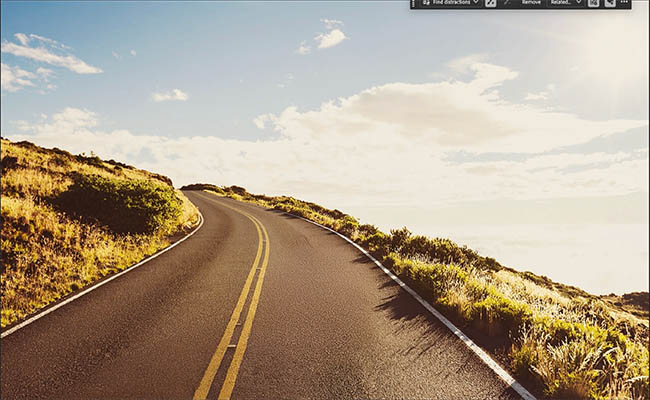
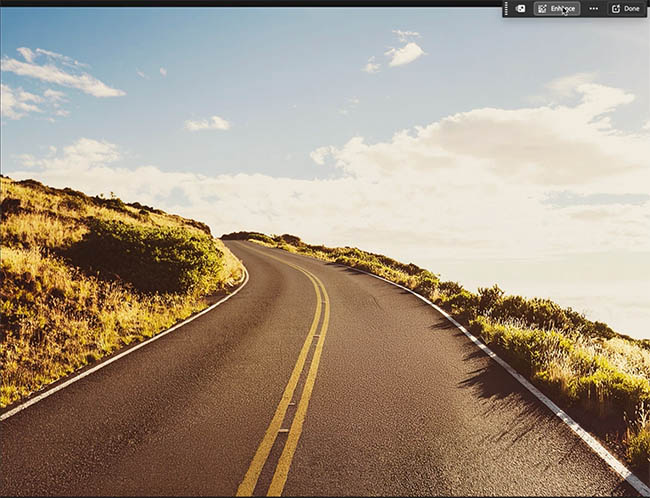
Обработка сложных сцен и использование функции Enhance
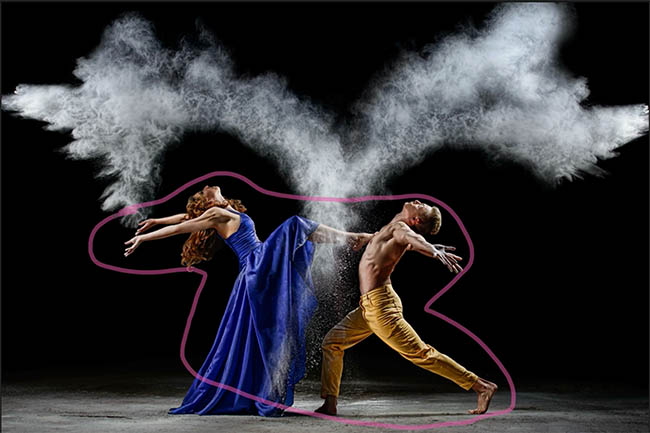
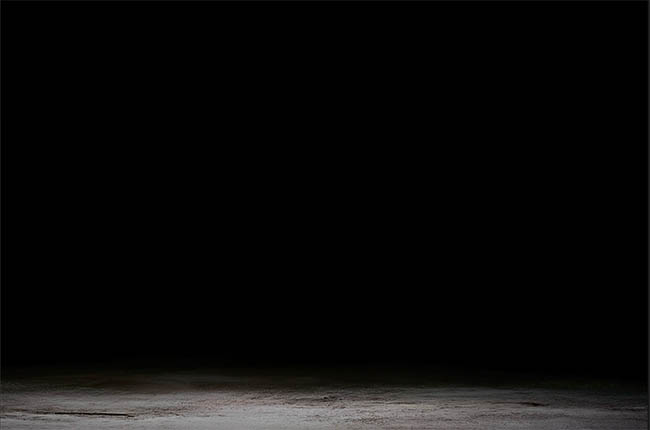
При работе с динамичными и сложными кадрами — например, с изображением человека в каяке или людьми на фоне разлетающегося цветного порошка — инструмент захватывает весла, рябь на воде и рассеянные по сцене следы материала. Это избавляет от необходимости вручную вычищать каждую мелкую деталь.

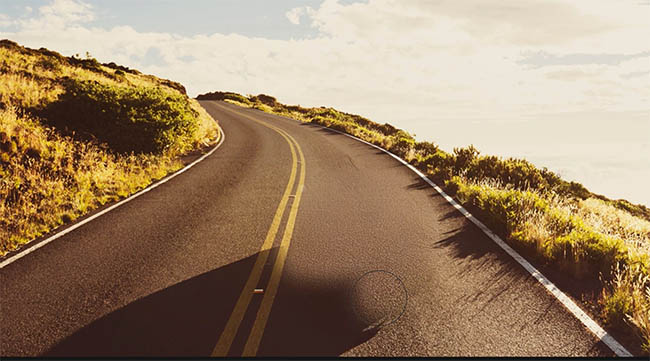
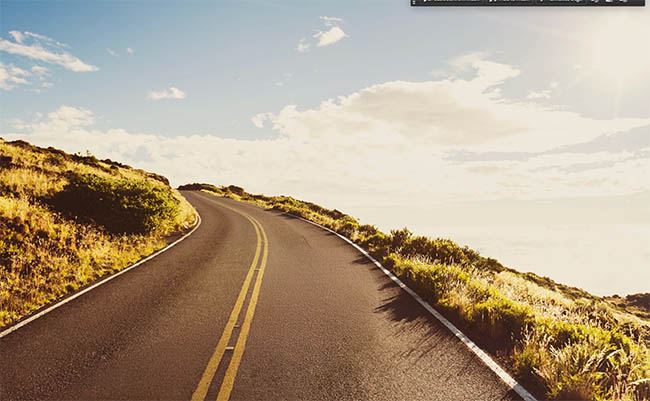
Однако при приближении сгенерированной области может обнаруживаться некоторая мягкость текстур и потеря исходной детализации. Для повышения разрешения и четкости применяется функция Enhance. Стоит учитывать важный нюанс: Enhance может изменять участки изображения, расположенные за пределами выделенной зоны.

Защита оригинального изображения с помощью слоя-маски
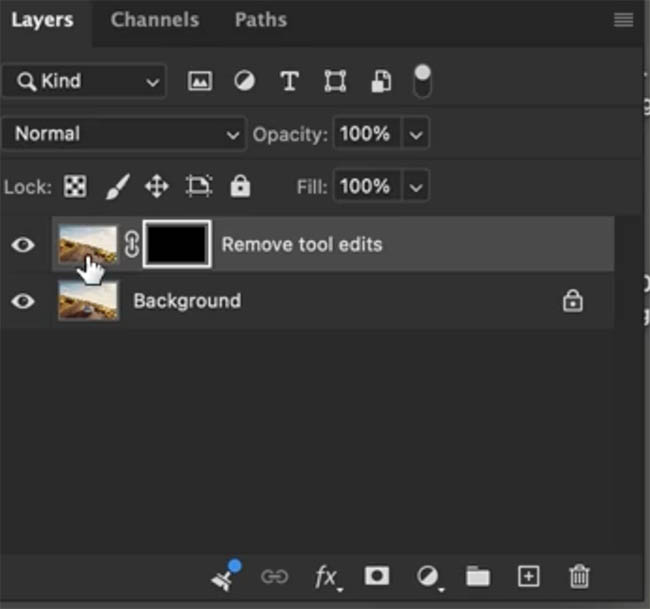
Чтобы избежать нежелательных изменений в остальных частях фотографии при использовании функции повышения детализации, применяется стандартный прием с маской слоя. Сгенерированный результат размещается на отдельном дубликате поверх оригинального кадра.
Удерживая клавишу Alt в Windows или Option в macOS, нажимают кнопку добавления маски слоя на панели слоев, что создает черную маску, полностью скрывающую верхний слой. После этого мягкой кистью с белым цветом в качестве основного проходятся строго по участку реставрации. Это позволяет проявить улучшенный фрагмент локально, оставляя остальную часть кадра нетронутой. Ошибки в маске легко исправить, переключившись на черный цвет кисти.
Сравнение с обычным Remove Tool и расход кредитов
Главным отличием новой функции является расход системных ресурсов. Стандартный режим удаления объектов не расходует генеративные кредиты, тогда как применение Related Elements требует списания 10 кредитов, а дополнительное использование функции Enhance добавляет еще 10 кредитов. В сумме обработка кадра может обойтись в 20 кредитов.
Для простых задач, таких как удаление одиночного предмета с четкой тенью, классический режим Selected Area Only может дать более аккуратный результат без затрат кредитов. Related Elements целесообразно применять в ситуациях с множеством мелких брызг, сложных отражений или рассеянных частиц, где ручная доработка потребовала бы большого количества времени.
