
Мой блог
Почему внешне одинаковые кабели USB-C работают с ПК совершенно по-разному

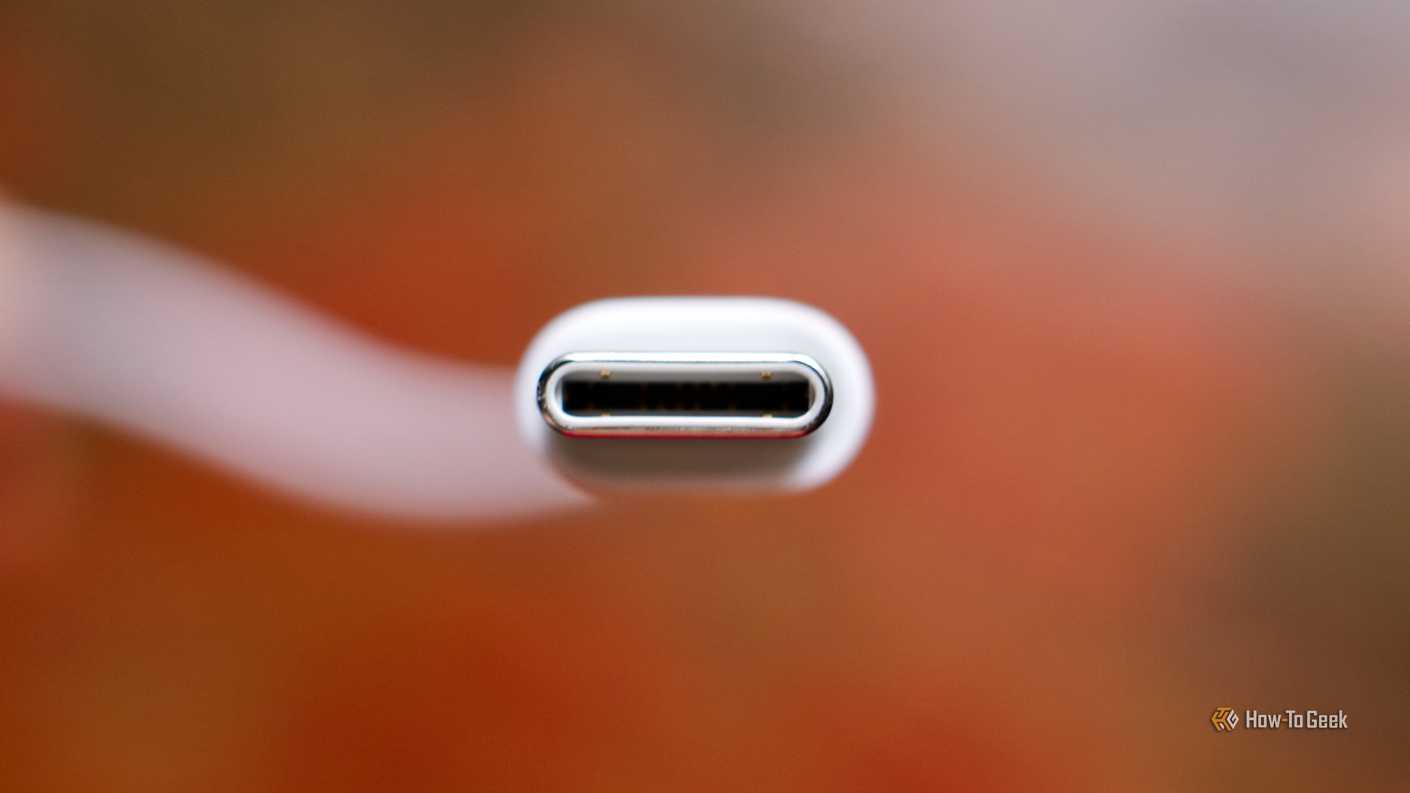
Два абсолютно одинаковых на вид кабеля USB-C с идентичными штекерами могут вести себя в системе как два совершенно разных аксессуара. Один из них спокойно заряжает мощный ноутбук на пределе возможностей блока питания и пересылает гигабайты файлов за считенные секунды. Второй же еле питает смартфон и перегоняет данные со скоростью старых флешек. Я регулярно сталкиваюсь с подобными ситуациями во время настройки рабочего железа, и на первый взгляд это выглядит нелогично: медные провода внутри одного формата не должны различаться настолько кардинально. Однако разгадка крылась не в дефектах сборки, а в устройстве самого стандарта.
Разъем USB-C — это лишь форма, а не гарантия возможностей
Главное заблуждение пользователей заключается в восприятии USB-C как единой технологии. В действительности спецификация USB-C определяет исключительно геометрическую форму штекера, его двустороннюю конструкцию и сам факт механического подключения. Она ничего не гарантирует в отношении внутренней структуры провода и распаянных линий связи. По этой причине дешёвый кабель без опознавательных знаков и дорогой провод от проверенного бренда внешне неразличимы, но при подключении к компьютеру согласовывают принципиально разные режимы работы.
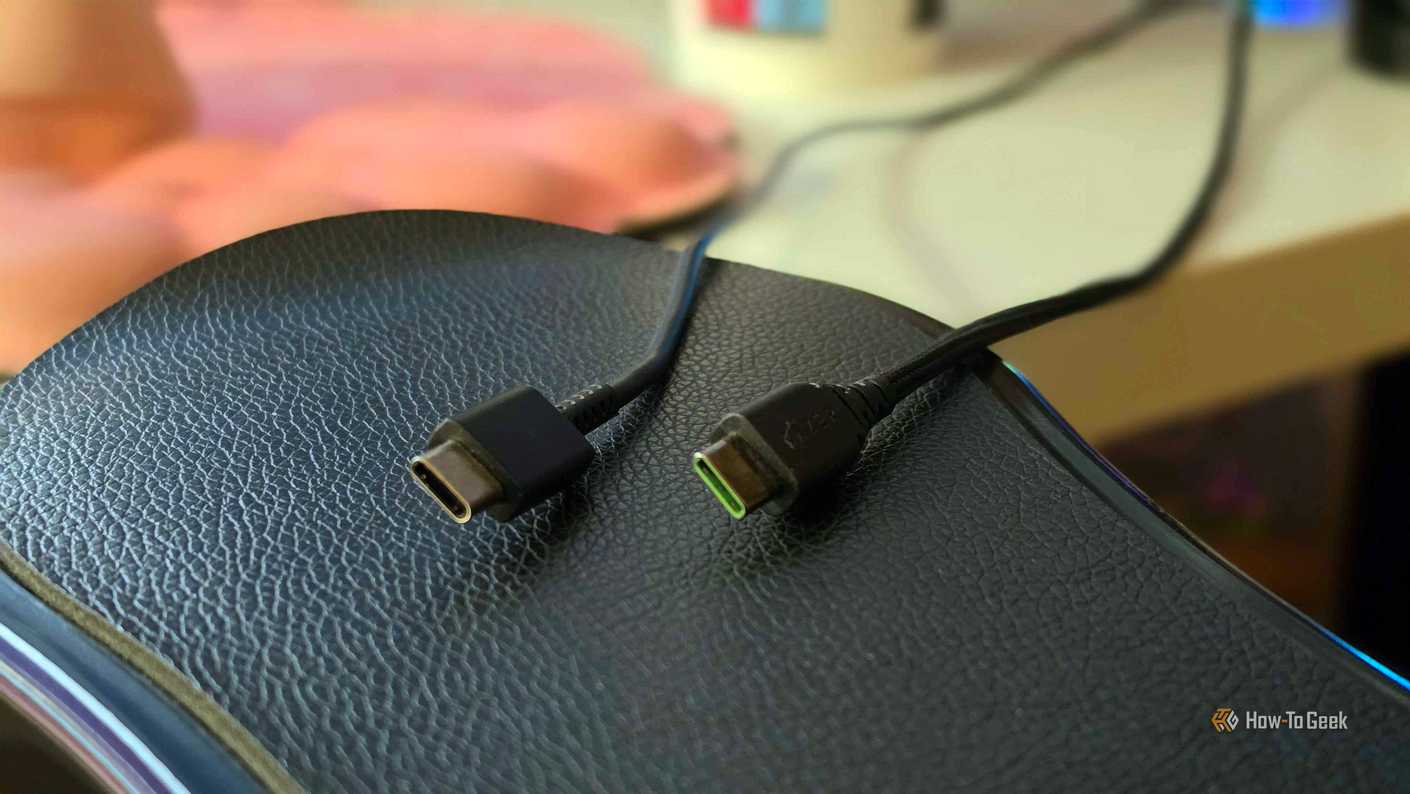
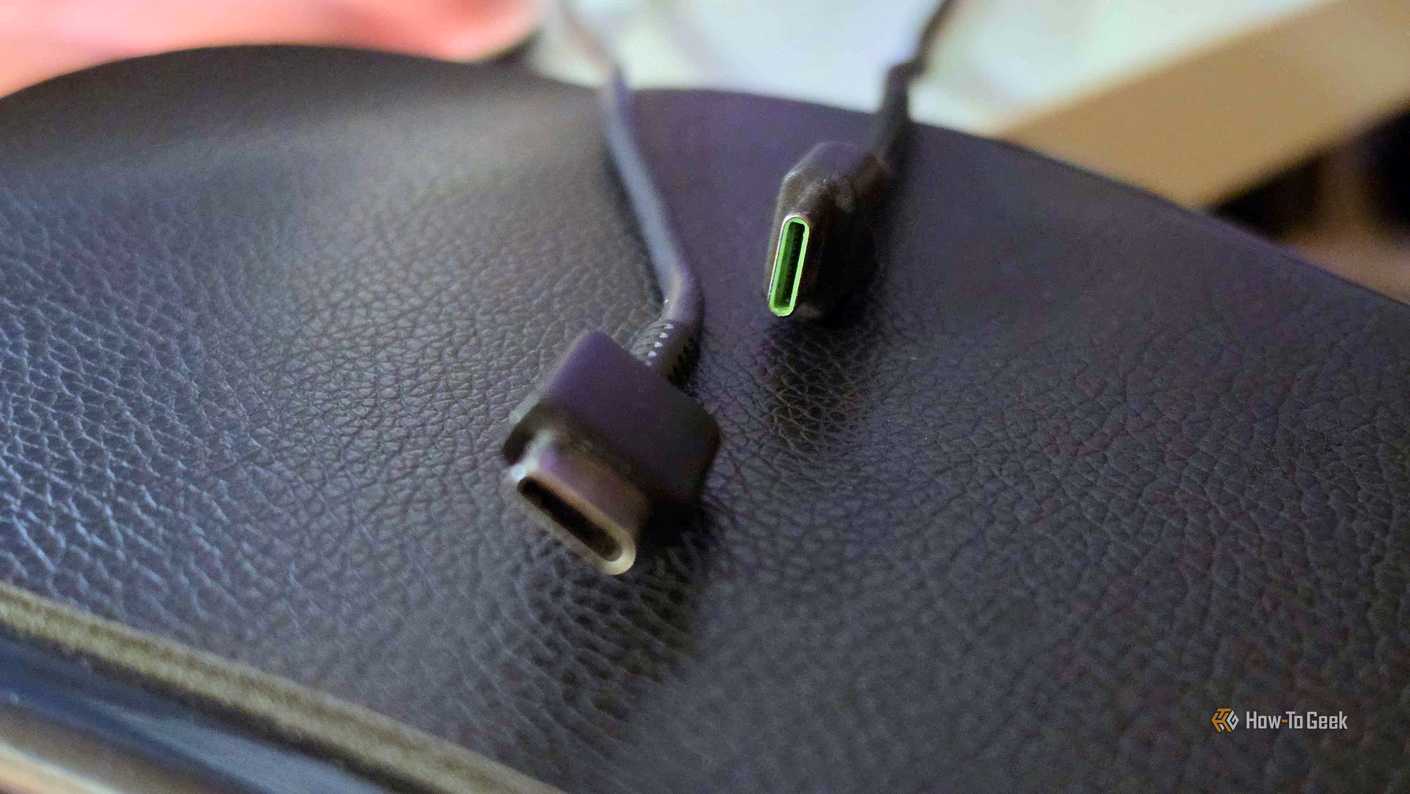
Самые базовые варианты содержат только минимальный набор жил, рассчитанный на устаревший протокол USB 2.0. Их предел по передаче данных составляет 480 Мегабит в секунду. В то же время полнофункциональные шнуры оснащаются комплектом скоростных линий, способных прокачивать до 40 Гигабит в секунду и параллельно выводить видеосигнал высокого разрешения. Но даже наличие правильных жил не гарантирует успешную работу, если управляющая электроника не знает, как их задействовать.
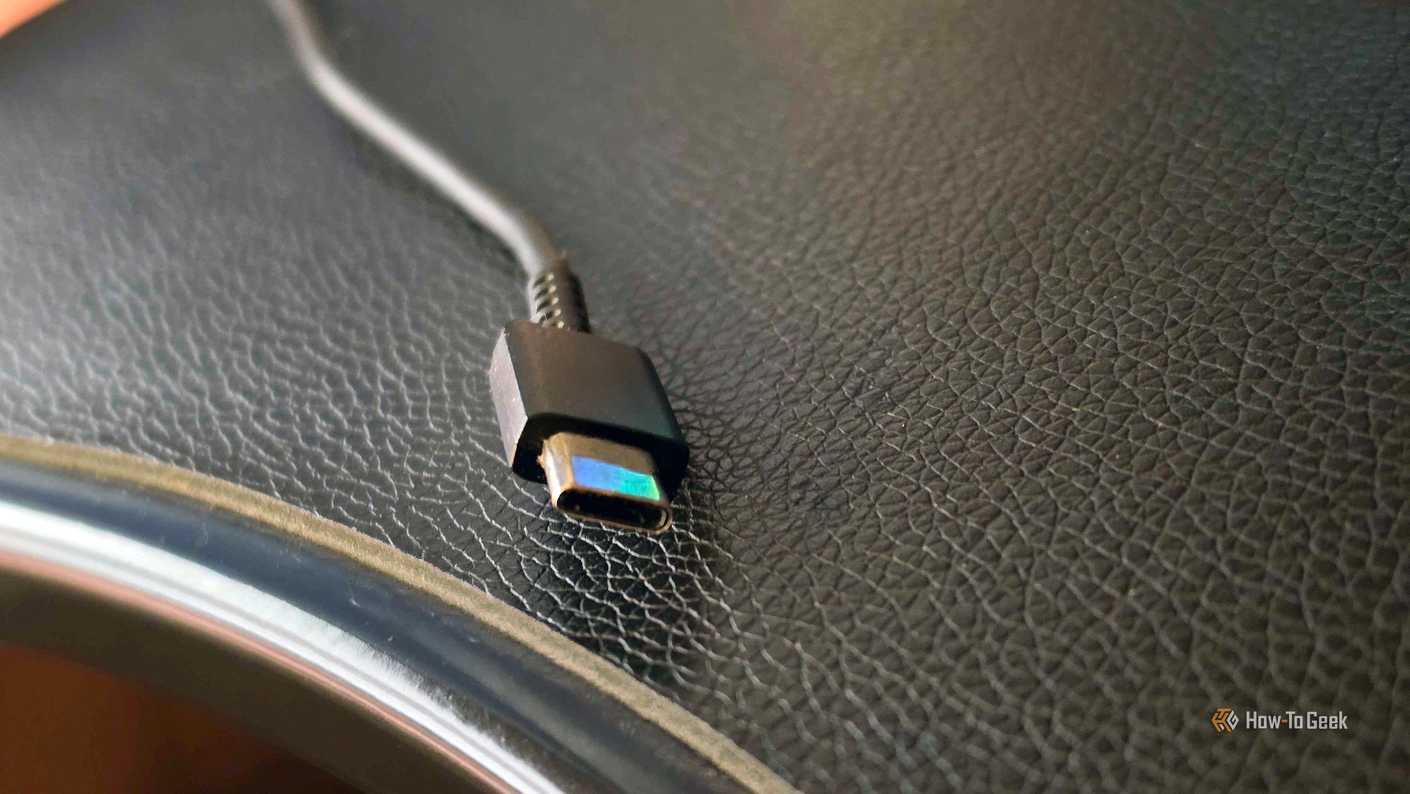
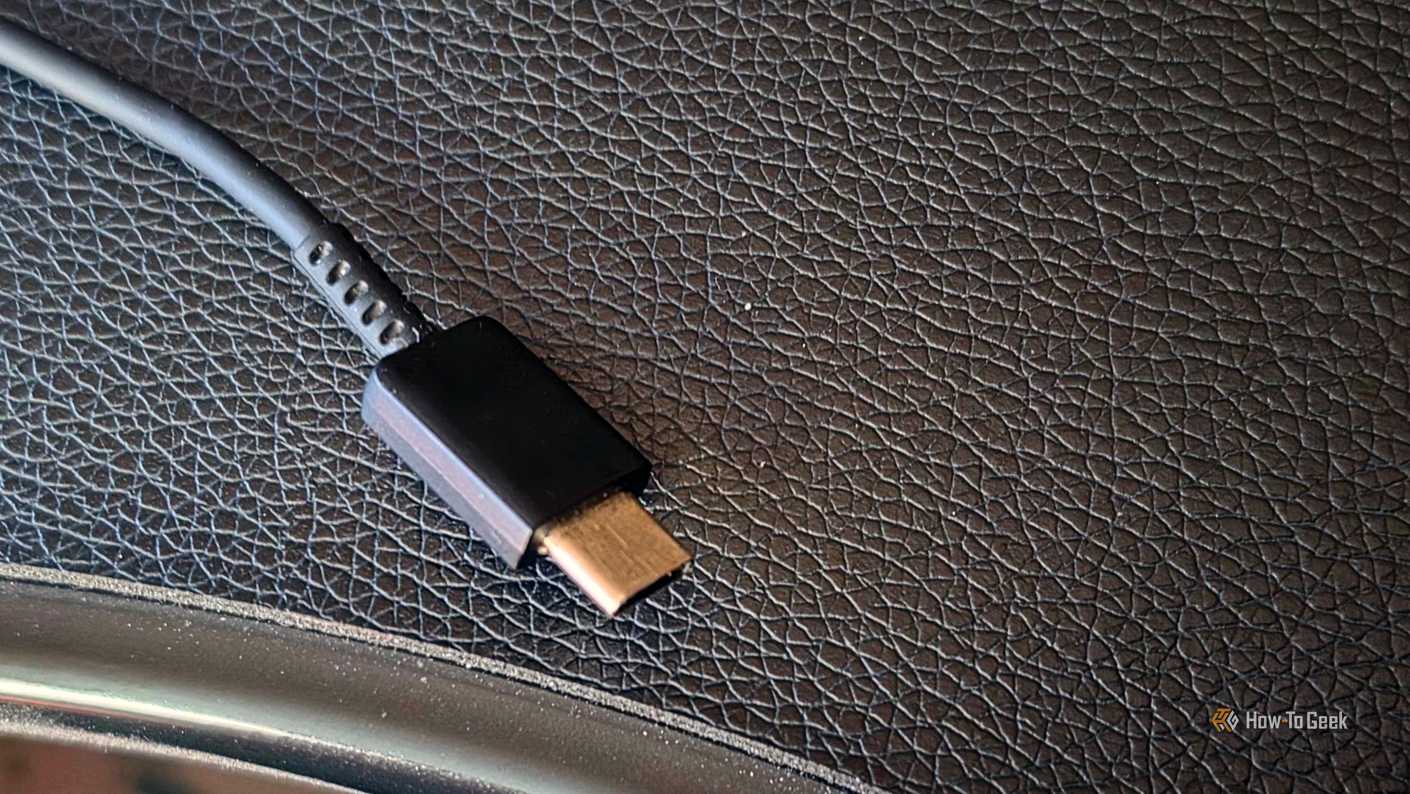
За взаимодействие с компьютером и зарядным устройством отвечает специальный чип E-Marker (Electronic Marker). Этот микроконтроллер интегрирован прямо в корпус штекера и связывается с контроллерами устройств по отдельной жиле конфигурационного канала (CC — Configuration Channel). Наличие E-Marker обязательно для всех кабелей, поддерживающих скорость выше USB 2.0, а также силу тока более 3 Ампер и мощность свыше 60 Ватт. Если микросхема отсутствует, обе стороны соединения переходят в максимально безопасный режим: мощность автоматически ограничивается отметкой 60 Вт, скорость сбрасывается до 480 Мбит/с, а вывод видео полностью блокируется.
Именно поэтому комплектный провод от смартфона часто вызывает разочарование при попытке подключить через него монитор или задействовать его с ноутбуком. Он изначально проектировался под скромные задачи мобильного гаджета, а не является бракованным. Внутри полноценного шнура Type-C между 24 контактами разъема может быть проложено до 18 отдельных жил. Обрыв или отсутствие хотя бы пары из них приводит к отвалу видеосигнала и падению скорости обмена, даже если процесс зарядки продолжается без видимых проблем.
Как правильно выбирать USB-C кабель под свои задачи
Решать проблему с нехваткой функций следует ещё на этапе покупки. Надеяться на то, что случайный провод подойдет для всех устройств сразу, бессмысленно — нужно четко сопоставлять характеристики аксессуара с вашими требованиями. Важно учитывать необходимую мощность зарядки для ноутбука или портативной консоли, поддерживаемую скорость внешнего накопителя и потребность в передаче видео на монитор. Зарядный шнур без поддержки DisplayPort Alt Mode или USB4 может выглядеть солидно, но транслировать картинку он физически не способен.
Я рекомендую полностью игнорировать абстрактную маркировку «USB-C» и искать на упаковке или в карточке товара конкретные технические параметры:
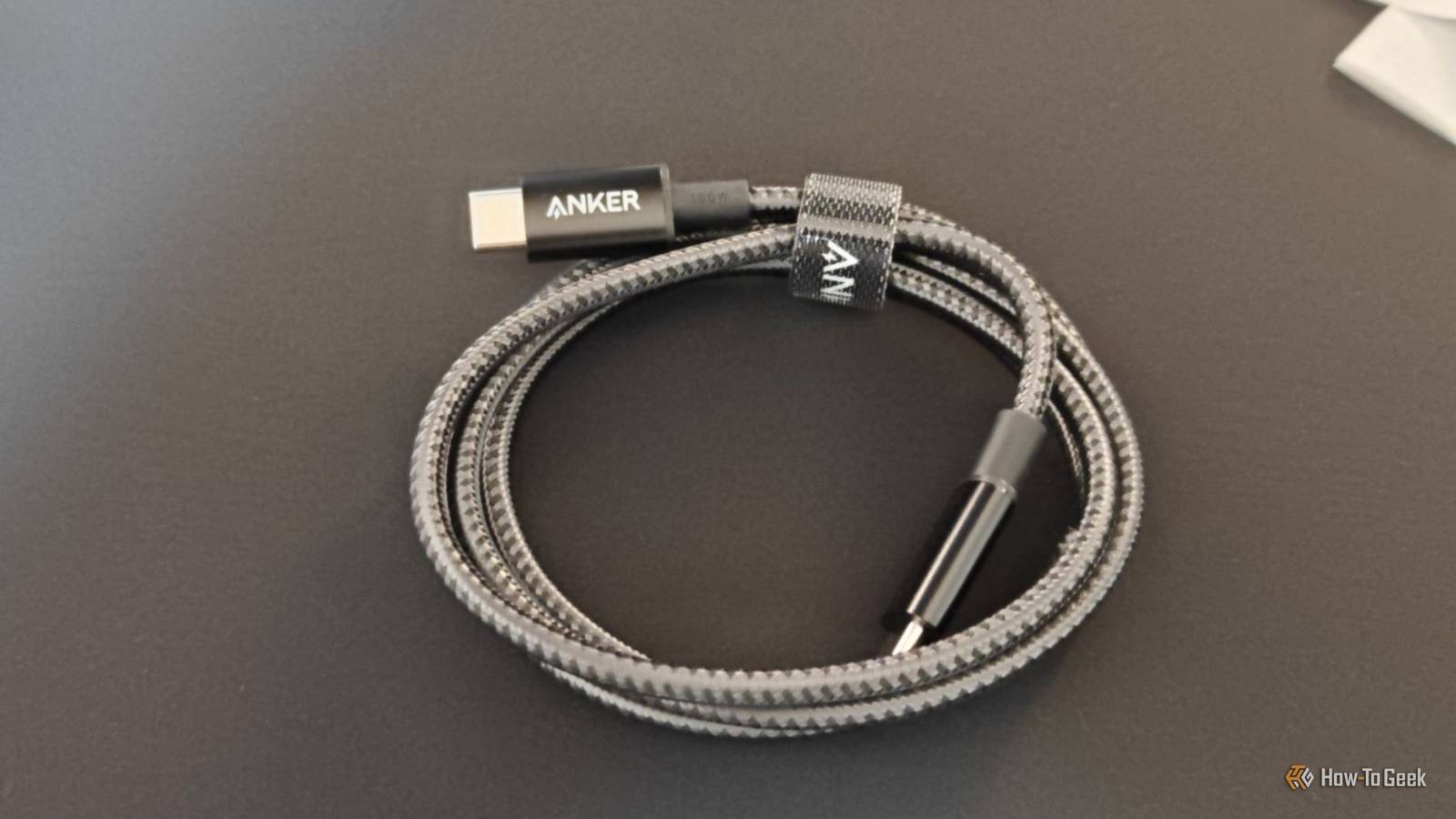
- Предельную мощность: указание Ватт (например, 100W или 240W) указывает на присутствие чипа E-Marker и способность питать производительную технику;
- Скорость передачи данных: конкретные цифры в Гбит/с (5, 10, 20 или 40 Gbps) показывают наличие скоростных линий;
- Сертификаты и стандарты: наличие Thunderbolt 3/4, USB4 или официальной сертификации USB-IF.
Маркировка USB-IF гарантирует, что кабель прошёл независимое тестирование на соответствие отраслевым стандартам надежности и заявленным скоростным характеристикам. Особое внимание стоит уделять устройствам с высокой потребляемой мощностью. Если ноутбуку или внешнему аккумулятору требуется 65 Вт и больше, отсутствие чипа E-Marker неизбежно приведет к скрытому ограничению скорости зарядки. То же касается и внешних дисплеев: на кабеле должно быть явно указано разрешение видео, поддержка режима DisplayPort или спецификации USB4.
Проверка кабелей из старых запасов: софт и железные тестеры
Если в вашем распоряжении уже есть коллекция безымянных проводов, их не обязательно сразу выбрасывать — их реальный потенциал можно выяснить. В операционной системе Windows стандартный «Диспетчер устройств» отображает только иерархию подключений, но не показывает фактическую согласованную скорость. Для получения точной картины я рекомендую использовать утилиту USBView из официального пакета Windows SDK. Она наглядно демонстрирует режим работы конкретного порта. Ещё один отличный информативный инструмент — бесплатная программа HWiNFO, которая сопоставляет максимально возможную скорость порта с текущим показателем подключённого устройства.
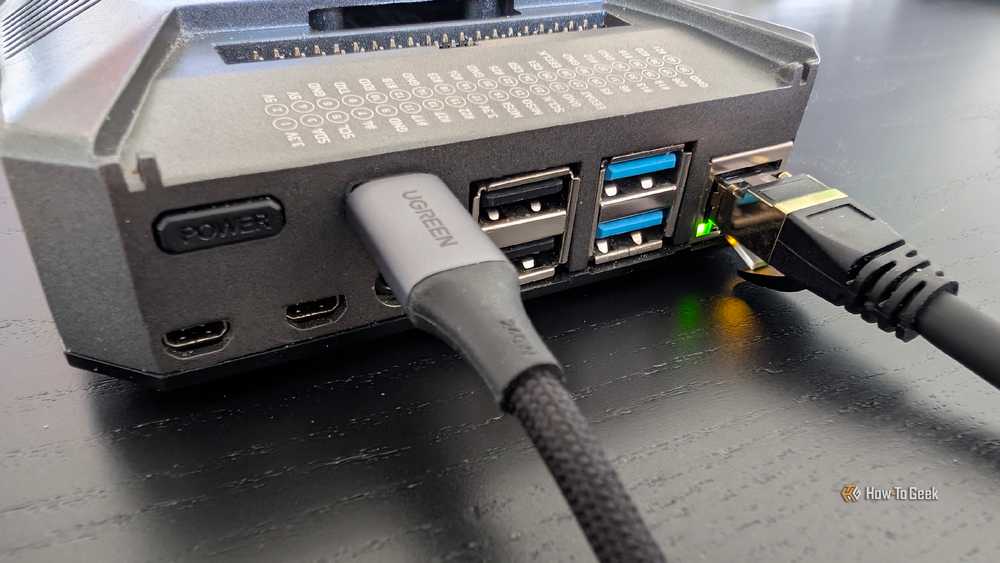
Пользователям macOS аналогичная диагностика доступна без стороннего софта: достаточно зайти в раздел «USB» системного отчёта («Информация о системе»). Если высокоскоростной накопитель внезапно работает по медленному протоколу, причин может быть несколько. Специалисты Microsoft отдельно отмечают, что использование промежуточных хабов USB 2.0 и кабелей с урезанной спецификацией — главные причины сброса режима SuperSpeed до базового уровня.
Для точности диагностики стоит последовательно исключать лишние переменные:
- Подключите то же устройство с проверяемым кабелем к другому порту ПК;
- Замените кабель на заведомо заверенный и проверьте скорость на том же порту;
- Подсоедините устройство напрямую к системной плате, исключив передние панели корпуса и разветвители.
Для тех, кто хочет получать исчерпывающий ответ без долгих софтверных тестов, существуют специализированные аппаратные тестеры. Компактные USB-C чекеры проверяют целостность всех внутренних жил, определяют поддерживаемые режимы и считывают данные с чипа E-Marker. Если провод регулярно показывает просадку характеристик на разных устройствах и стендах, это прямой сигнал к его списанию.
Итоги: кабель важен не меньше, чем сам порт
Универсальная форма разъема USB-C создала иллюзию полной взаимозаменяемости. На практике же именно внутреннее устройство провода определят, сможет ли ваша система выдать максимальную скорость передачи данных, запитать ноутбук на полной мощности или выдать четкое изображение на внешний монитор. Всегда подбирайте кабели под самые тяжелые задачи, которые планируете выполнять, и проверяйте их реальные спецификации.
Источник: www.howtogeek.com
