
Мой блог
Почему не все порты USB-C в ноутбуке одинаковы и как найти правильный

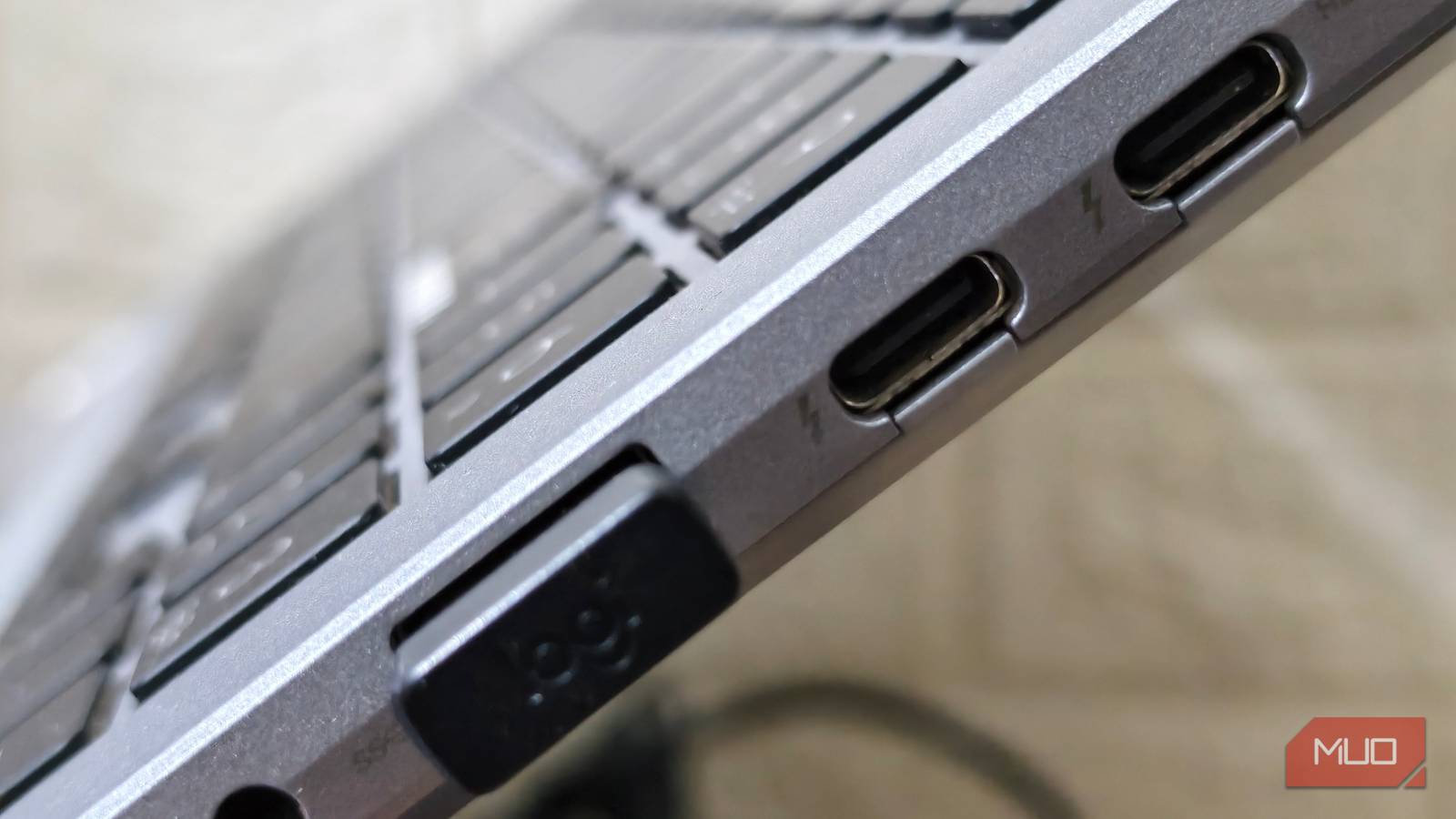
У вашего портативного компьютера наверняка есть несколько разъемов, ведь современные порты USB-C в ноутбуке внешне выглядят совершенно одинаково. Кажется, что кабель можно вставить в любой из них с одинаковым успехом. Однако производители техники не всегда подключают каждый разъем одинаково, даже если снаружи они абсолютно неотличимы друг от друга. Как правило, полный набор возможностей поддерживает только один порт. Остальные заметно урезаны в функционале, и вы заметите это лишь тогда, когда подключенное устройство откажется работать должным образом.
Скрытые аппаратные различия одинаковых разъемов
Интерфейс USB-C — это лишь форма разъема, а вовсе не гарантия определенной скорости. Все такие порты имеют одинаковый металлический корпус и раскладку на 24 контакта, но реальные возможности при подключении зависят от контроллера, который скрывается на обратной стороне разъема внутри корпуса устройства. На большинстве ноутбуков лишь один порт напрямую связан с высокоскоростными линиями PCIe, идущими непосредственно от процессора. Такое выделенное соединение обеспечивает работу стандартов Thunderbolt 4 или USB4, позволяя передавать данные на скорости до 40 Гбит/с через один кабель.
Остальные разъемы функционируют по другому пути. Производители обычно задействуют чипсет или подключают их к более простым контроллерам, ограничивая скорость до показателей USB 3.2 (5 или 10 Гбит/с), а в бюджетных моделях — до стандарта USB 2.0 со скромными 480 Мбит/с. Процессоры обладают строго ограниченным числом линий PCIe, которые приходится распределять между накопителем, беспроводным модулем, видеокартой и внешними интерфейсами. Выделение отдельной линии для каждого порта потребовало бы больше места на материнской плате и увеличило бы стоимость производства, поэтому большинство производителей оставляют эту привилегию только для одного разъема.
Как неподходящий порт незаметно снижает производительность
Когда вы подключаете требовательную периферию во второстепенный порт, операционная система редко сообщает о возникшем узком месте. Вместо этого железо автоматически снижает характеристики, чтобы устройство просто продолжало функционировать. Быстрый внешний твердотельный накопитель NVMe, способный передавать данные со скоростью 2800 МБ/с через высокоскоростное соединение, на порту с пропускной способностью 5 Гбит/с замедлится до 450 МБ/с. Передача файлов не остановится, но диск выполнит задачу в шесть раз медленнее.
С внешними мониторами и зарядкой происходят точно такие же скрытые ограничения. Главный порт поддерживает режим DisplayPort Alt Mode для вывода изображения на экран, тогда как вторичный разъем может оставить монитор черным или снизить частоту обновления с комфортных 60 Гц до вялых 30 Гц без каких-либо предупреждений. Ситуация с питанием обстоит точно так же. Сетевой адаптер мощностью 65 Вт или 100 Вт, подключенный к второстепенному порту, часто вообще отказывается работать в режиме быстрой зарядки.
Док-станции страдают от подобных ограничений сильнее всего, поскольку они одновременно передают видеосигнал, потоки данных и энергию для зарядки через единственный кабель. Если такая док-станция окажется подключена к второстепенному разъему, вы рискуете потерять второй монитор, столкнуться с медленной передачей файлов или заметить, что ноутбук разряжается прямо во время работы от розетки. Модели вроде Lenovo ThinkPad T14s, Microsoft Surface Laptop и Dell XPS 16 оснащаются разъемами, которые выполняют разные задачи в зависимости от того, на какой стороне корпуса они расположены.
Как обнаружить универсальный порт USB-C
Поиски главного разъема стоит начать с внимательного осмотра корпуса ноутбука. Производители часто наносят рядом с портами миниатюрные пиктограммы. Значок молнии указывает на поддержку Thunderbolt, буква Д внутри буквы P сообщает о возможности вывода видеосигнала DisplayPort, а символ батарейки или штекера отмечает поддержку питания Power Delivery. На некоторых лэптопах также размещается логотип SuperSpeed вместе с цифрами 10 или 20, обозначающими максимальную скорость в гигабитах в секунду. Тем не менее многие современные компьютеры выпускаются с полностью немаркированными портами из эстетических соображений, поэтому внешний осмотр — это лишь первый шаг.
Если физических подсказок на корпусе нет, точные технические характеристики поможет узнать системное программное обеспечение. Пользователям Windows достаточно щелкнуть правой кнопкой мыши по меню «Пуск», открыть «Диспетчер устройств» и проверить раздел контроллеров универсальной последовательной шины, чтобы выяснить, активен ли там контроллер Thunderbolt или USB4. Если в списке указаны только стандартные хост-контроллеры USB 3.0 или 3.1, значит, самый быстрый порт в этой модели ограничен скоростью 5 или 10 Гбит/с вместо полноценных 40.
Пользователям компьютеров Mac нужно открыть меню Apple, зажав клавишу Option, выбрать пункт «Системная информация» и изучить раздел Thunderbolt/USB4. Если напротив разъема указана скорость соединения 40 Гбит/с, это подтверждает его максимальную функциональность.
Каждому порту — правильный провод
Даже самый производительный разъем можно ограничить неподходящим кабелем. Внешне все шнуры с таким коннектором выглядят одинаково, но провод со спецификацией USB 2.0 ограничит скорость порта Thunderbolt до 480 Мбит/с вне зависимости от аппаратных возможностей компьютера. Провода из комплектов поставки смартфонов и простых аксессуаров часто обладают базовыми характеристиками, а на упаковке об этом пишут редко. И разъем, и кабель должны соответствовать поставленной задаче, ведь одно слабое звено способно полностью нивелировать потенциал дорогого оборудования.
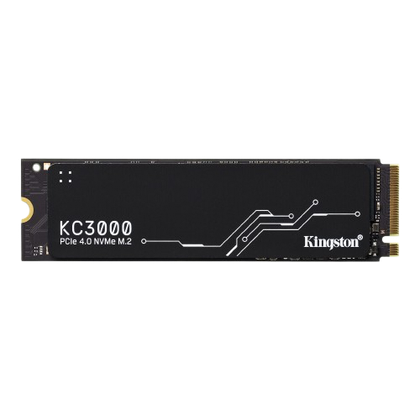
Твердотельный накопитель Kingston KC3000 NVMe SSD (емкость 2 ТБ, скорость до 7000 МБ/с, интерфейс PCIe 4.0) обеспечивает высокую производительность в ресурсоемких задачах, играх и повседневной работе. Благодаря впечатляющим скоростям последовательного чтения и записи, надежности и долговечности этот накопитель удачно сочетает в себе скорость и ресурс при модернизации рабочей станции или ПК.
Источник: makeuseof.com
