
Мой блог
5 признаков сбоя SSD, которые путают с медленной работой Windows


Когда Windows тормозит: почему SSD — первый подозреваемый
Когда операционная система начинает работать медленно, я обычно не спешу сразу винить накопитель. Первым делом я открываю «Диспетчер задач», изучаю список запущенных процессов, проверяю автозагрузку и вспоминаю, какие обновления Windows устанавливались в последнее время. Хранилище данных в этом списке подозреваемых обычно оказывается в самом конце, так как всегда находятся более очевидные причины для возникновения проблем. Однако такой подход может легко завести вас в тупик, если проблема на самом деле кроется именно в SSD. В отличие от старых механических жестких дисков, которые при приближении поломки хотя бы издают зловещие и тревожные звуки, твердотельные накопители ведут себя совершенно иначе. SSD могут продолжать успешно загружать операционную систему и запускать приложения даже тогда, когда внутри накопителя происходят серьезные сбои. В результате вы сталкиваетесь с проблемами, которые поначалу очень сильно напоминают обычные и привычные «глюки» Windows.
Кратковременные зависания и скрытые симптомы
Короткие паузы и задержки в работе системы очень легко списать на что угодно. Сами по себе они дают мало информации, ведь Windows может периодически «задумываться» даже на полностью исправном и чистом оборудовании. Курсор мыши может на секунду перестать реагировать, «Проводник» может зависнуть где-то посреди открытия папки, или окно запущенного приложения может побелеть перед тем, как снова прийти в норму. Стоит начать более глубокое разбирательство, если подобные кратковременные задержки становятся привычной рутиной, а «Диспетчер задач» при этом не показывает очевидной перегрузки центрального процессора или оперативной памяти.
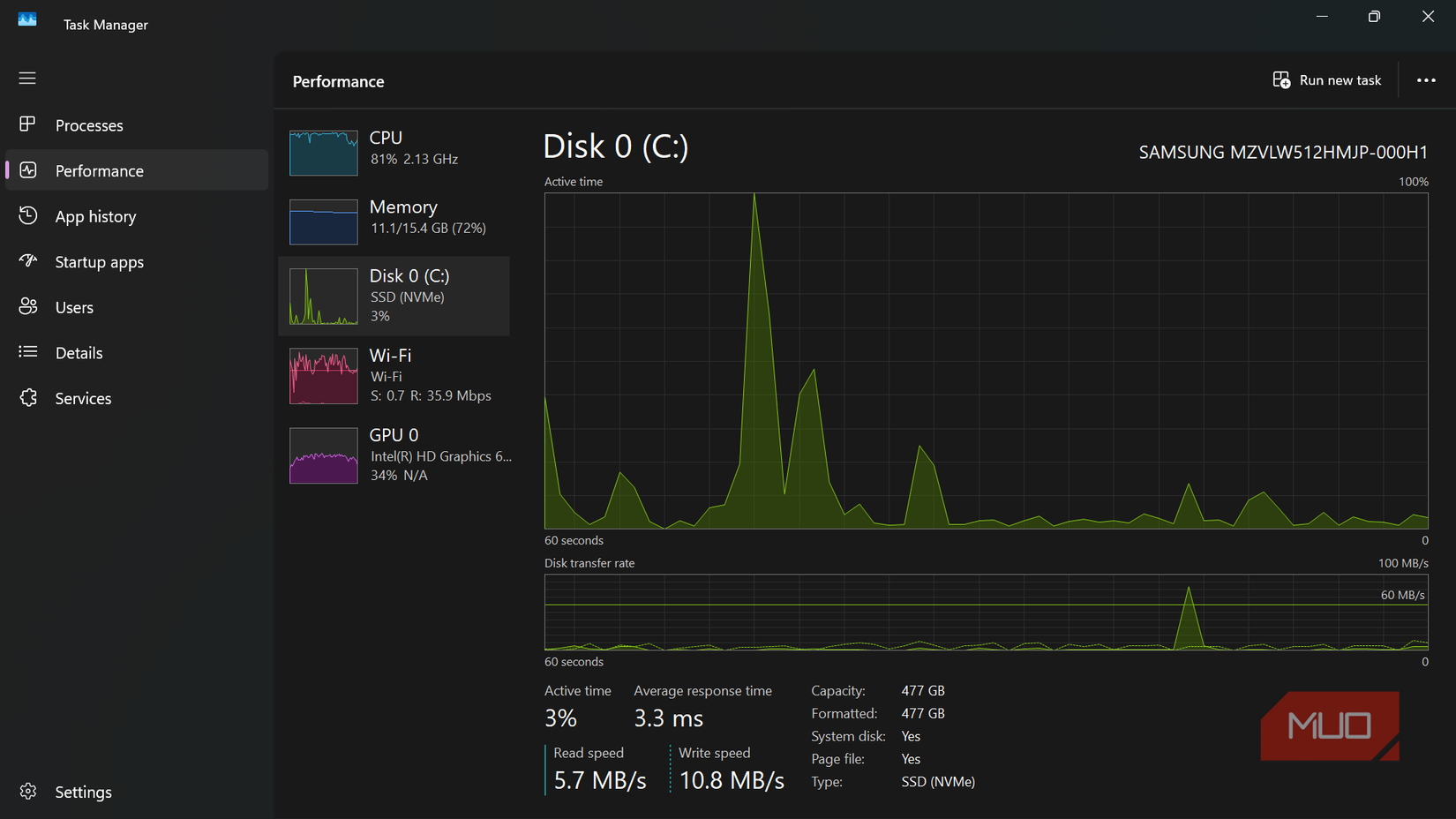
Если «Диспетчер задач» не дает достаточной информации для анализа, можно запустить «Монитор ресурсов», чтобы получить более широкий и подробный отчет о том, что именно замедляет ваш персональный компьютер. Windows может казаться зависшей именно в те моменты, когда она ожидает завершения запросов к системе хранения данных — особенно если накопитель начинает медленно отвечать или если системе приходится повторно выполнять запрос ввода-вывода (I/O). Полезно держать открытым «Диспетчер задач» прямо во время возникновения проблемы и следить за показателями активного времени диска и времени его отклика наряду с загрузкой процессора и памяти. Если центральный процессор работает в расслабленном режиме, оперативная память выглядит совершенно нормально, а время отклика накопителя резко подскакивает всякий раз, когда машина «замирает», наступает момент, когда нужно присмотреться к диску гораздо внимательнее.
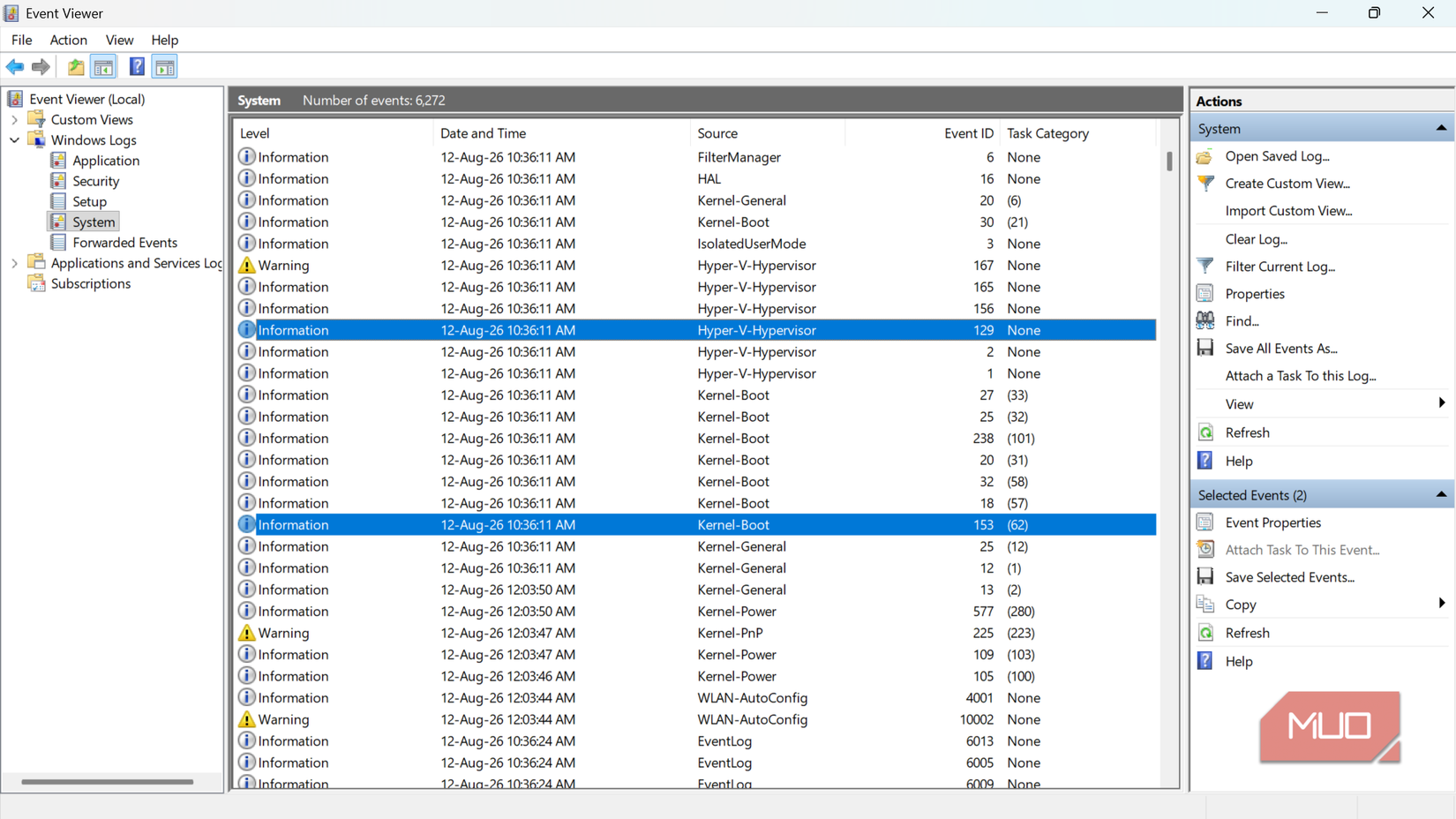
Поскольку аналогичное поведение могут провоцировать фоновые антивирусные сканирования, процесс индексации, проблемные драйверы хранилища или ошибки файловой системы, я также рекомендую заглянуть в «Просмотр событий», чтобы найти уже зарегистрированные предупреждения о здоровье диска. В разделе журналов Windows для системы стоит поискать временные метки зависаний и проверить наличие повторяющихся событий хранилища, таких как идентификаторы 129 и 153. Событие с кодом 129 может появляться тогда, когда запрос к хранилищу истекает по таймауту настолько сильно, что Windows вынуждена сбрасывать устройство целиком, в то время как событие 153 означает, что операция ввода-вывода потребовала повторного выполнения. Одна старая запись вряд ли вызовет у меня серьезное беспокойство, но целый их куст, выстроившийся в ряд ровно во время зависаний, — совсем другое дело.
«Проводник» постоянно зависает на одном диске
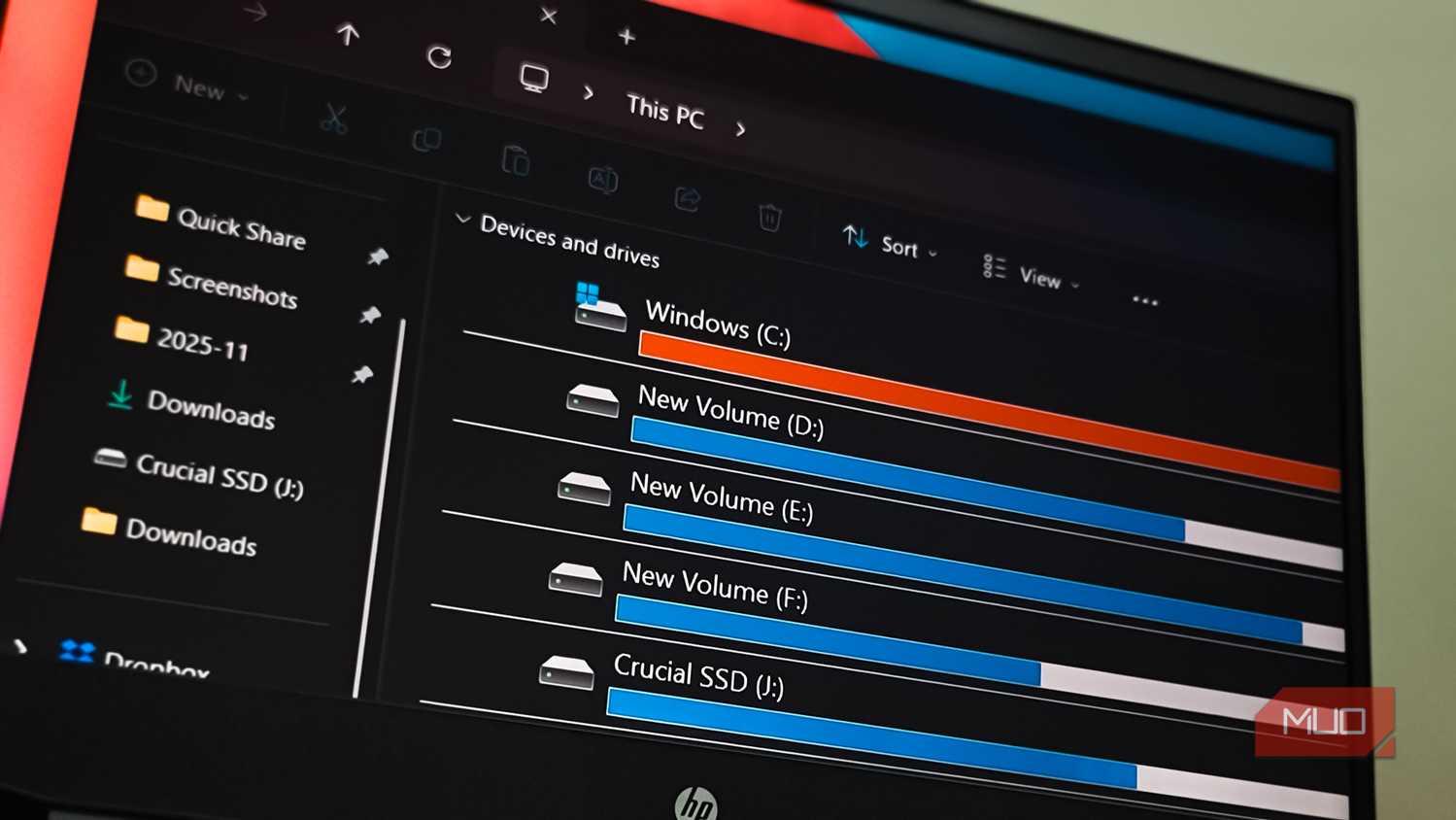
«Проводник» Windows обладает достаточным количеством собственных внутренних особенностей и причуд, чтобы не стоит сразу бежать в магазин за новым SSD только из-за того, что какая-то одна конкретная папка открылась на секунду дольше обычного. Гораздо больше внимания стоит уделять тому, действительно ли замедление работы жестко привязано к какому-то одному конкретному накопителю. Вполне может оказаться, что папки, расположенные на другом диске, открываются абсолютно нормально и быстро, в то время как этот проблемный SSD заставляет «Проводник» задумываться на несколько долгих секунд.
Симптомами могут быть ситуации, когда процесс копирования файлов внезапно падает до нуля байт в секунду, «висит» в мертвенной тишине, а затем неожиданно возобновляется. Миниатюры файлов ползут с черепашьей скоростью, поисковые запросы катастрофически затягиваются, в то время как файлы, хранящиеся на других носителях, ведут себя совершенно нормально. Прежде чем обвинять во всем аппаратную часть, стоит исключить скучные и банальные причины. Сильно заполненный SSD неизбежно теряет в производительности по мере того, как свободное пространство стремительно исчезает; оперативная память может заниматься индексацией файлов; защитное программное обеспечение может вмешиваться в файловые операции, а повреждения файловой системы способны создавать массу хлопот.
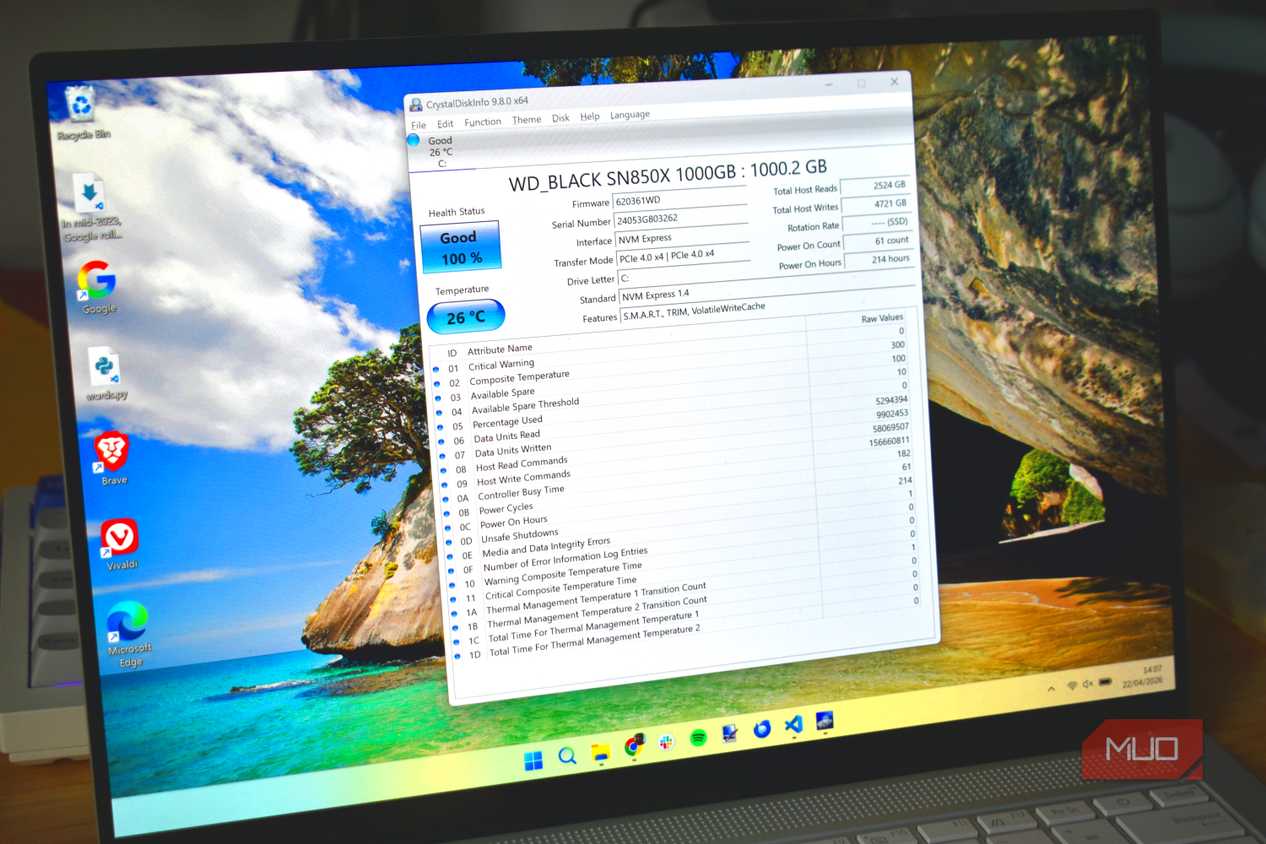
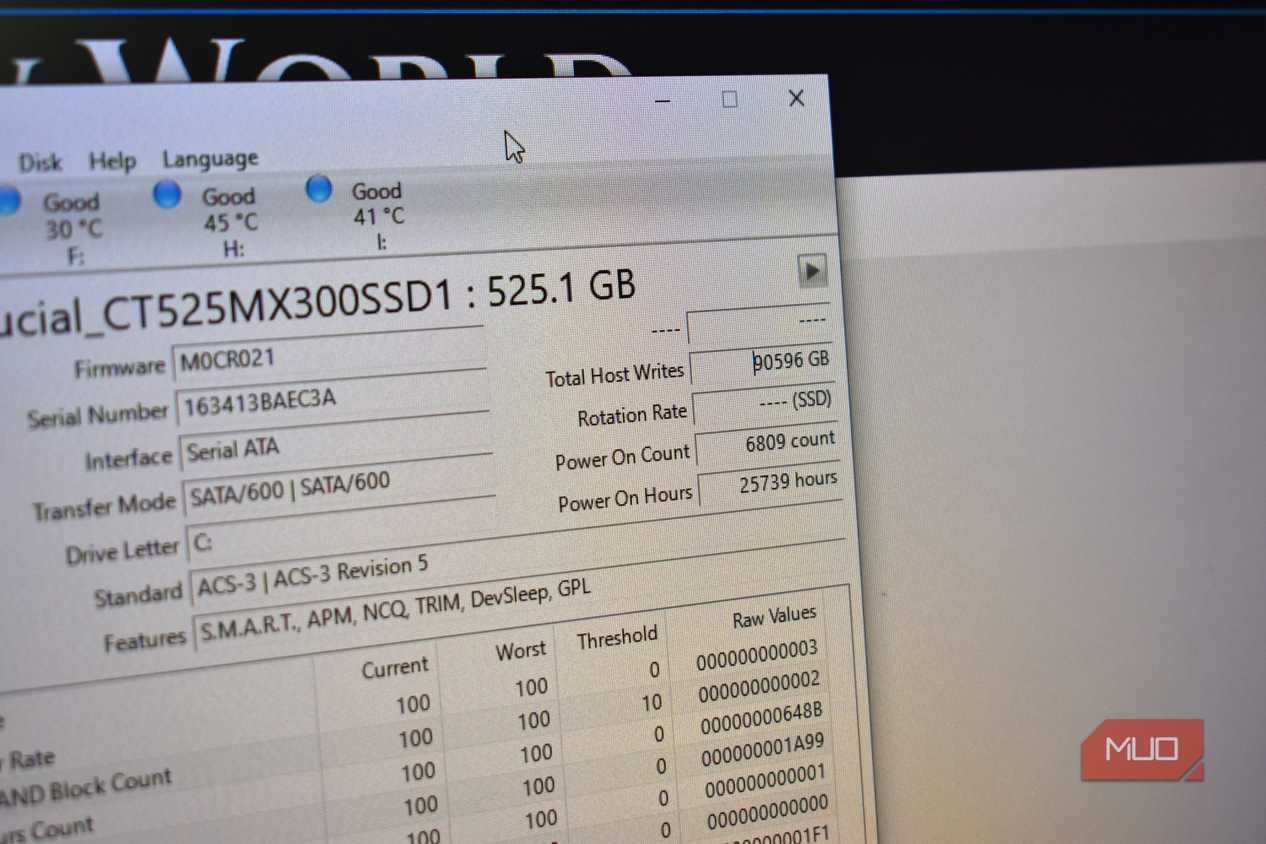
Если эти объяснения вам не подходят, обязательно проверьте данные о здоровье твердотельного накопителя с помощью утилиты CrystalDiskInfo. Для накопителей типа NVMe особенно полезными значениями являются параметры Critical Warning (Критическое предупреждение), Percentage Used (Использованный процент ресурса), Available Spare (Доступный резерв), Available Spare Threshold (Порог доступного резерва), а также Media and Data Integrity Errors (Ошибки целостности данных и носителя). Параметр Percentage Used очень легко истолковать неверно, поскольку проценты здоровья SSD — это вовсе не буквальный обратный отсчет до неминуемого отказа диска. Значение в 100 процентов означает лишь то, что накопитель успешно достиг показателя выносливости, который прогнозировал его производитель, но это вовсе не встроенный срок годности или дата окончания срока службы. Куда больший повод для беспокойства вызовет появление критического предупреждения, накопление ошибок носителя или падение доступного резерва ниже установленного порога.
Ошибки чтения и повторяющиеся сбои файлов
Одиночный поврежденный файл едва ли заслуживает того, чтобы воспринимать его как весомое доказательство вины SSD. ZIP-архивы периодически бьются, скачивания из интернета завершаются с ошибками, приложения умудряются самостоятельно портить собственные данные, а текстовый редактор Word никогда особо не нуждался в аппаратных сбоях как в официальном оправдании для жалоб на документ. Однако я начинаю обращать пристальное внимание на ситуацию, когда подобные сбои начинают выходить за рамки одного файла или одной программы.
Например, крупная операция копирования данных посередине выбрасывает ошибку ввода-вывода, затем какой-то архив на том же самом диске раз за разом проваливает проверку целостности. Чуть позже какое-нибудь другое приложение зависает в процессе чтения собственных файлов, либо документ, который вы за последние годы открывали уже десятки раз, вдруг категорически отказывается загружаться. Контроллер SSD выполняет колоссальный объем скрытой работы до того момента, пока Windows вообще увидит хоть какой-то результат. Он отвечает за равномерное распределение износа ячеек и эффективную коррекцию ошибок, сопоставляет логические адреса с физическими блоками NAND, предпринимает повторные попытки чтения сомнительных секторов и активно переносит данные подальше от ячеек, которым он больше не доверяет.
Если контроллер уже не может чисто и корректно восстановить прочитанные данные, операционная система видит ошибку ввода-вывода, зависшую операцию или возвращенные данные, которые совершенно не соответствуют ожиданиям. Стоит помнить, что дефектная оперативная память тоже способна успешно портить файлы, поврежденная файловая система может вызывать проблемы с чтением, а сами программы способны записывать поврежденные структуры данных. Тем не менее, когда сразу несколько абсолютно не связанных друг с другом файлов начинают демонстрировать проблемы с чтением или копированием — особенно если это сопровождается тревожными ошибками хранилища в «Просмотре событий» или ухудшающимися показателями здоровья SSD в SMART, — я перестаю списывать происходящее на случайное невезение.
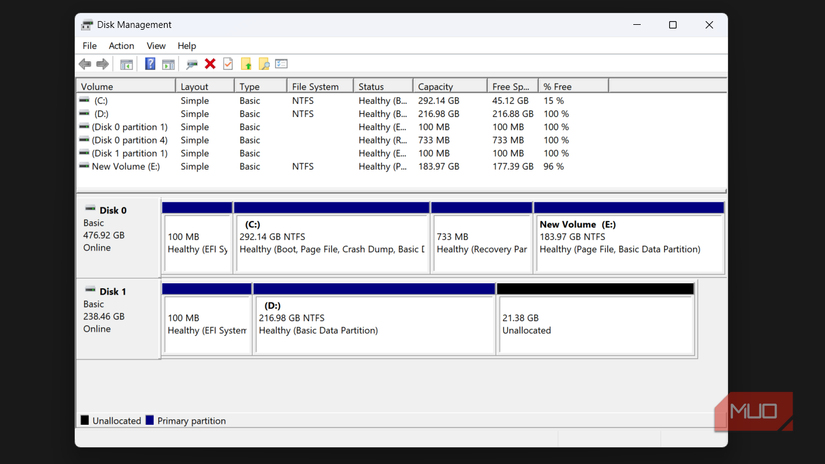
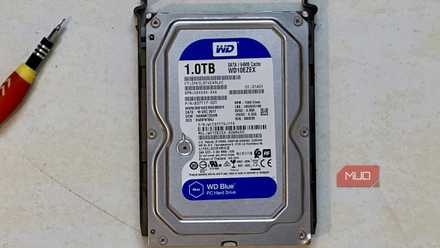
В такой момент я настоятельно рекомендую скопировать всю важную информацию в надежное безопасное место, прежде чем тратить долгие часы на попытки точно выяснить специфический характер и режим отказа.
Внезапное исчезновение накопителя из системы
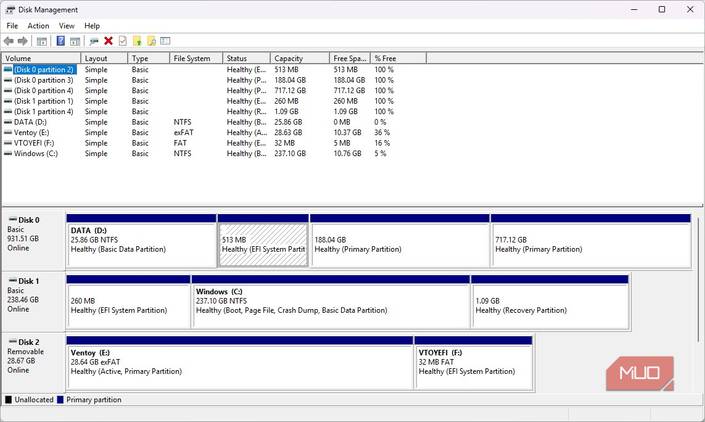
Ситуация, когда накопитель полностью пропадает из системы, привлечет мое внимание гораздо быстрее, чем любые другие описанные симптомы — особенно если после простой перезагрузки Windows снова видит диск и некоторое время всё выглядит абсолютно нормально. Вы можете открыть «Проводник» и с удивлением обнаружить, что SSD испарился, заглянуть в «Управление дисками» и увидеть, что операционная система тоже его потеряла, после чего перезагрузить компьютер и обнаружить диск ровно на его обычном месте. В некоторых сценариях деградации умирающий твердотельный накопитель может даже пропадать из базовой системы ввода-вывода (BIOS) между перезагрузками.
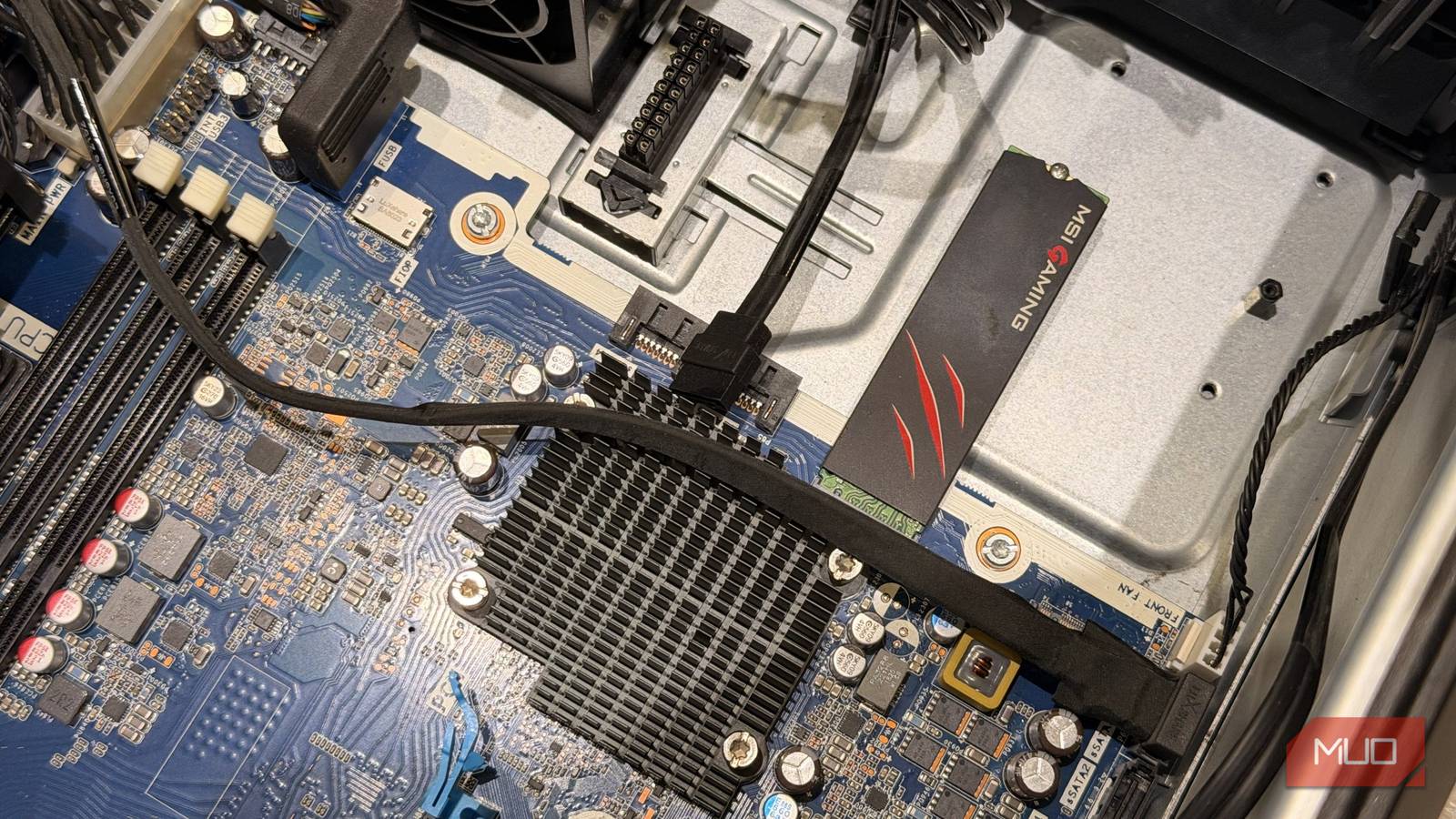
Иногда предварительно машина намертво зависает именно потому, что Windows безрезультатно ожидает ответа от накопителя, который внезапно перестал отвечать на запросы. Виновником может оказаться дефектный контроллер SSD, хотя проблемы могут крыться и в других компонентах цепочки хранения данных. Твердотельные накопители формата NVMe могут быть установлены в слоте недостаточно плотно или с перекосом. Устаревшие диски с интерфейсом SATA добавляют в уравнение кабель передачи данных и силовой коннектор, которые со временем могут расшататься или начать барахлить. Более того, ошибки в прошивке накопителя, аппаратные проблемы с материнской платой, сбойные драйверы хранилища, внешние боксы и нестабильное питание — всё это способно внезапно отключить диск от системы.



Если в журнале неподалеку появляется событие с кодом 157, это означает, что Windows зафиксировала неожиданное извлечение диска. Соседние события таймаутов или сбросов помогают более точно восстановить картину произошедшего. Если подобные неприятные вещи начинают повторяться регулярно, вам точно не стоит превращать постоянные перезагрузки в привычную часть рутины и продолжать пользоваться компьютером так, будто ничего страшного не произошло. Каждая успешная перезагрузка — это драгоценная дополнительная возможность перенести ваши файлы в более безопасное место, и лучше воспользоваться ею прямо сейчас, вместо наивной надежды на то, что следующий запуск ПК обязательно вернет диск к жизни.


Итоги диагностики: когда пора делать бэкап
Одиночное зависание системы, один поврежденный файл или одна странная запись в «Просмотре событий» еще не смогут убедить меня в том, что твердотельный накопитель окончательно выходит из строя. Однако как только несколько независимых проблем начинают настойчиво указывать на один и тот же диск, я бы прекратил тратить время на попытки убедить себя в том, что у Windows просто выдался тяжелый день. Если на этом конкретном SSD хранятся файлы, потеря которых станет для вас катастрофой, сделайте резервную копию до того, как превращать рутинную диагностику в полноценный научный проект. Для действительно ценных и важных файлов всегда отлично работает золотое правило резервного копирования 3-2-1, которое гарантирует хранение информации сразу в нескольких надежных местах. Подождать пока Windows закончит свои дела вы всегда успеете, а вот ваши бесценные данные могут этого не пережить.
Источник: makeuseof.com
