
Мой блог
Что делать, если принтер не работает с виртуальной машиной Hyper-V

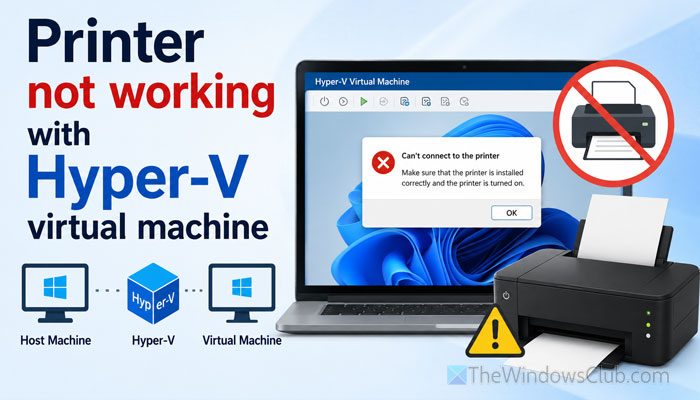
Если принтер не работает с Hyper-V виртуальной машиной в Windows 11, существуют проверенные способы устранения этой неполадки. Когда гостевая ОС не видит периферию, важно поэтапно выполнить диагностику хоста и виртуальной среды. Чаще всего проблемы возникают по следующим причинам:
- Печатающее устройство переведено в автономный режим.
- Оборудование не расшарено через расширенный сеанс.
- В самом Hyper-V не активирован расширенный сеанс (Enhanced Session).
- Имеются сбои в программном обеспечении или драйверах печатного оборудования.
- Периферия некорректно настроена в среде виртуализации.
Рекомендуется выполнить комплекс мер: проверить параметры на хосте, перезапустить службу диспетчера печати, включить расширенный сеанс, переустановить драйверы на обеих машинах, проверить локальные ресурсы и настройки брандмауэра для сетевых устройств.
Проверка параметров принтера на хост-компьютере
Это важнейший шаг, с которого следует начинать диагностику. Если оборудование некорректно функционирует на физическом компьютере-хосте, оно не будет работать и в виртуальной среде. В частности, необходимо выполнить такие действия:
- Убедиться в надежности физического подключения кабелей.
- Проверить работоспособность USB-порта при проводном подключении.
- Убедиться, что системный драйвер не поврежден — статус проверяется через «Диспетчер устройств».
- Обновить программное обеспечение драйвера до актуальной версии.
- Очистить очередь печати.
- Назначить текущую модель принтером по умолчанию в системе.
После завершения проверок следует распечатать тестовую страницу на хосте. При успешном исходе можно переходить к настройке взаимодействия с виртуальной машиной.
Перезапуск службы диспетчера печати (Print Spooler)
Служба Print Spooler играет ключевую роль и должна постоянно работать в фоновом режиме, чтобы операционная система могла взаимодействовать с печатающими устройствами. Если она остановлена или функционирует со сбоями, печать станет невозможной. Для проверки статуса службы нажмите комбинацию клавиш Win+R, введите в диалоговом окне команду services.msc и нажмите Enter. В открывшемся списке найдите службу «Диспетчер печати», дважды кликните по ней, остановите ее, переведите тип запуска в автоматический режим, а затем запустите заново и сохраните параметры.
Активация расширенного сеанса в Hyper-V
Включение режима расширенного сеанса (Enhanced Session) является обязательным условием для полноценного использования периферии внутри виртуальной среды. Этот режим обеспечивает стабильное соединение между виртуальной машиной и локальными аппаратными ресурсами, включая принтеры. Чтобы задействовать расширенный сеанс, выберите нужную виртуальную машину в панели управления Hyper-V и откройте параметры конфигурации. Затем в соответствующем разделе вкладки расширенных сеансов установите галочку разрешения этого режима и сохраните настройки.
Переустановка драйверов и настройка локальных ресурсов
Когда принтер не работает с Hyper-V, критически важно убедиться в наличии актуального программного обеспечения. Загружать установочные файлы следует исключительно с официальных сайтов компаний-производителей. Следующим шагом станет проверка параметров локальных ресурсов. Данный раздел позволяет активировать или деактивировать перенаправление принтеров для виртуальной машины.
Обязательно включите режим расширенной сессии. В появившемся при подключении окне вместо автоматического нажатия кнопки подключения выберите пункт отображения параметров («Show Options»). Перейдите на вкладку локальных ресурсов и убедитесь, что напротив пункта принтеров установлен флажок. Дополнительно можно настроить другие службы, такие как диски или смарт-карты, после чего сохранить изменения и запустить виртуальную машину.
Проверка межсетевого экрана для сетевых устройств
Если в локальной сети используется общий сетевой принтер, к которому необходимо получить доступ из виртуальной среды, проверьте его доступность в системе безопасности. Нередко периферия оказывается заблокирована межсетевым экраном. В такой ситуации временно отключите стороннее защитное ПО или проверьте правила входящих и исходящих подключений, а также встроенный брандмауэр Windows 11.
Как подключить принтер к виртуальной машине и устранить неполадки
Процесс подключения сводится к активации режима расширенной сессии, переходу в раздел локальных ресурсов и установке галочки для печатающих устройств. После завершения этой процедуры инсталлируйте необходимые драйверы и приступайте к работе.
Если оборудование отказывается функционировать, первоначально проверьте физические и сетевые соединения. Затем выполните удаление старого программного обеспечения, установите свежую версию драйвера, сотрите лишние очереди печати, перезапустите службу диспетчера печати (Print Spooler) и проверьте сопутствующие системные параметры.
Источник: thewindowsclub.com
