
Мой блог
Скрытые возможности камеры Samsung Galaxy, которые меняют подход к съемке

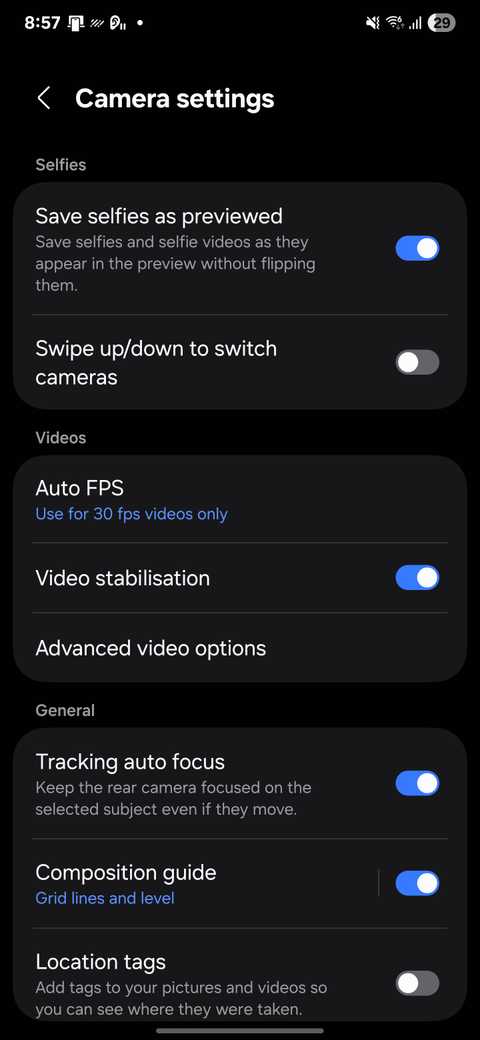
Многие владельцы смартфонов Samsung долгое время используют стандартную камеру лишь для быстрой съемки в автоматическом режиме или сканирования QR-кодов. Однако фирма заложила в интерфейс One UI глубокие настройки и автоматизации, о существовании которых многие пользователи даже не догадываются. Небольшие изменения параметров способны избавить от необходимости ставить сторонние утилиты и заметно упростить повседневную работу с фото и видео.
Запись видео без остановки фонового аудио
Большинство мобильных операционных систем принудительно прерывают воспроизведение музыки из сервисов вроде Spotify или Яндекс Музыки сразу после нажатия на кнопку записи видео. В смартфонах Samsung эту проблему можно решить без стороннего софта, сохранив звучание трека во время видеосъемки.
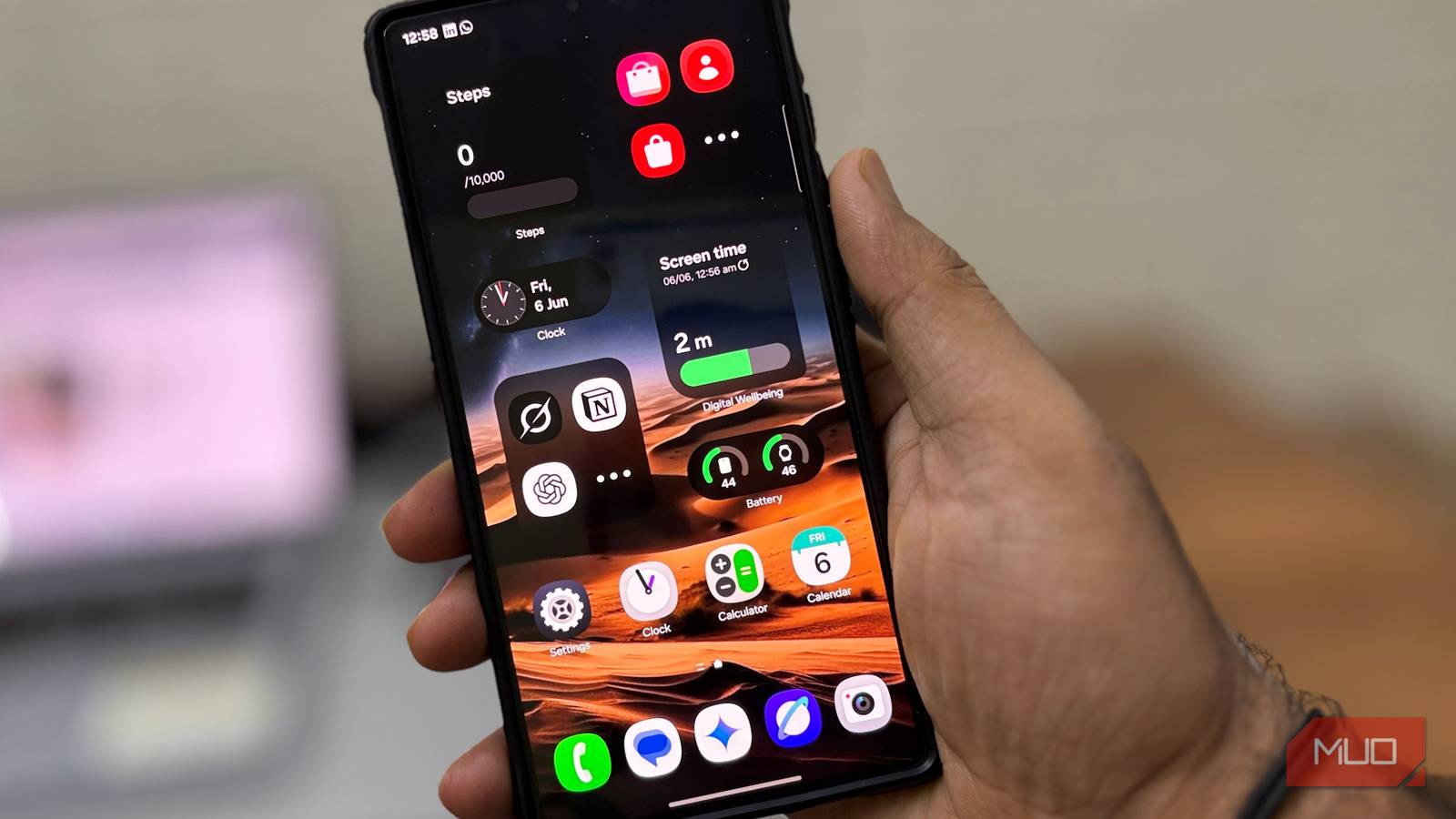
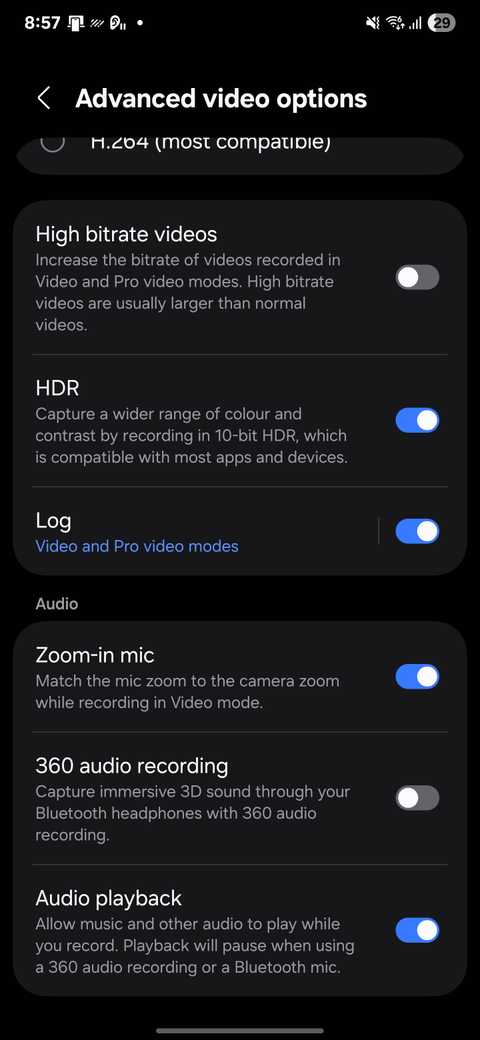
Чтобы фоновое аудио не затихало, необходимо предварительно изменить параметр в интерфейсе камеры:
- Откройте приложение «Камера» и нажмите на иконку шестеренки для перехода в настройки.
- Найдите раздел «Расширенные параметры видео» (Advanced video options).
- Активируйте переключатель «Воспроизведение звука» (Audio playback).
После включения этой опции музыка продолжит играть из динамиков смартфона, а микрофоны зафиксируют как окружающую обстановку, так и воспроизводимый трек. Важное примечание: функция рассчитана на работу через встроенный динамик устройства. Если к смартфону подключен внешняя гарнитура, Bluetooth-микрофон или включена запись 360-градусного аудио, система может автоматически поставить плеер на паузу.
Автоматическое сканирование документов и текста
Камера Samsung способна распознавать печатные бланки, рукописные заметки и чеки, отсекая лишние детали кадра без сторонних сканеров. При наведении объектива на бумажный носитель на экране появляется желтая рамка, фиксирующая границы документа.
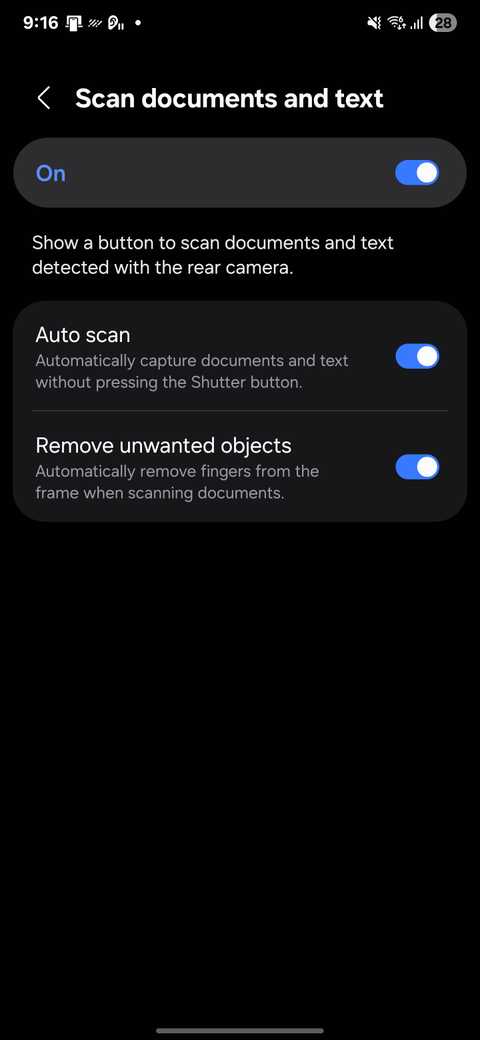
Для полной автоматизации этого процесса требуется включить соответствующий режим:
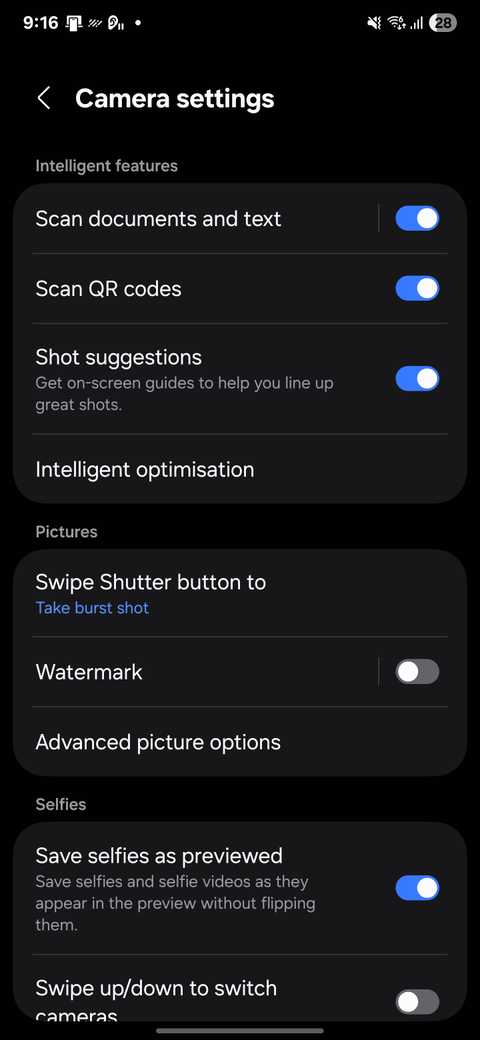
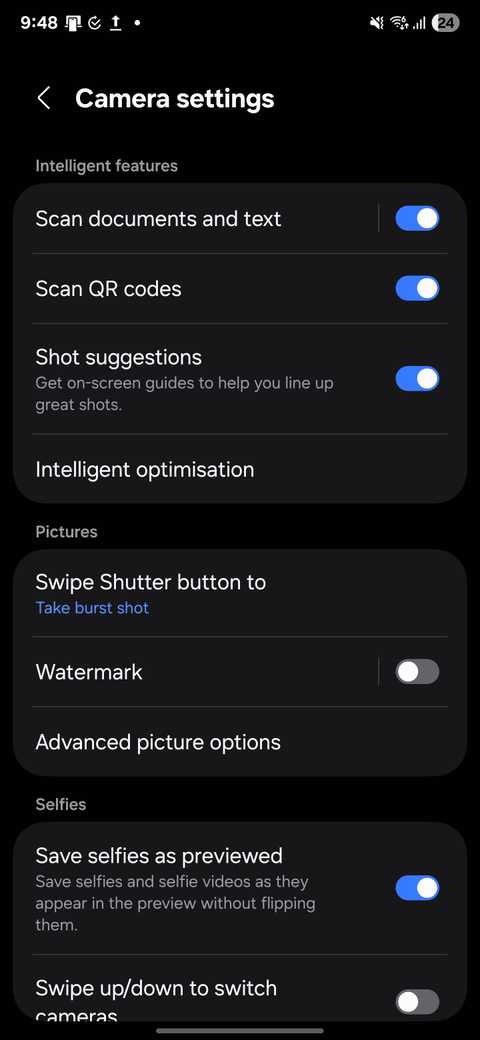
- В настройках камеры перейдите в пункт «Сканирование документов и текста».
- Включите опцию «Автосканирование» (Auto scan). Это позволит устройству самостоятельно делать снимок при удержании стабильного ракурса.
- Дополнительно активируйте функцию «Удаление нежелательных объектов» (Remove unwanted objects). Она помогает автоматически вырезать попавшие в кадр пальцы или край стола.
В результате смартфон мгновенно формирует ровный цифровой скан документа без необходимости вручную нажимать спуск или кадрировать изображение после съемки.
Превращение кнопки спуска в генератор GIF-анимаций
Динамичные моменты часто оказываются слишком короткими для полноценного видеоролика, но недостаточно выразительными на одиночной фотографии. В One UI предусмотрена возможность превратить стандартный жест спуска затвора в инструмент создания зацикленных GIF-файлов.
Перенастройка кнопки выполняется в пару кликов:
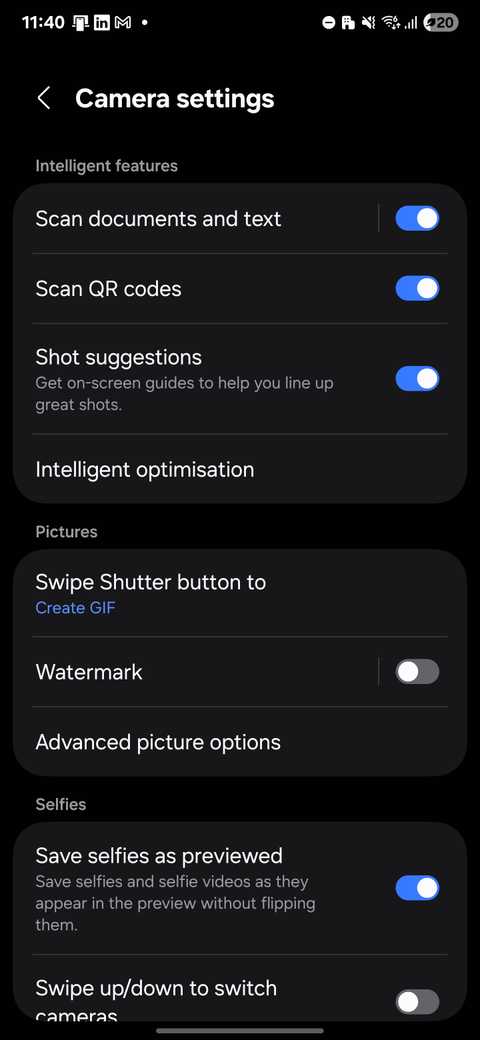
- Зайдите в настройки камеры и найдите блок «Снимки» (Pictures).
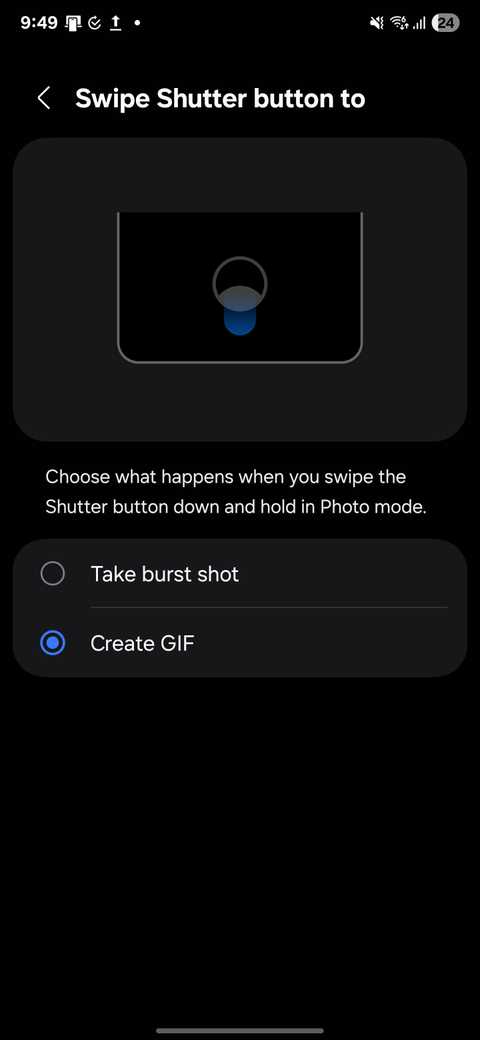
- Выберите пункт «Проведение по кнопке затвора» (Swipe Shutter button to).
- Измените значение по умолчанию со серии снимков на «Создать GIF» (Create GIF).
Теперь в стандартном режиме «Фото» достаточно потянуть кнопку затвора вниз и удерживать ее. Камера сделает серию кадров и автоматически объединит их в короткую анимацию, готовую к отправке в мессенджеры без дополнительной обработки.
Оптимизация кадров с помощью встроенного ИИ
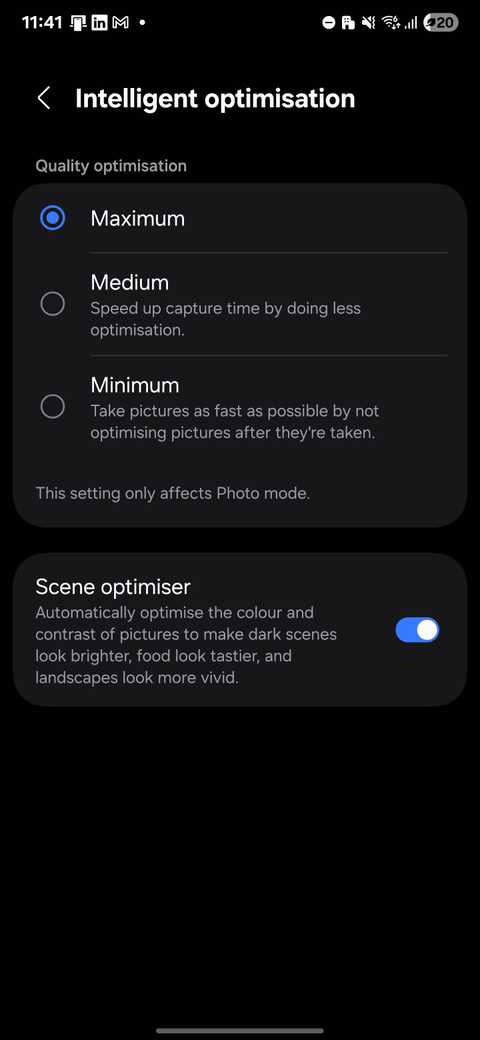
Постоянно менять выдержку, экспозицию и контрастность вручную неудобно, особенно при съемке на ходу. Система «Оптимизация кадра» (Scene Optimizer) выполняет точную подстройку параметров в фоновом режиме, распознавая объекты в объективе.
Алгоритмы автоматически определяют, что именно находится перед камерой — еда, закат, пышная зелень или печатный текст. В зависимости от этого меняются цветопередача и баланс белого.
Включить ИИ-помощник можно через меню камеры в разделе «Интеллектуальная оптимизация» (Intelligent optimisation), переведя тумблер «Оптимизация кадра» в активное положение. Коррекция применяется деликатно, не перенасыщая кадр лишними оттенками.
Портретный режим с эффектом «Точечный цвет» (Color Point)
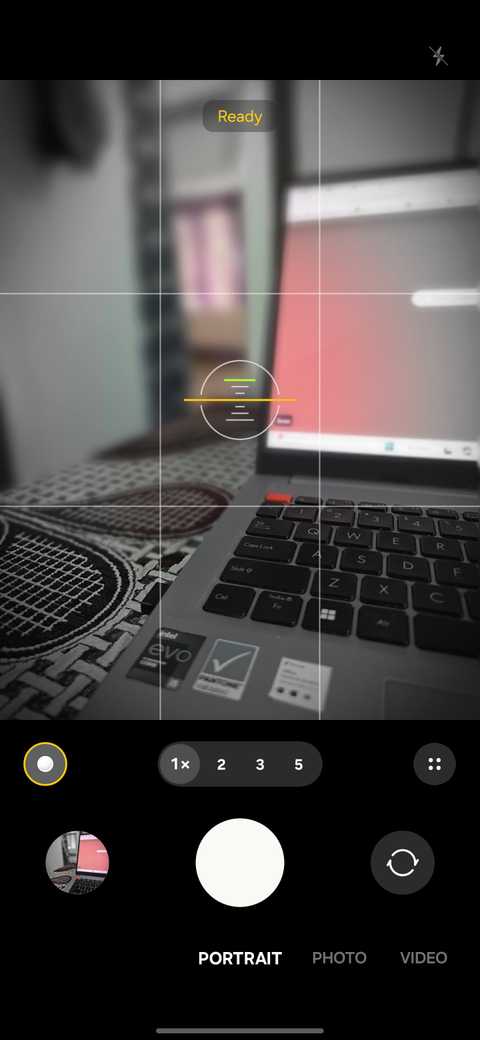
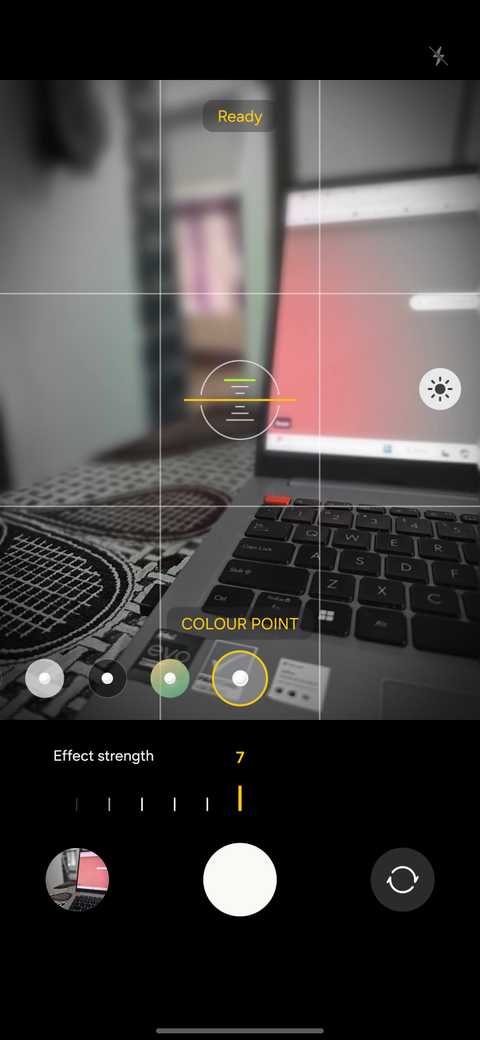
Обычное размытие заднего плана в портретном режиме выглядит привычно, но режим «Точечный цвет» позволяет сделать более выразительный акцент на объекте съемки. Фильтр оставляет главный объект полностью цветным, одновременно обесцвечивая весь задний фон до черно-белых тонов.
Порядок использования эффекта:
- Переключите камеру в режим «Портрет».
- Нажмите на иконку выбора эффектов слева от шкалы зума.
- Из списка доступных пресетов выберите «Точечный цвет» (Color Point).
Результат отображается в реальном времени прямо на экране видоискателя. Уровень размытия заднего плана можно отрегулировать ползунком на экране до момента нажатия кнопки спуска.
Автоматическое отключение звука затвора через «Сценарии Bixby»
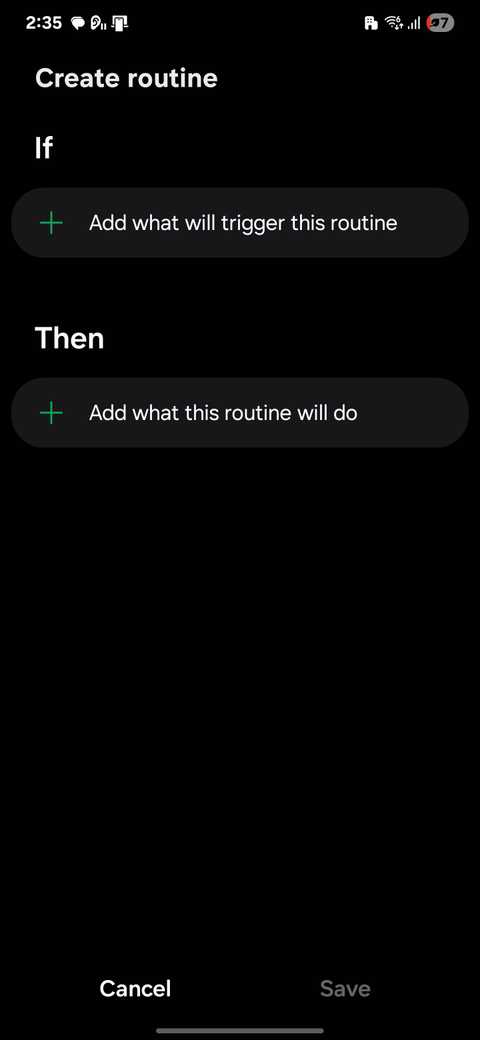
Громкий щелчок затвора камеры может мешать в тихой обстановке, на совещаниях или при съемке спящих детей. Регулярно переводить весь смартфон в бесшумный режим вручную неудобно, однако в One UI этот процесс легко автоматизировать с помощью раздела «Режимы и сценарии» (Modes and Routines).
Инструкция по настройке автоматического заглушения затвора:
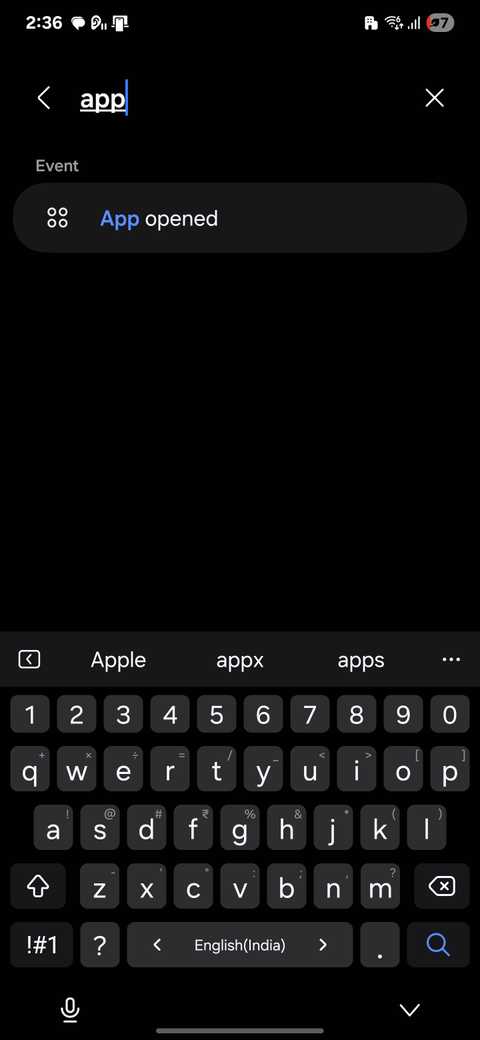
- Откройте системные «Настройки» смартфона и перейдите в «Режимы и сценарии».
- Перейдите на вкладку «Сценарии» (Routines) и нажмите плюс (+) в верхнем углу.
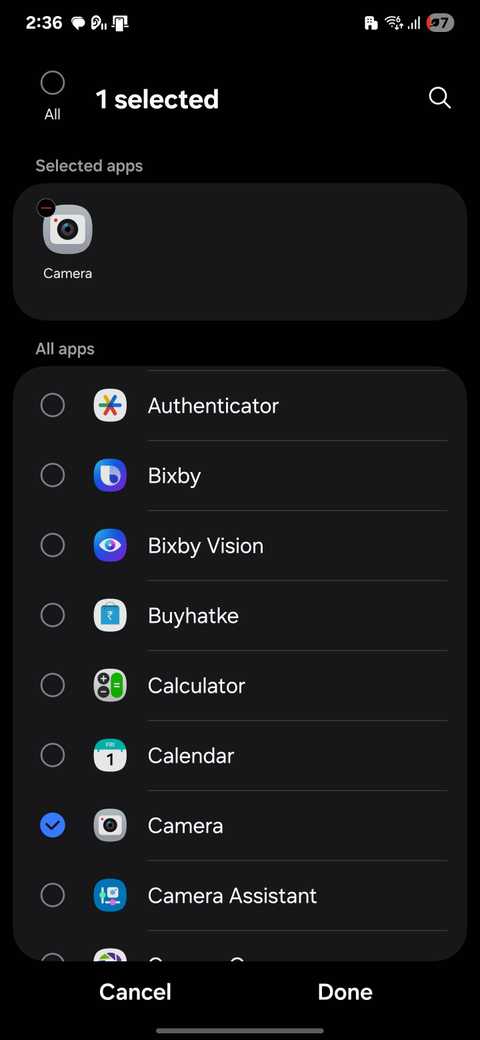
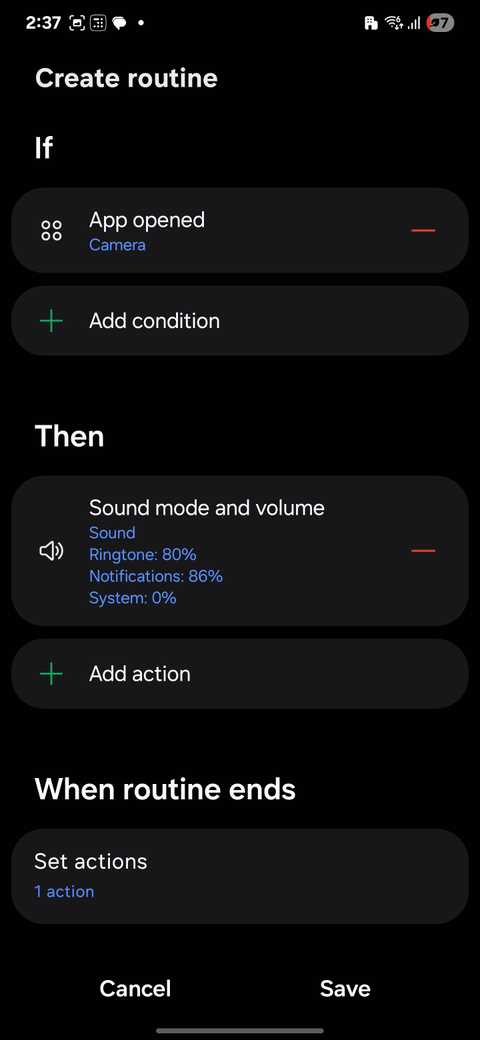
- В блоке условий «Если» (If) нажмите плюс, выберите «Запуск приложения» (App opened) и отметьте «Камера».
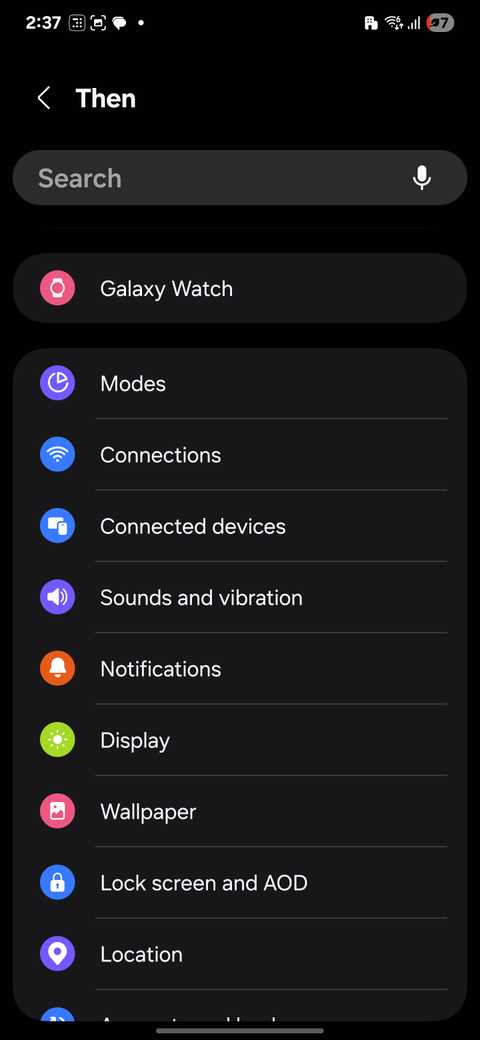
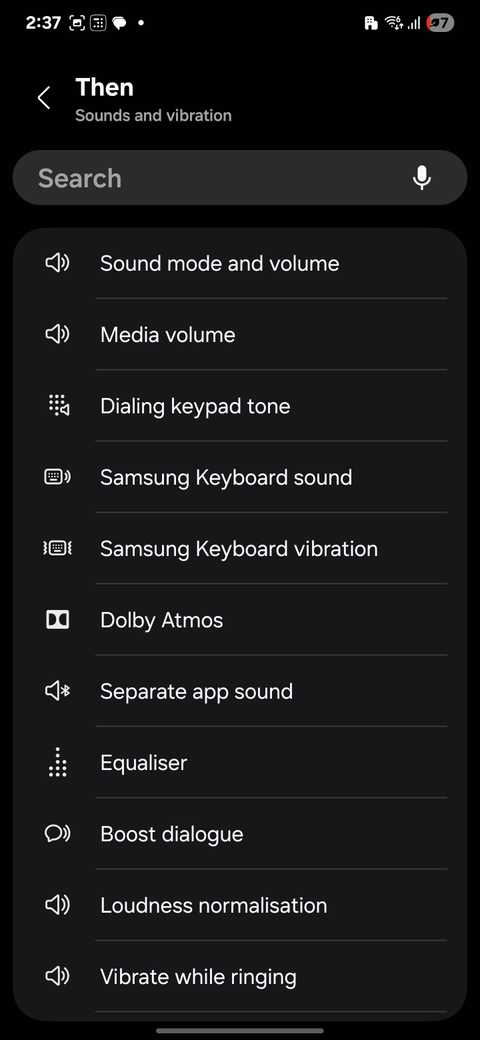
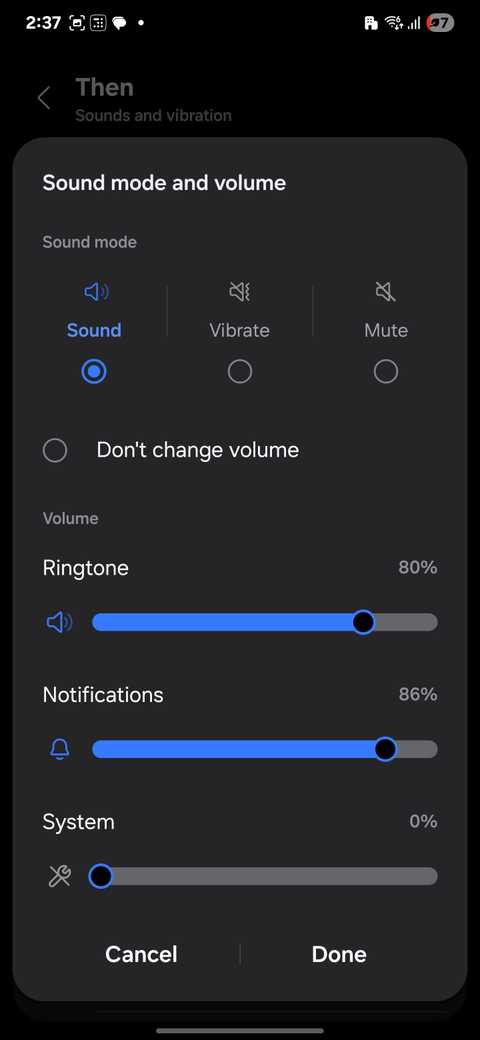
- В блоке действий «Тогда» (Then) нажмите плюс, перейдите в «Звуки и вибрация» (Sounds and vibration) -> «Звуковой режим и громкость» (Sound mode and volume).
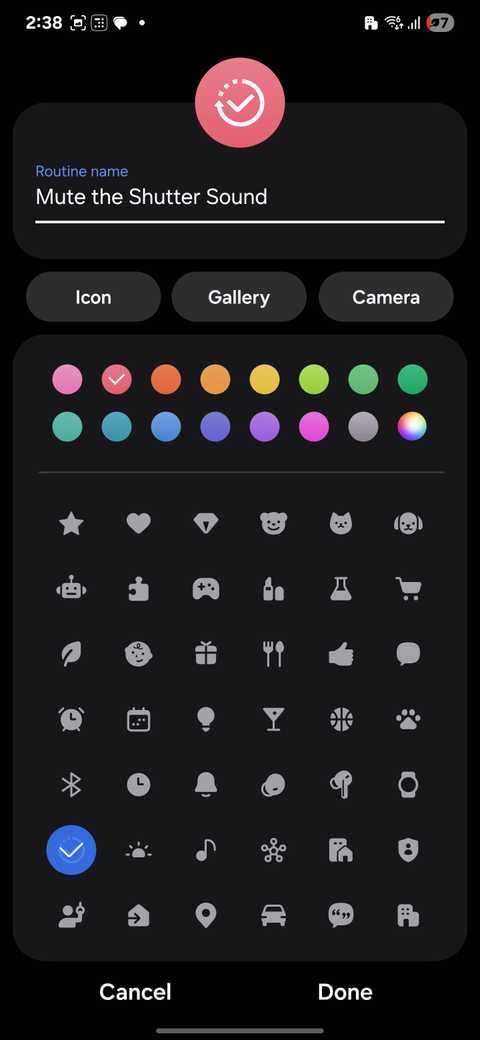
- Сдвиньте ползунок «Системные звуки» (System sound) на 0%, подтвердите действие и сохраните сценарий.
После сохранения этой автоматизации звук щелчка затвора будет автоматически отключаться при каждом открытии камеры и возвращаться к прежнему уровню сразу после выхода из приложения.
Источник: www.makeuseof.com
