
Мой блог
Как использовать скрытые диагностические инструменты Fire TV для устранения неполадок

Устройства Amazon Fire TV скрывают от пользователей мощные диагностические инструменты, способные решить самые сложные проблемы с воспроизведением контента, звуком и сетью. Я часто настраиваю медиаплееры и телевизоры, поэтому хочу рассказать, как получить доступ к скрытому меню разработчика и использовать его функции на полную мощность.
Подобные встроенные утилиты позволяют заглянуть «под капот» устройства и узнать реальные причины падения производительности, замедления трансляций или проблем со звуком. Если вы столкнулись с подтормаживаниями или ухудшением качества видео, скрытые настройки помогут быстро локализовать неполадку.
Как открыть скрытое меню разработчика на Fire TV
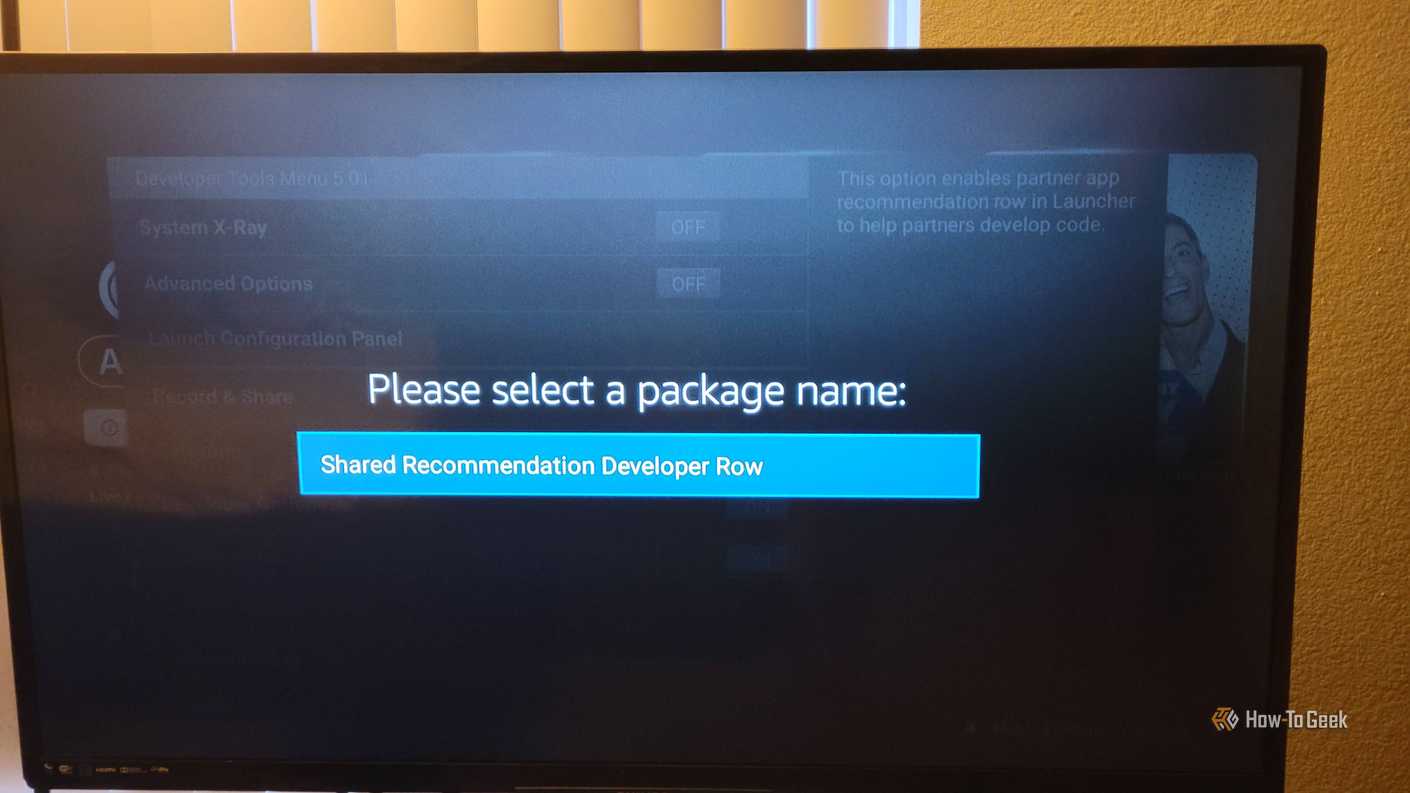
Чтобы получить доступ к расширенным функциям и диагностическим панелям, мне нужно выполнить определенную комбинацию клавиш на пульте ДУ. Я зажимаю одновременно кнопку Select (Выбор) и кнопку Down (Вниз) на четыре секунды, после чего отпускаю их и сразу нажимаю кнопку Menu (Меню). На левой стороне экрана появится всплывающее окно со списком опций.
Активировав нужные пункты в этом меню, можно вывести на экран полезные оверлеи для мониторинга железа, сети и аудиопотоков. После завершения диагностики я рекомендую отключать эти инструменты, чтобы они не отвлекали от просмотра фильмов и сериалов.
Мониторинг железа с помощью System X-Ray
Одной из самых полезных функций в скрытом меню является инструмент System X-Ray. Когда я активирую его через меню разработчика, на верхнюю часть экрана выводится живой диагностический баннер, который отображается поверх интерфейса лаунчера, меню и даже во время воспроизведения видео.
Какие показатели выводит System X-Ray
Эта панель делится на несколько ключевых блоков, каждый из которых отвечает за определенные ресурсы приставки:
- Display (Дисплей): показывает высоту разрешения видеовыхода HDMI в пикселях, частоту обновления кадров в секунду (fps), а также версию протокола HDCP для защиты авторских прав.
- CPU (Процессор): отображает вертикальную шкалу для каждого физического ядра чипа, позволяя выявить нагрузку и понять, почему интерфейс начинает работать медленно.
- Memory (Память): демонстрирует горизонтальную полосу использования оперативной памяти в формате Proportional Set Size (PSS).
- Network (Сеть): контролирует уровень Wi-Fi сигнала, общую скорость загрузки и объем полосы пропускания, которую потребляет текущее приложение.
Цветовая индикация параметров
Все данные на панели кодируются цветом для быстрой оценки ситуации. Для процессора зеленый цвет означает нагрузку от 0 до 33%, оранжевый — от 34 до 66%, а красный сигнализирует о перегрузке в пределах 67–100%.
В строке памяти синий цвет показывает объем оперативной памяти, занятый активным приложением в фокусе, серый — память других запущенных процессов, а белый отображает свободные ресурсы. Индикатор сети работает по схожему принципу: зеленый цвет говорит о сильном сигнале, оранжевый — об среднем качестве соединения, а красный предупреждает о проблемах.
Диагностика звука и мультимедийных потоков
При просмотре контента со звуком в формате пространственного аудио или объемного звучания пользователи часто предполагают, что аппаратура получает оригинальный поток. Однако медиаприложение может выполнять принудительное сведение каналов (даунмикс).
Проверка аудио через расширенные настройки
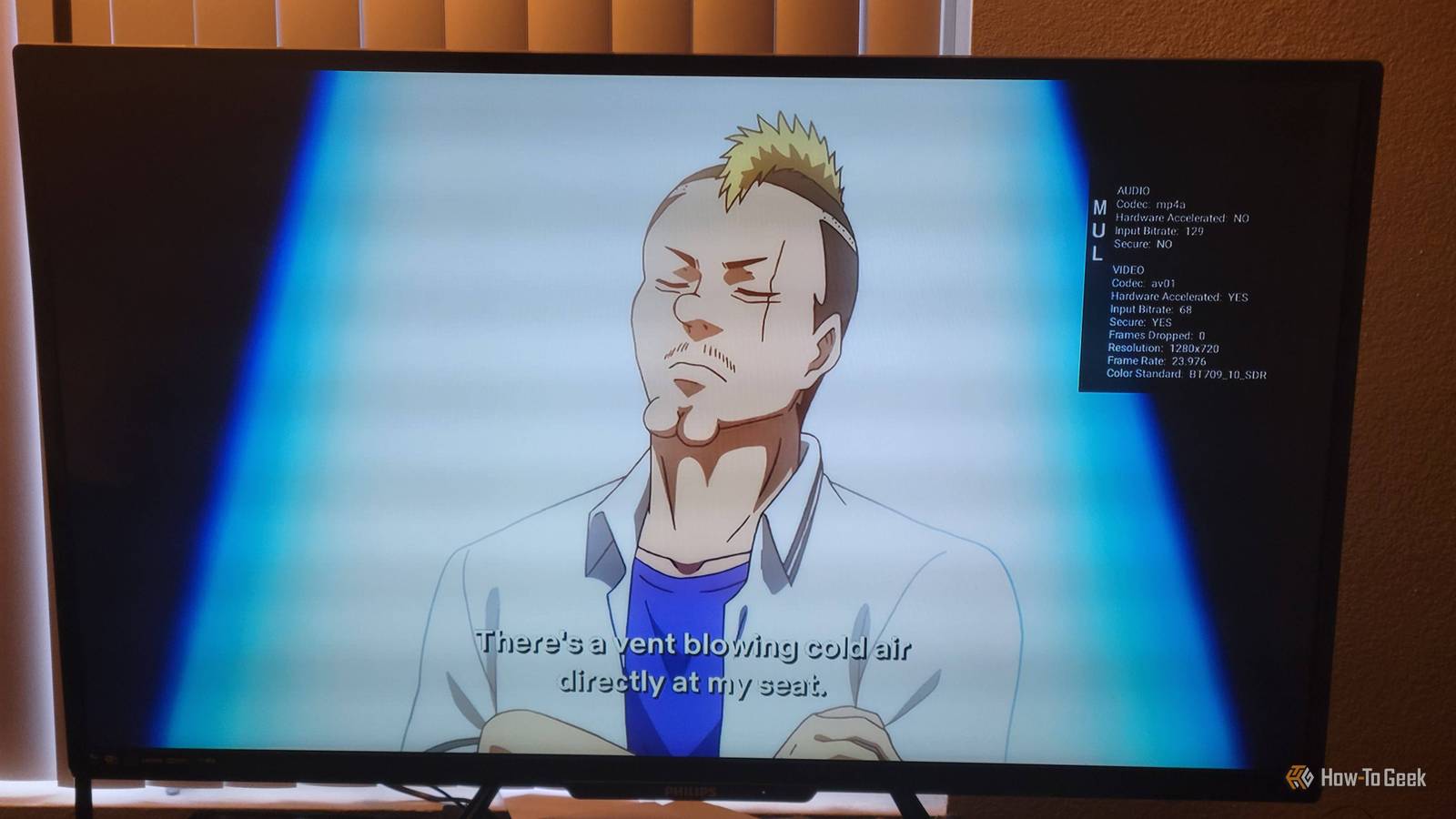
Для контроля ситуации я использую продвинутые опции в меню разработчика Fire TV. При их активации во время воспроизведения медиафайлов на правой стороне экрана появляется мультимедийный оверлей с живыми статистическими данными аппаратного декодирования.
В этом окне отображается используемый аудиокодек, статус аппаратного ускорения DSP, текущий битрейт в килобитах в секунду и информация о защищенной среде DRM. Я могу сразу увидеть, передается ли в оригинальном виде Dolby Atmos (eac3-joc) или многоканальный Dolby Digital Plus (eac3), либо аудиопоток был упрощен до стандартного 5.1 (ac3) или двухканального стерео PCM.
Как распознать нежелательный даунмикс
Если во время воспроизведения контента с дорожкой Atmos оверлей демонстрирует стерео PCM или сжатый AC3, это означает, что система выполняет принудительное сведение каналов. В результате теряются высотные каналы и точное позиционирование звуков в пространстве.
Калибровка экрана и устранение обрезки изображения
Еще одна полезная возможность скрытого меню — функция Safezone. При ее включении по периметру экрана появляется полупрозрачная красная рамка с сеткой, которая помогает оценить границы видимой зоны интерфейса.
Причины появления оверсана
Появление рамки позволяет проверить, отображает ли телевизор картинку полностью или скрывает ее края. Такая проблема возникает из-за оверсана (overscan) — функции, унаследованной от старых ЭЛТ-телевизоров, где производители намеренно увеличивали изображение на несколько процентов, чтобы скрыть помехи по краям аналогового вещания.
Многие современные плоские панели по умолчанию оставляют эту настройку активной для входов HDMI. Особенно сильно это мешает при использовании сторонних APK-файлов, интерфейс которых разработан для мобильных устройств, где элементы управления расположены в самом углу дисплея.
Процесс настройки дисплея
Чтобы исправить кадрирование, я перехожу в общие настройки телевизора или приставки, открываю раздел «Дисплей и звуки» (Display & Sounds), выбираю «Дисплей» (Display) и настраиваю калибровку экрана, уменьшая или увеличивая границы, пока красная сетка Safezone не совпадет с физической рамкой экрана. После завершения регулировки я отключаю режим Safezone.
Анализ сети и управление фоновыми процессами
Аппаратные метрики и калибровка экрана отвечают за локальные параметры, но проблемы со стримингом часто кроются в качестве интернет-соединения или сбоях в работе приложений.
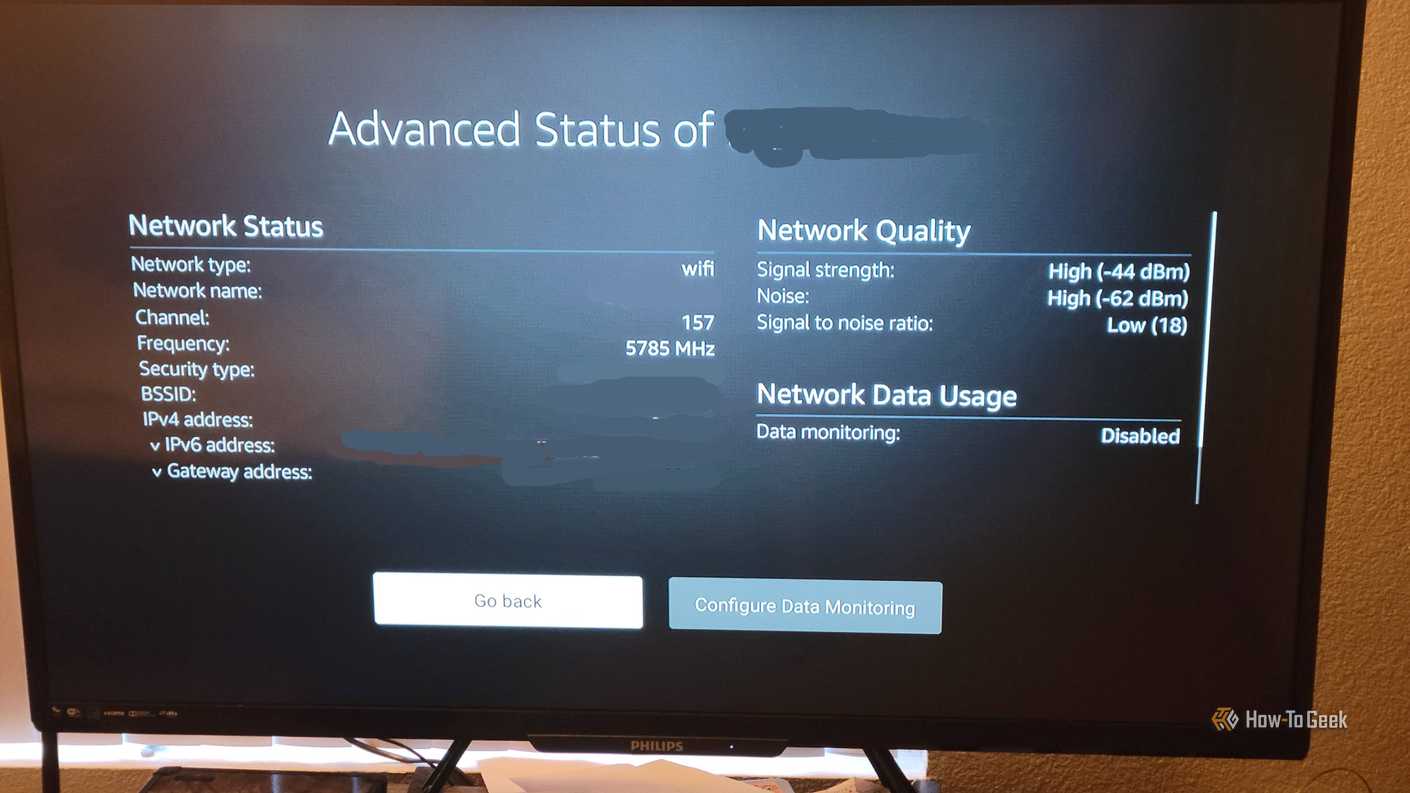
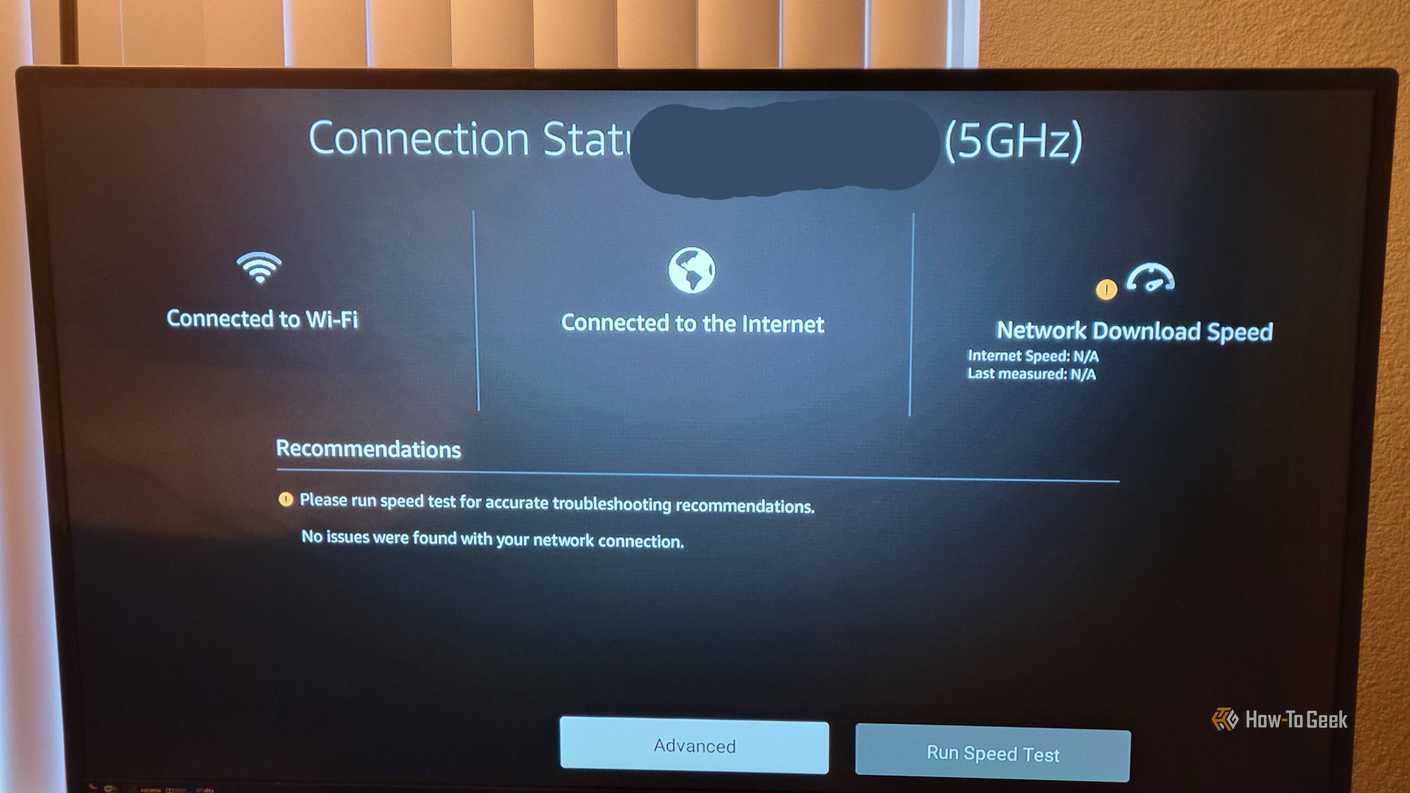
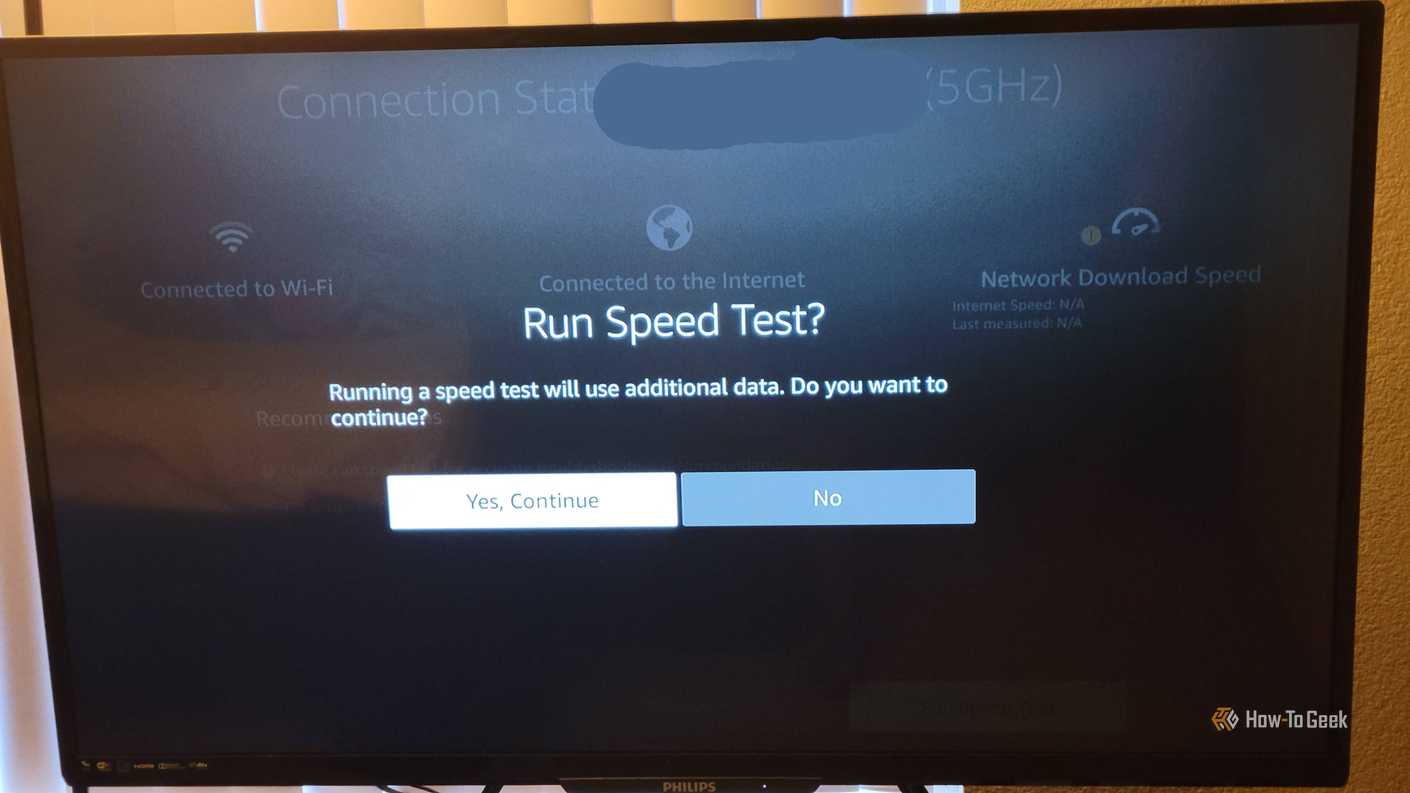
Инструмент Network Advisor, спрятанный в меню разработчика, выполняет расширенную диагностику сети: он оценивает силу сигнала Wi-Fi, уровень шума, загрузку каналов, соотношение сигнал/шум, а также включает встроенный тест скорости. На основе собранных данных система предлагает практические рекомендации.
Для решения проблем со звуком используется функция Audio Focus, которая в реальном времени показывает, какое именно приложение удерживает контроль над аудиосистемой и как оно функционирует. Если звук пропал или работает некорректно, я захожу в настройки приложений (Applications > Manage Installed Applications), выбираю нужную программу и нажимаю Force Stop (Принудительная остановка), что выполняет перезапуск софта и обычно устраняет проблему.
