
Мой блог
Как я настроил экран Galaxy без сторонних лаунчеров: скрытые настройки Samsung

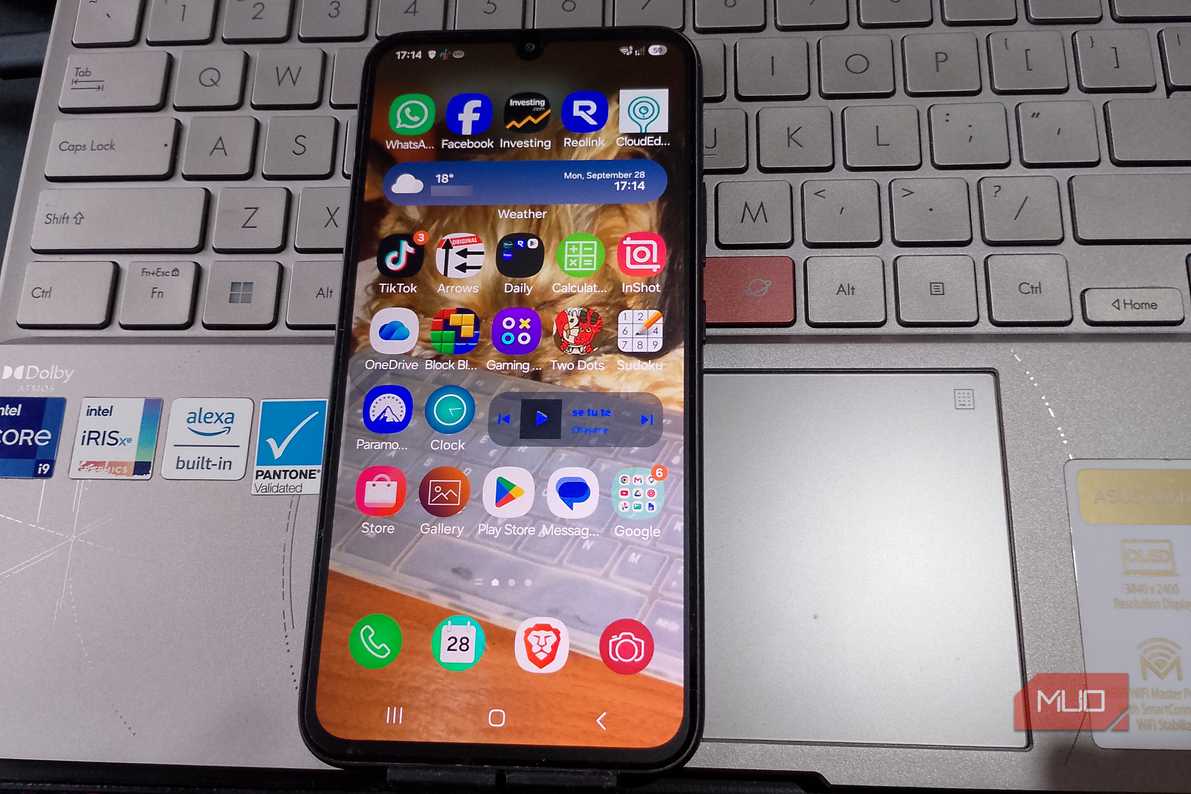
Когда экран смартфона начинает стремительно загромождаться лишним софтом, многие сразу задумываются об установке стороннего лаунчера. Я тоже сначала хотел пойти этим путем, но решил сперва изучить встроенные возможности интерфейса Samsung. Как выяснилось, оболочка One UI уже содержит все необходимые инструменты для идеального порядка без сторонних приложений.
Наведение порядка на дисплее смартфона — это не просто эстетика, а реальная экономия времени. Вместо того чтобы устанавливать сторонний софт, я настроил стандартный интерфейс и теперь хочу поделиться этим опытом с читателями Сергея Багрова.
Как навести порядок в приложениях без сторонних лаунчеров
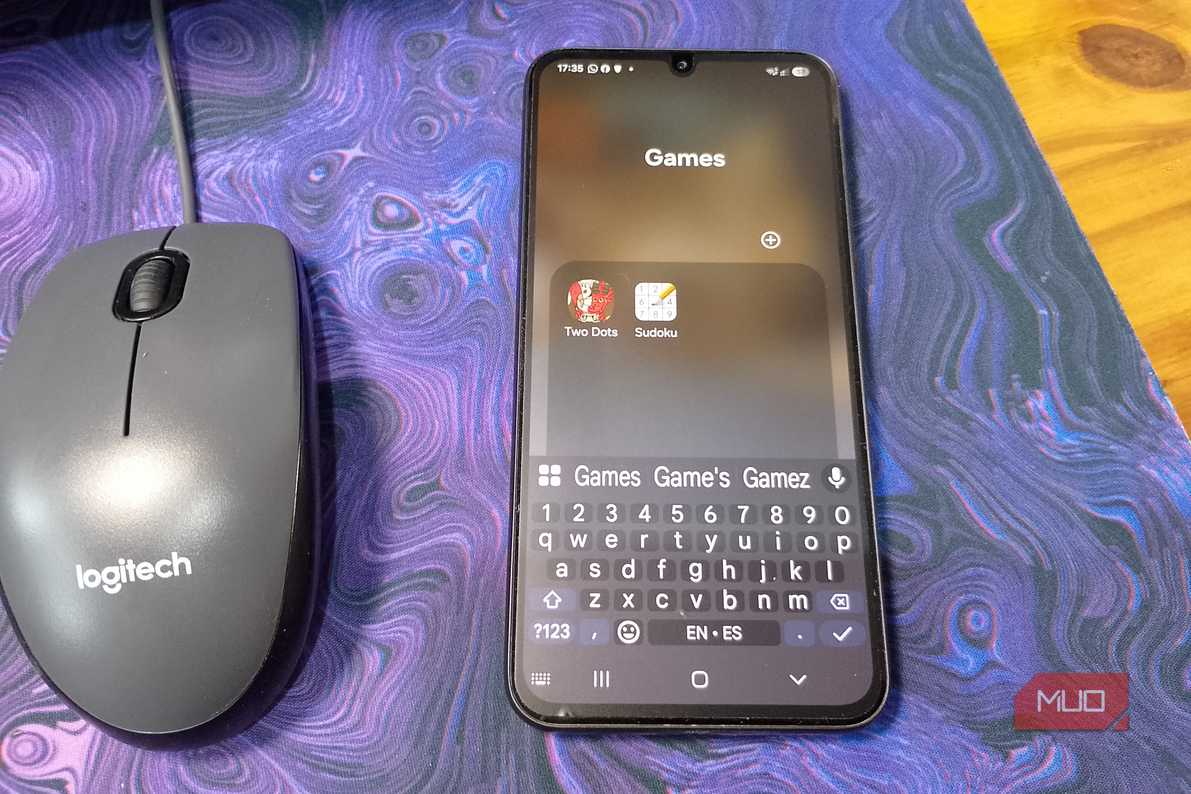
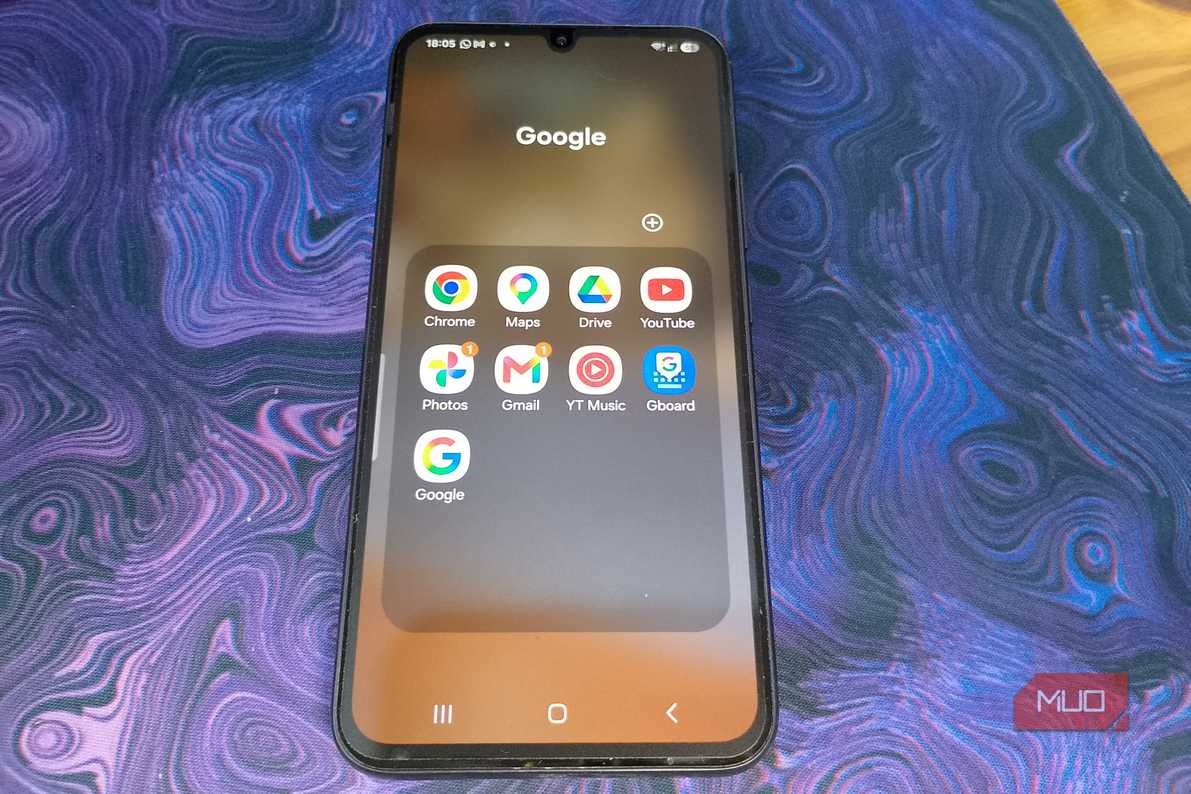
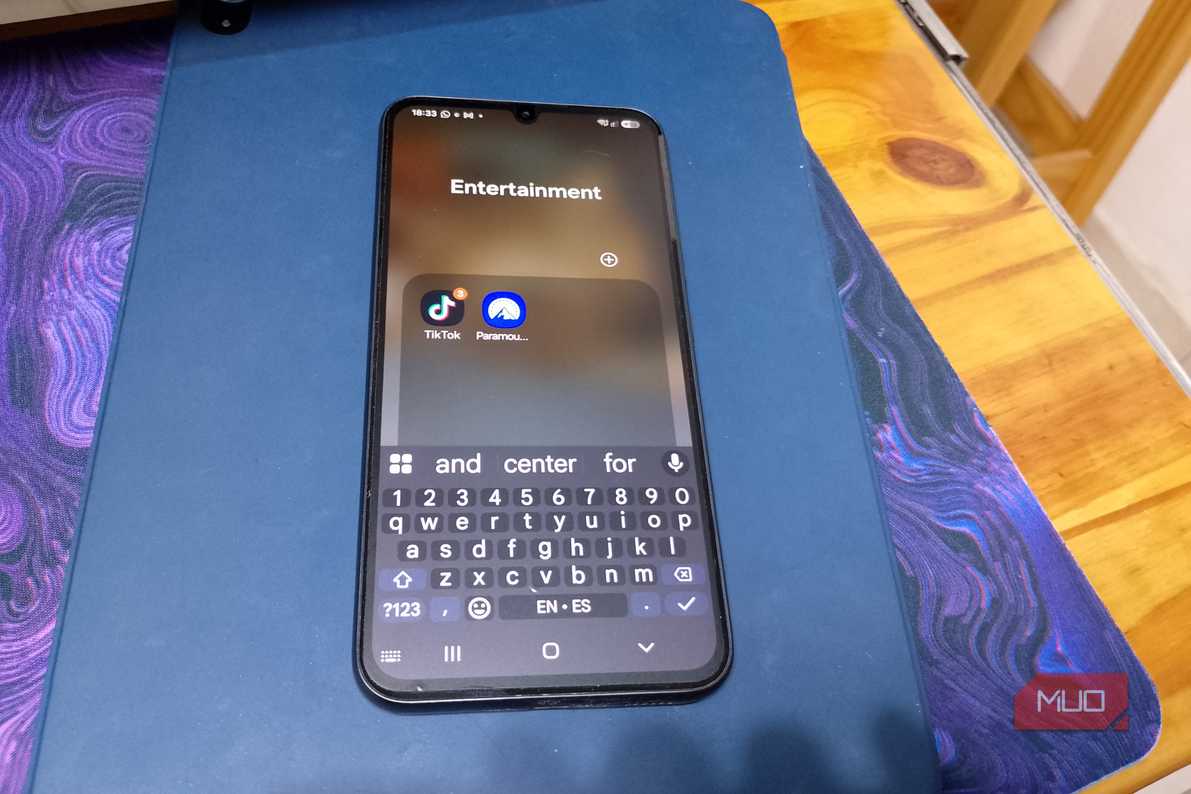
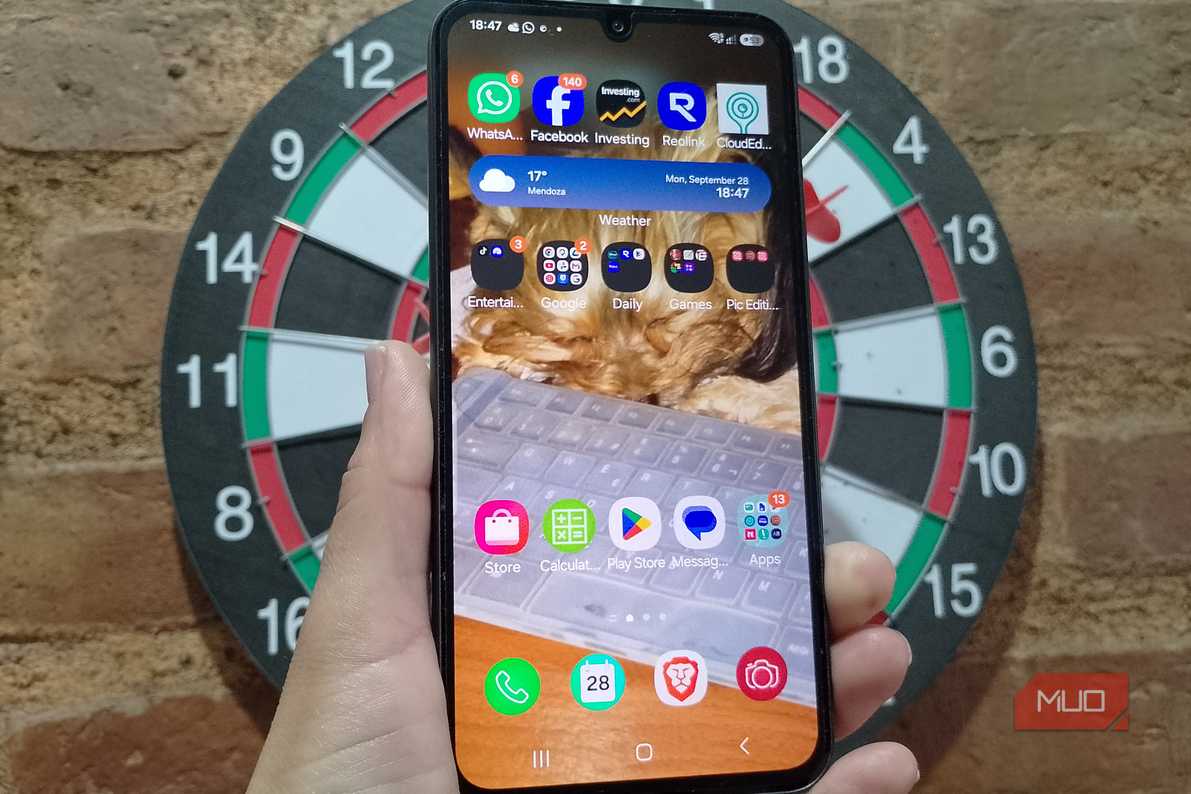
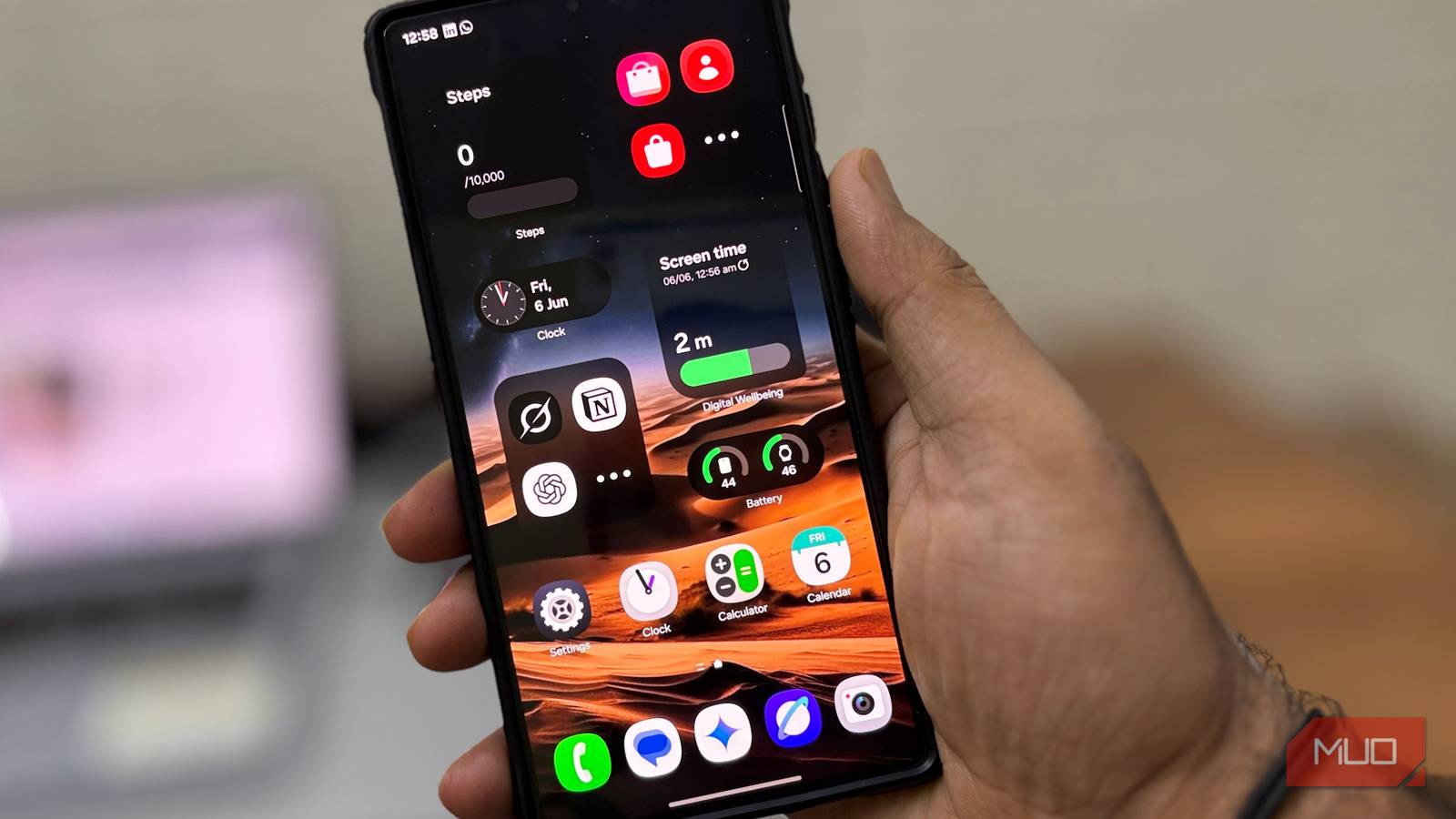
Если у вас установлено много программ, классическая сортировка по папкам становится обязательным шагом. Я группирую софт по тематическому принципу, чтобы точно знать, где искать ту или иную утилиту. Например, все сервисы Google у меня собраны в одной папке с соответствующим названием, а другие каталоги подписаны как ИИ, Обработка фото и так далее.
Стоит учитывать, что каждая папка поддерживает несколько страниц — вы можете легко переключаться между ними с помощью свайпа влево. Мне удавалось разместить до 16 иконок на одной странице внутри папки, создавая целые каталоги.
Чтобы изменить общую сетку интерфейса, перейдите в «Настройки», а затем выберите пункт «Главный экран». Там доступны параметры масштабирования для главного экрана и меню приложений. Чтобы поместить максимум ярлыков, я установил сетку главного экрана, меню приложений и самих папок на максимально возможные значения. Кроме того, долгое нажатие на папку позволяет зайти в ее настройки и изменить цвет фона или степень прозрачности по своему вкусу.
Закрепляем самое важное в нижней части экрана
Размещение пяти наиболее часто используемых программ в нижней панели обеспечивает мгновенный доступ к ним из любой точки интерфейса. Независимо от того, между какими страницами вы переключаетесь свайпами, эта панель всегда остается на месте.
Я советую добавить сюда телефон, мессенджер, важную утилиту для здоровья и пару других часто запускаемых сервисов. Ограничение в пять элементов может показаться суровым, но это гораздо удобнее постоянных поисков. Если нужно освободить место под что-то более актуальное, один из слотов всегда можно заменить целой папкой. При этом лучше не включать отображение кнопки меню приложений на панели задач, чтобы сохранить драгоценное пространство.
Используем встроенный поиск Finder
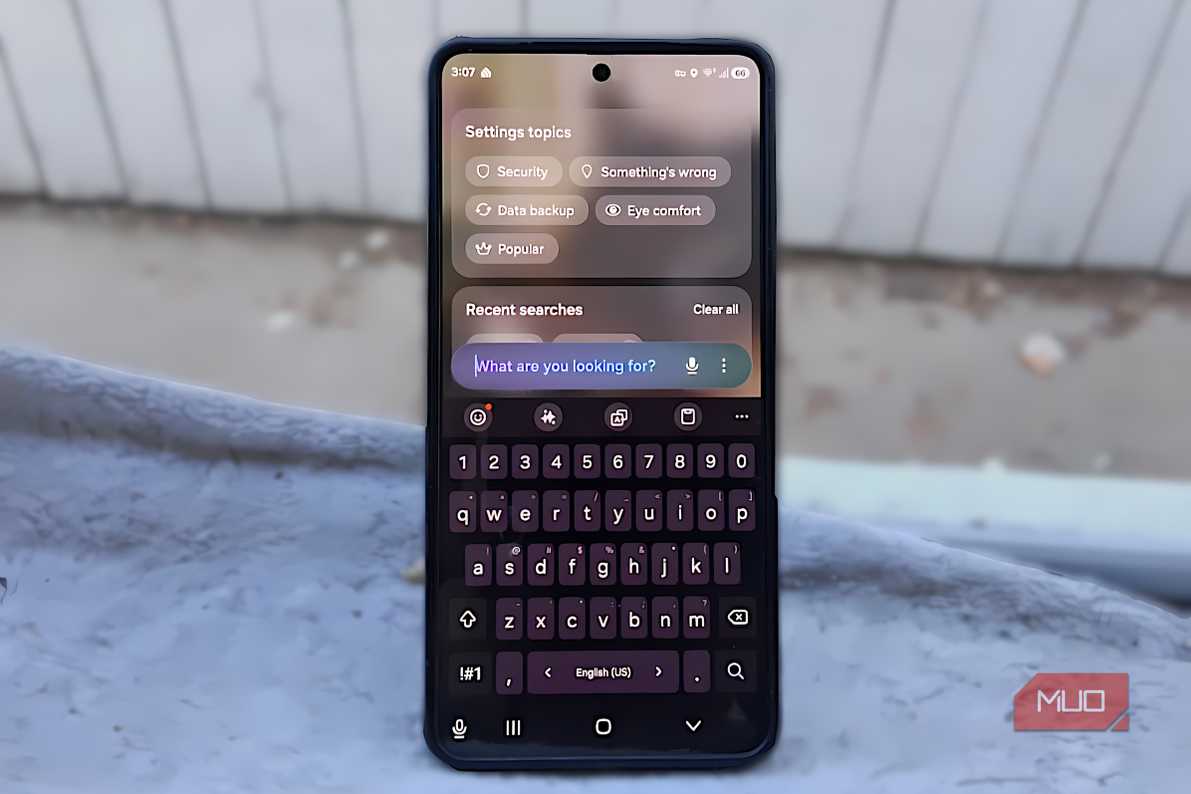
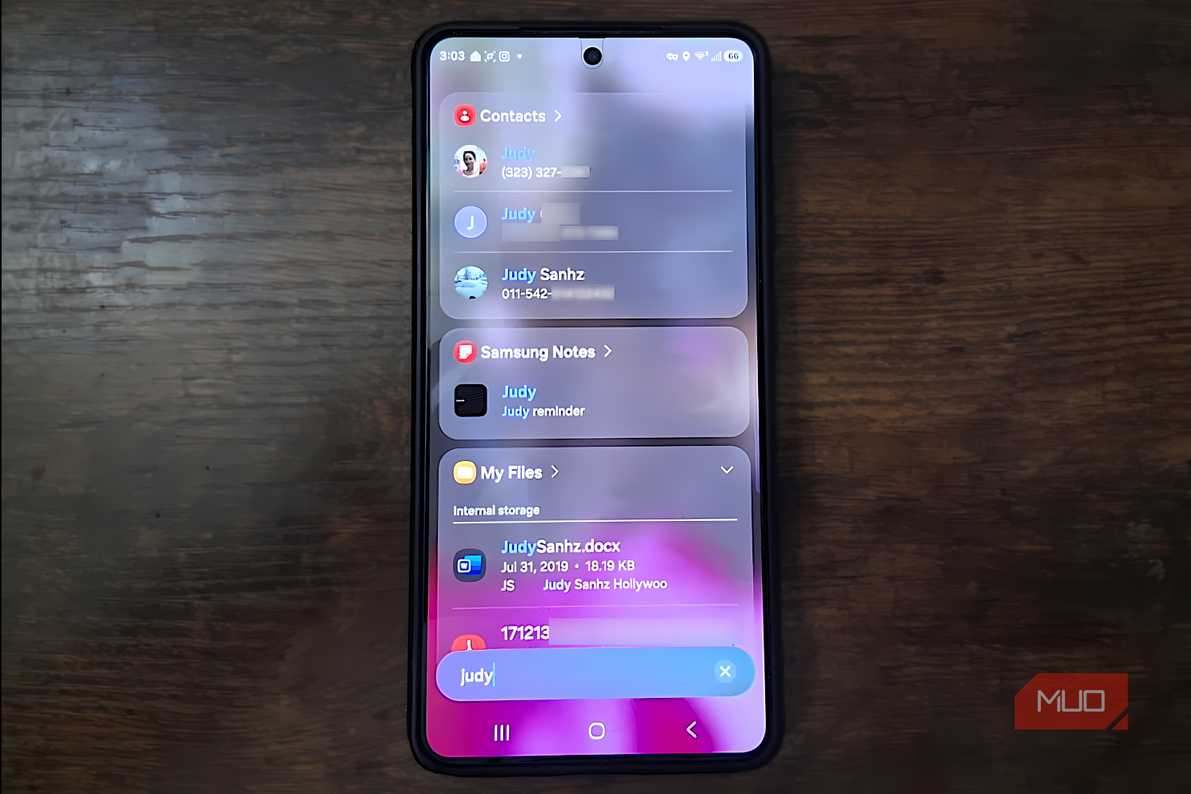
Когда визуально найти нужную утилиту не получается, на помощь приходит системный поиск Finder. На Galaxy запустить его можно быстрым свайпом снизу вверх или выведя прямо на главный экран.
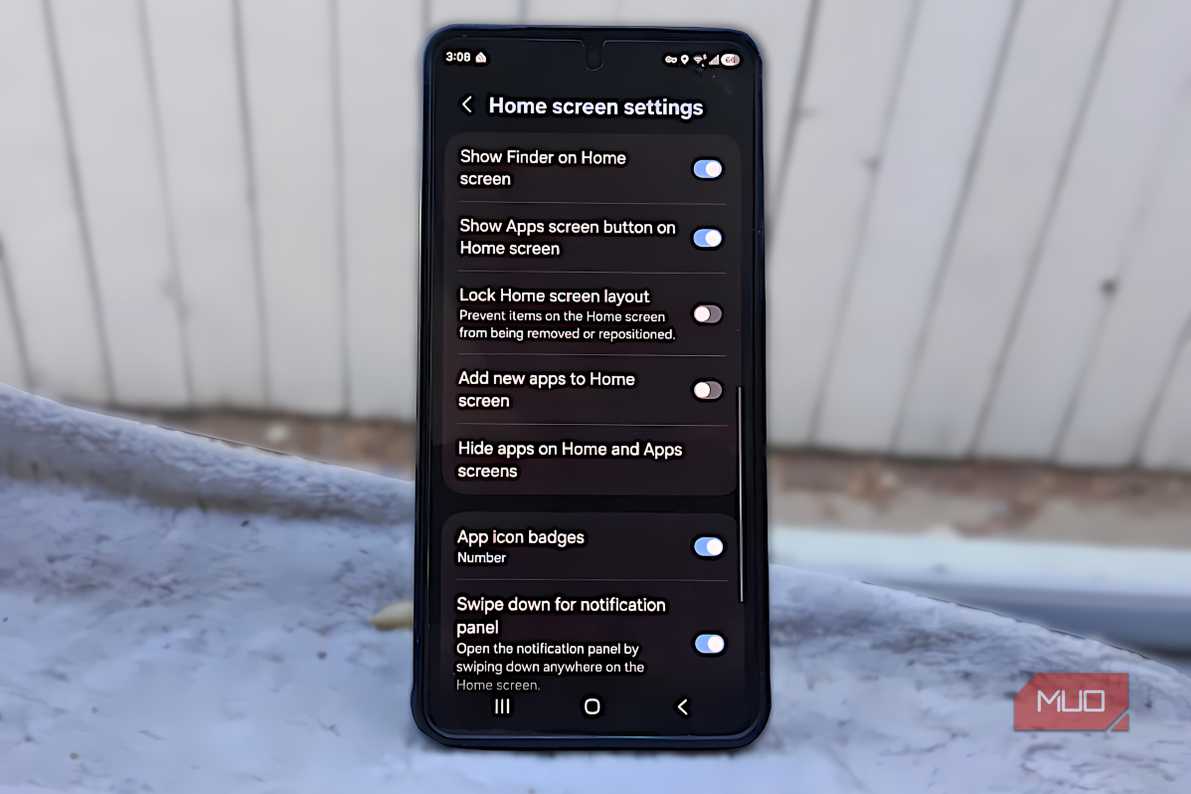
Чтобы активировать эту функцию, зайдите в настройки главного экрана и переведите тумблер «Показывать Finder на главном экране» в активное положение. Это избавляет от необходимости помнить точное расположение каждого значка, позволяя сосредоточить рабочее пространство только на избранном софте.
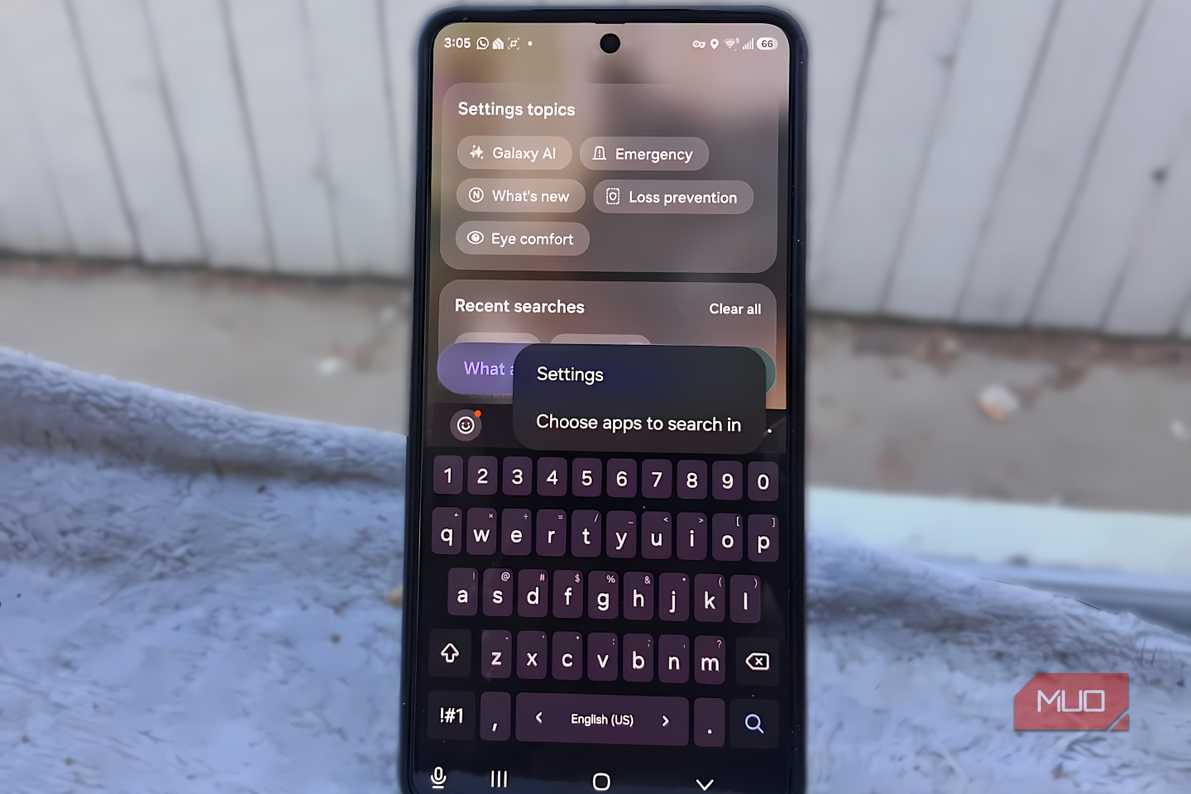
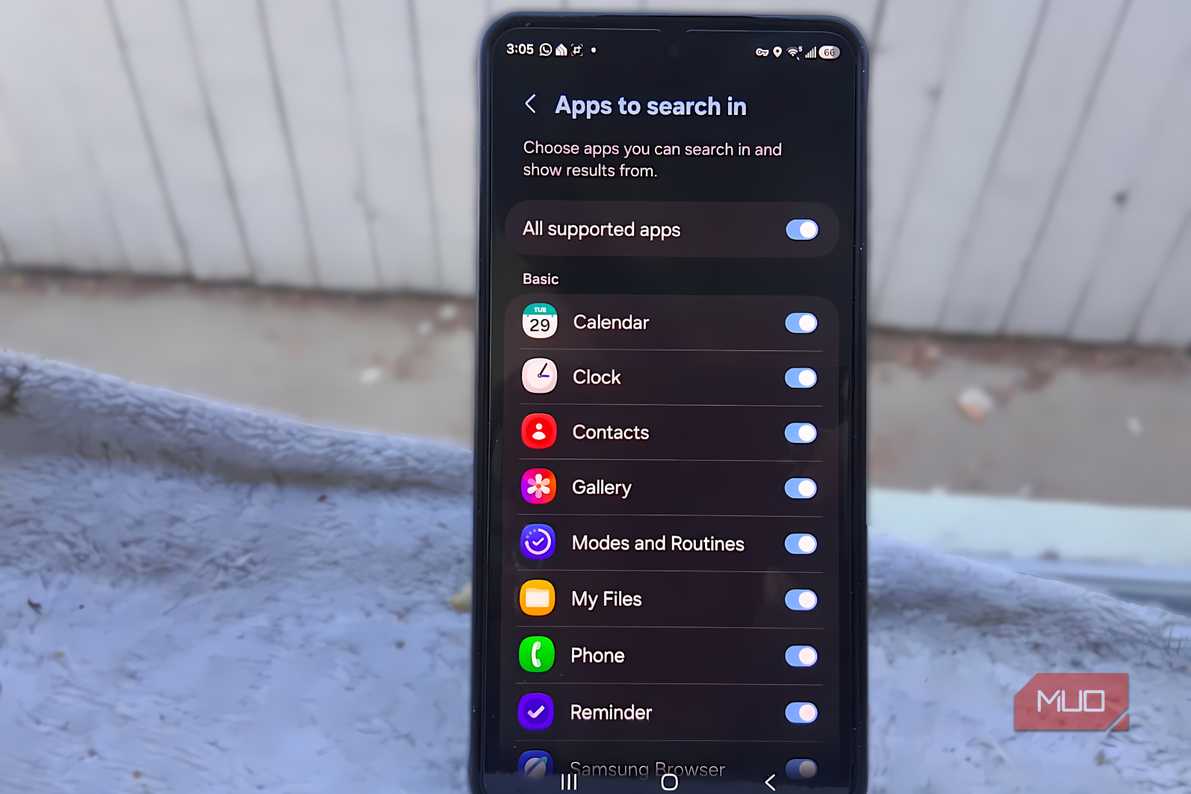
Вы также можете гибко настроить, какие именно элементы будет индексировать поисковая строка. Нажмите на три точки, выберите пункт настройки приложений для поиска и отметьте галочками нужные позиции. Например, если активировать заметки, простой ввод ключевого слова сразу выведет нужный текст без предварительного открытия самого блокнота.
Почему я предпочел стандартный интерфейс сторонним лаунчерам
Разумеется, сторонние программы запуска предлагают массу преимуществ: продвинутые жесты, кастомные док-панели и автоматическую сортировку по категориям. Такие решения, как Smart Launcher, способны самостоятельно распределять софт по папкам, избавляя пользователя от рутины.
Тем не менее, я осознанно отказался от этих надстроек в пользу родной оболочки Samsung. Сторонний софт слишком сильно меняет привычную логику устройства. После того как я аккуратно разложил всё по папкам, закрепил нужные иконки внизу и настроил поиск Finder, потребность в установке сторонних лаунчеров отпала сама собой.
Прежде чем радикально менять внешний вид системы, я рекомендую уделить немного времени стандартным параметрам One UI. А когда финальная компоновка будет полностью вас устраивать, зайдите в настройки главного экрана и активируйте пункт блокировки макета — это защитит виджеты и ярлыки от случайного перемещения или удаления.
