Мой блог
Как переместить панель задач в Windows 11 вверх, влево или вправо

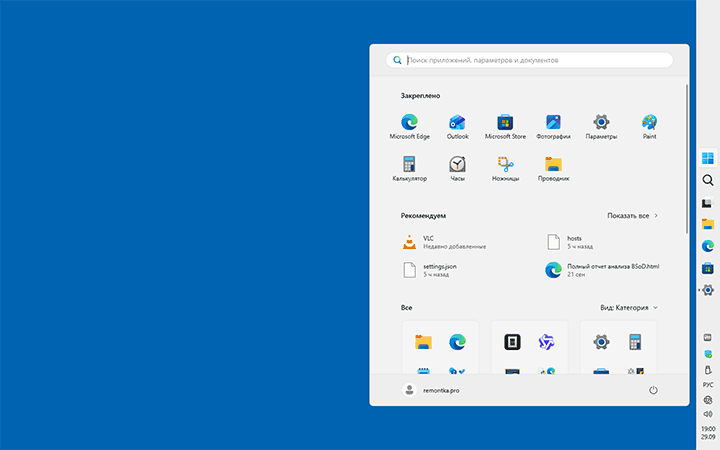
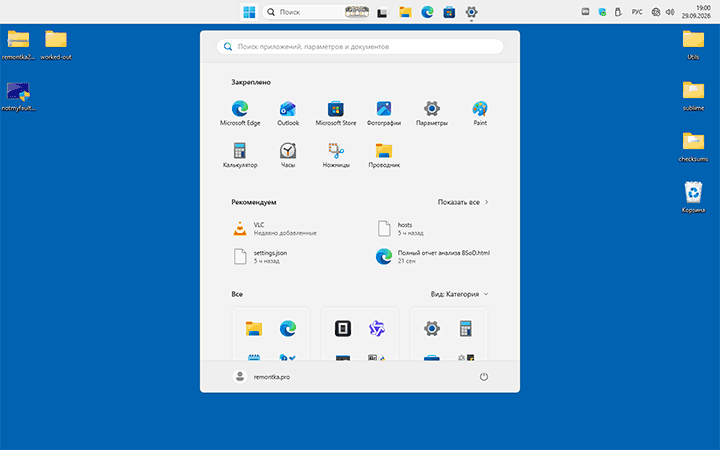
Долгое время стандартные средства операционной системы не позволяли закрепить панель задач на любом другом месте экрана, кроме нижней границы, если не прибегать к помощи стороннего софта. Однако после установки свежего обновления KB5124010 ситуация изменилась: панель задач теперь можно официально переместить наверх, а также к левому или правому краю дисплея.
В этой инструкции я подробно расскажу, как изменить привычное положение панели задач с помощью встроенных инструментов актуальной версии Windows 11, какие при этом действуют ограничения и как параметры системы влияют на внешний вид интерфейса.
Изменение расположения панели задач
Если на вашем компьютере уже установлена поддерживаемая модификация Windows 11, процедура перестановки панели не займет много времени. Я подготовил простой алгоритм, который поможет быстро справиться с этой задачей без погружения в сложные системные настройки.
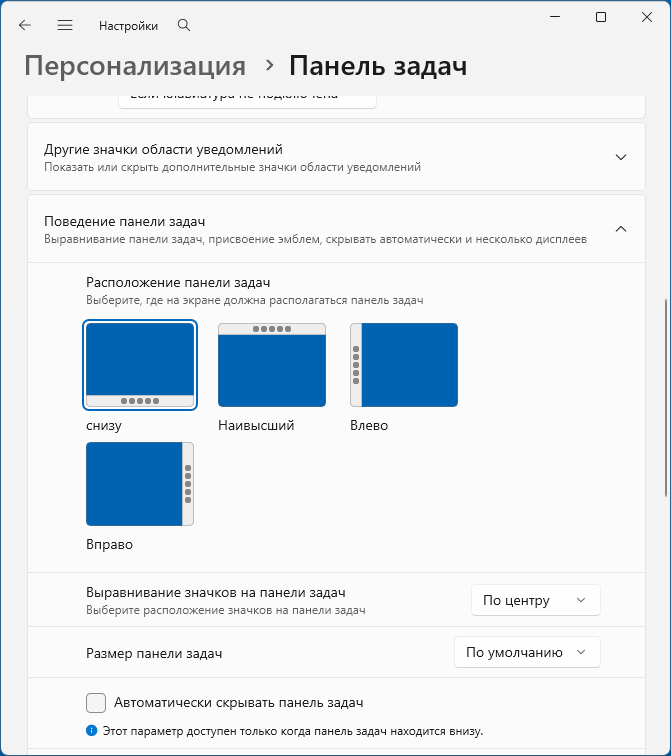
Сначала кликните правой кнопкой мыши по свободной зоне на панели задач и выберите пункт «Параметры панели задач». Альтернативный вариант — открыть классическое приложение «Параметры», перейти в раздел «Персонализация», а затем выбрать пункт «Панель задач».
В открывшемся окне найдите и разверните подраздел «Поведение панели задач». Именно здесь находится нужный переключатель, позволяющий задать желаемую сторону экрана. К слову, в локализованных русскоязычных сборках ОС перевод этих пунктов выполнен довольно странно, сказывается машинное происхождение, поэтому ориентируйтесь на логику интерфейса.
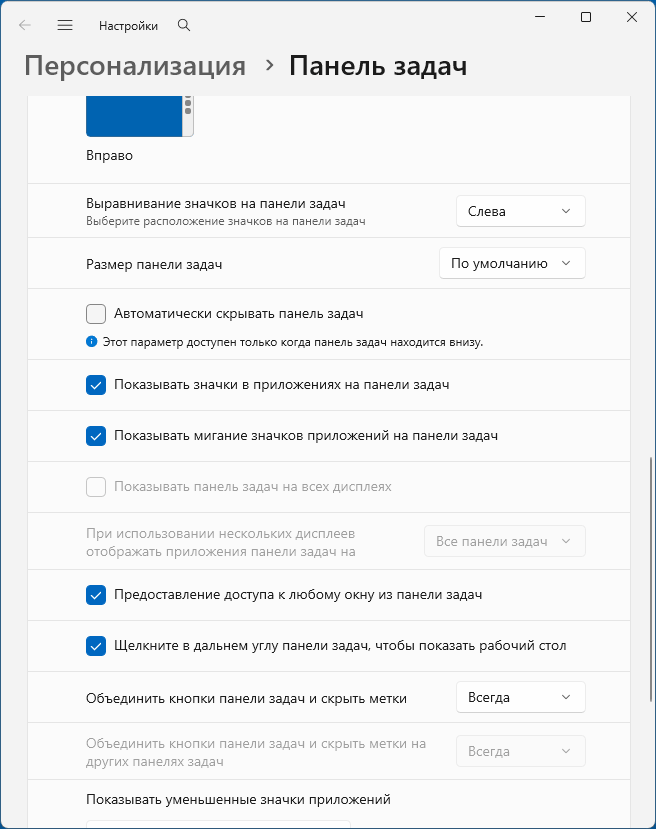
Точно так же, как и при стандартном нижнем расположении, вы можете настроить выравнивание значков. В поле «Выравнивание панели задач» доступны опции смещения. Если панель закреплена слева или справа, система предложит варианты «Сверху» и «По центру», а для нижнего и левого расположения доступны «Слева» и «По центру».
Стоит учитывать важную оговорку: практически все стандартные функции работают одинаково хорошо при любой ориентация панели, за исключением единственной опции — «Автоматически скрывать панель задач». Эта функция полноценно функционирует только тогда, когда панель находится внизу экрана.
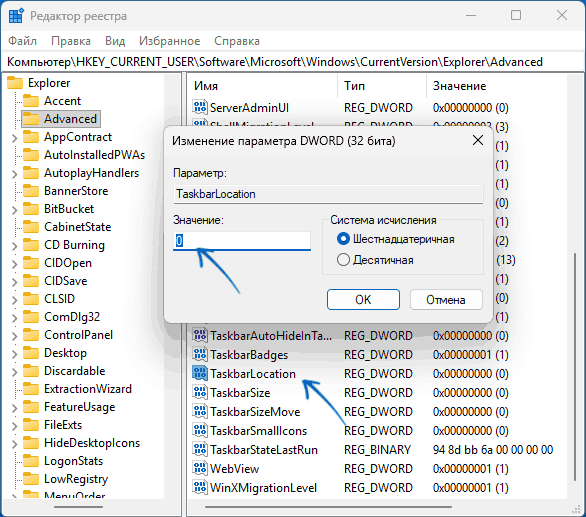
Продвинутые пользователи могут изменить расположение интерфейса через системный реестр. За эту конфигурацию отвечает специальный DWORD-параметр с именем TaskbarLocation, который располагается в ветке реестра HKEY_CURRENT_USER\Software\Microsoft\Windows\CurrentVersion\Explorer\Advanced.
Данный параметр может принимать четыре цифровых значения:
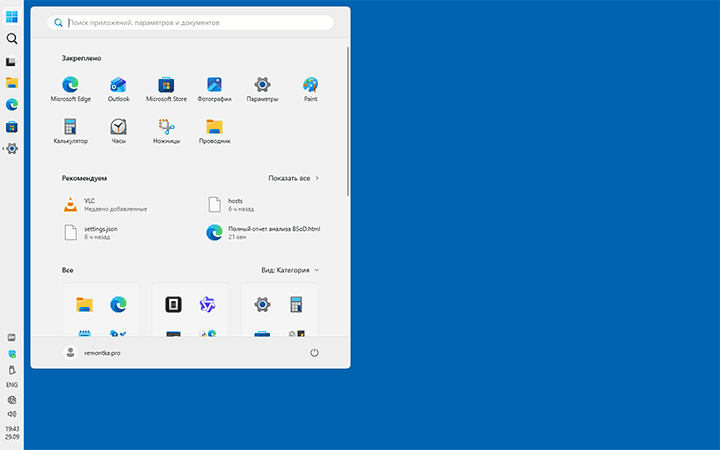
- 0 — панель размещается слева;
- 1 — панель переносится наверх;
- 2 — панель сдвигается на правую сторону;
- 3 — классическое расположение снизу.
На практике боковое или верхнее размещение работает стабильно, однако я обнаружил несколько нюансов и ограничений, о которых полезно знать заранее:
- При использовании конфигурации с несколькими мониторами нельзя задать индивидуальное положение панели для каждого дисплея по отдельности.
- Функция автоматического скрытия недоступна для бокового и верхнего размещения.
- Если вы закрепите панель вертикально справа или слева, блок даты и времени (особенно при включенном отображении секунд) может некорректно обрезаться. При этом изменить ширину панели встроенными средствами нельзя, хотя в старых версиях Windows такая возможность была.
Если сравнить штатный функционал с возможностями специализированных утилит вроде StartAllBack или WindHawk, то сторонний софт по-прежнему предлагает более гибкие настройки интерфейса. Тем не менее, корпорация Microsoft взяла верный курс, и я надеюсь, что в будущих апдейтах разработчики доведут эту функцию до совершенства.