
Мой блог
Скрытые настройки безопасности Windows 11, которые стоит включить прямо сейчас

Большинство пользователей ПК полагаются на встроенную защиту ОС, но часто оставляют базовые конфигурации без изменений. Недавно я изучил отчет Microsoft об угрозах, в котором описывалось, как вредоносное ПО под видом популярных приложений пытается незаметно отключить защитные механизмы. После этого я перепроверил скрытые параметры безопасности в Windows 11 и выделил несколько полезных функций, которые легко активировать через стандартное меню без сложных манипуляций в реестре.
Встроенный защитник операционной системы давно вышел за рамки простых проверок на вирусы. Он способен отражать сложные атаки и защищать данные в специфических ситуациях, поэтому многие владельцы компьютеров отказываются от сторонних антивирусов в пользу штатных средств.

Защита от подделок (Tamper Protection)
Когда на компьютер попадает хитроумное вредоносное ПО, оно не всегда сразу берет систему под полный контроль. Сначала вредоносные скрипты могут постепенно отключать функции, сдерживающие угрозу, чтобы получить полную свободу действий для модификации файлов или кражи конфиденциальной информации.
Как работает блокировка изменений
Предотвратить такое развитие событий помогает функция защиты от подделок. Этот инструмент блокирует любые попытки приложений и фоновых процессов изменить ключевые параметры безопасности Windows, даже если у подозрительного софта есть права администратора. Помимо стандартных настроек, система пресекает и подозрительные правки в системном реестре.
Порядок включения
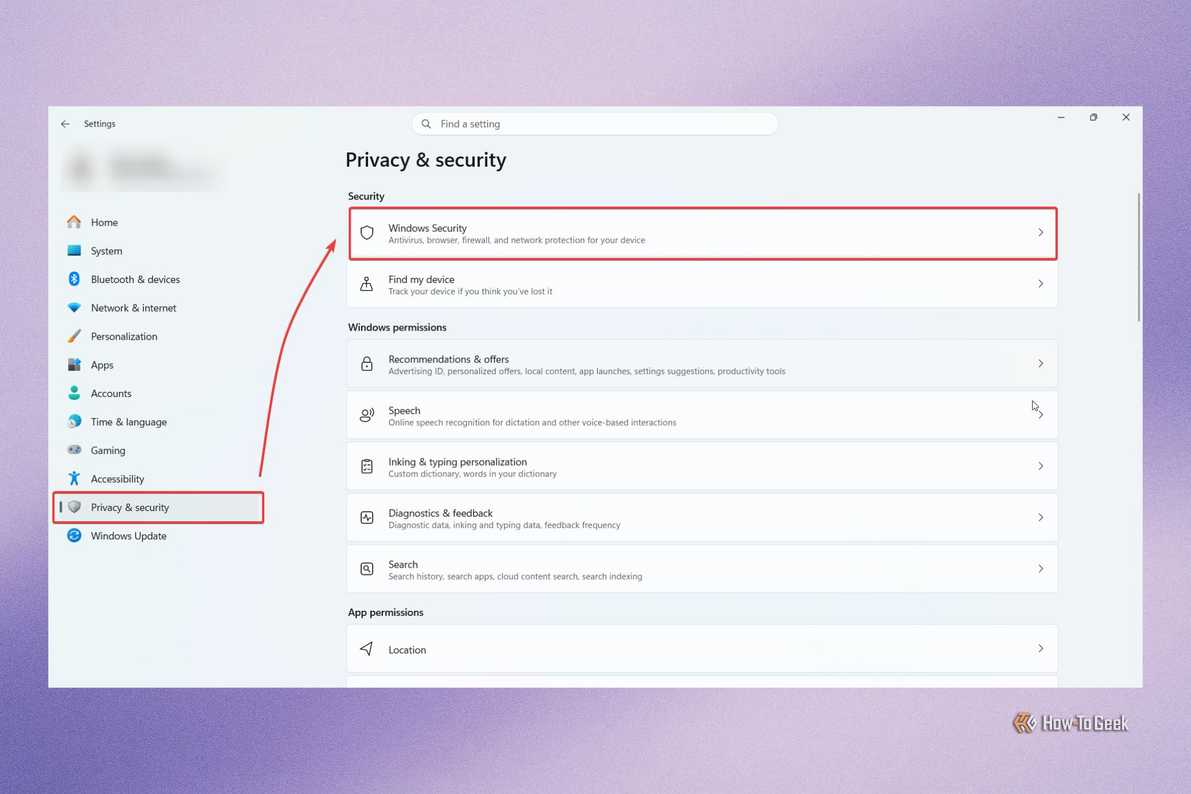
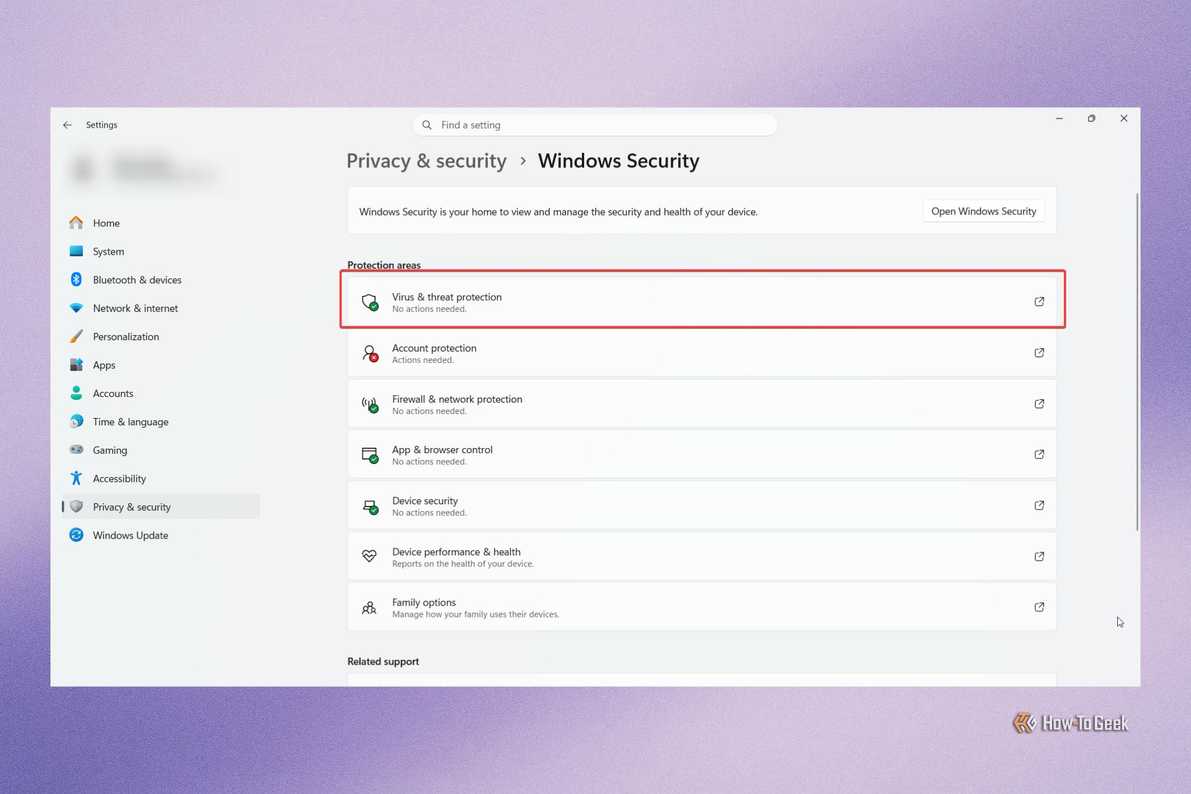
Чтобы активировать эту опцию на своем ПК, откройте параметры системы, перейдите в раздел конфиденциальности и безопасности, откройте «Безопасность Windows», выберите пункт защиты от вирусов и угроз, перейдите к управлению настройками и переведите тумблер защиты от подделок в активное положение.
Контролируемый доступ к папкам
Если вы храните на диске важные документы, финансовые отчеты или медицинские выписки, вам пригодится дополнительный уровень защиты. Атака вируса-вымогателя может в один момент лишить вас доступа к семейным фотографиям или рабочим проектам. Согласно статистике исследований кибербезопасности, значительная часть пользователей сталкивается с блокировкой файлов и требованиями выкупа.
Защита от программ-вымогателей
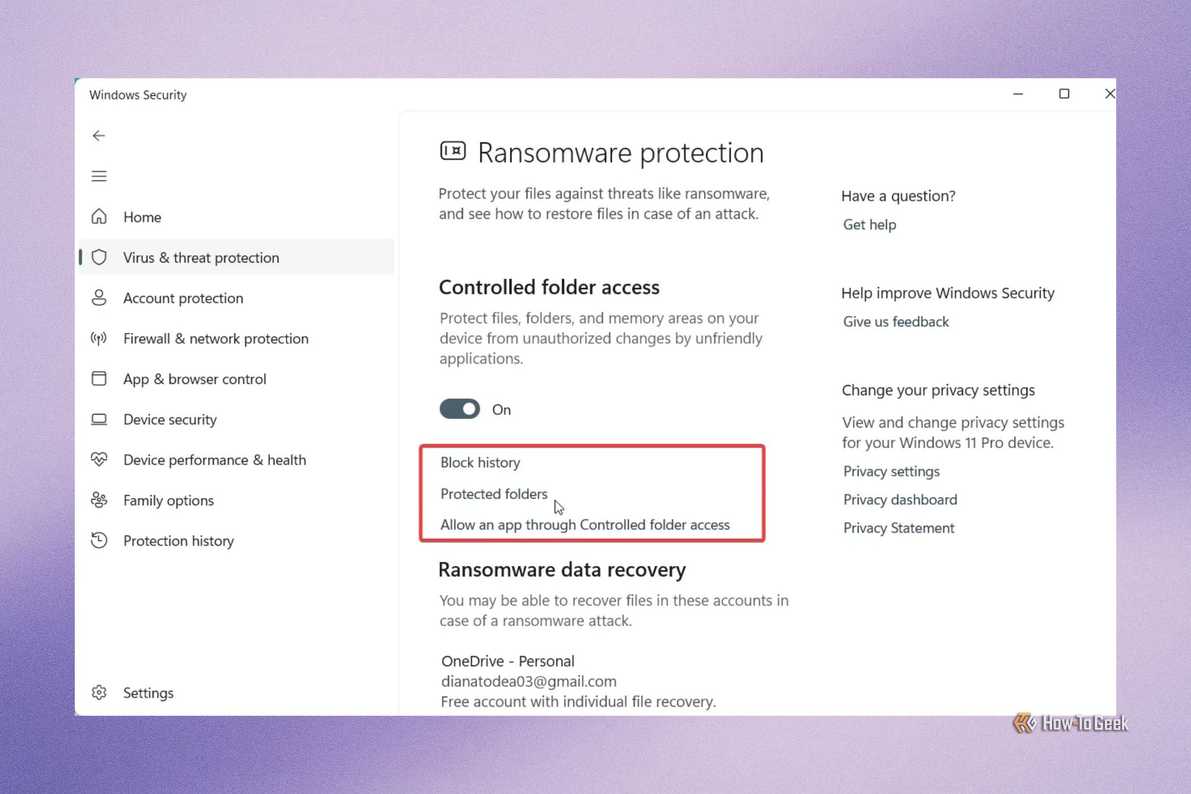
Злоумышленники часто маскируют вредоносный код под безобидные утилиты, а пользователи замечают проблему слишком поздно. Контролируемый доступ к папкам запрещает подозрительным программам вносить изменения в защищенные каталоги, предотвращая действия шифровальщиков.
Настройка каталогов и исключений
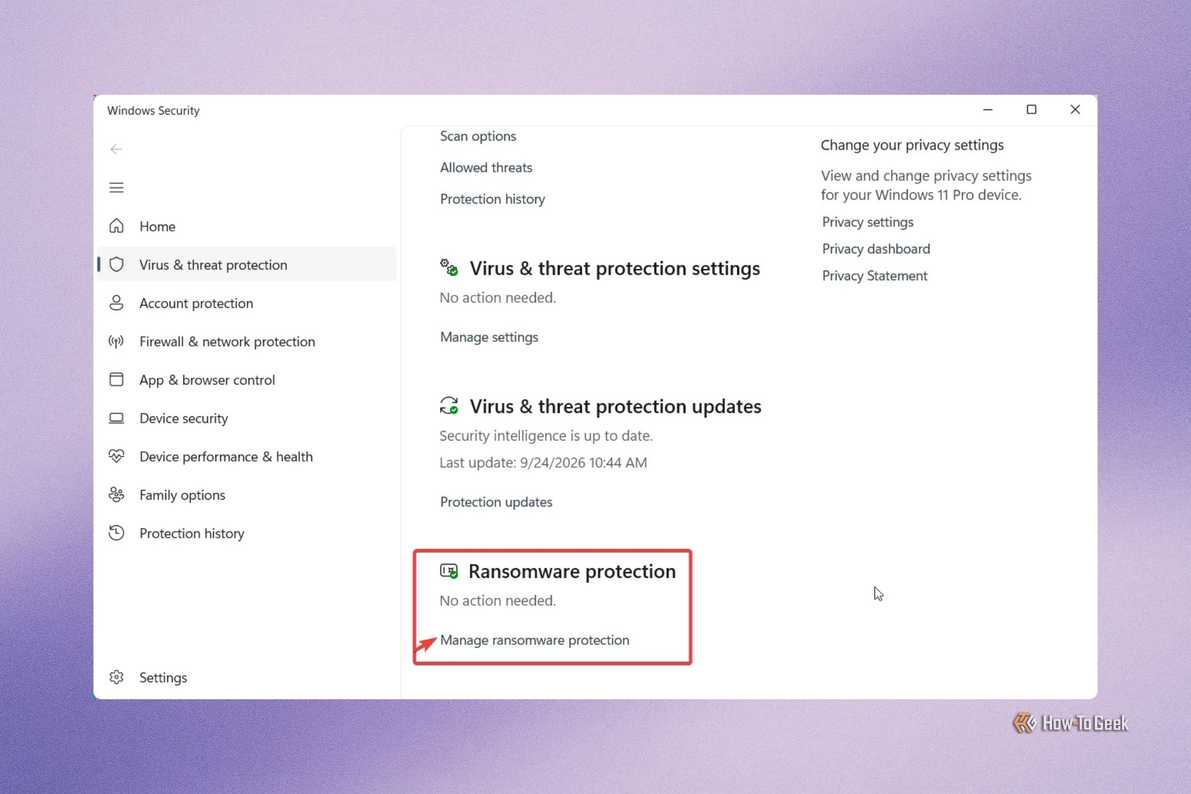
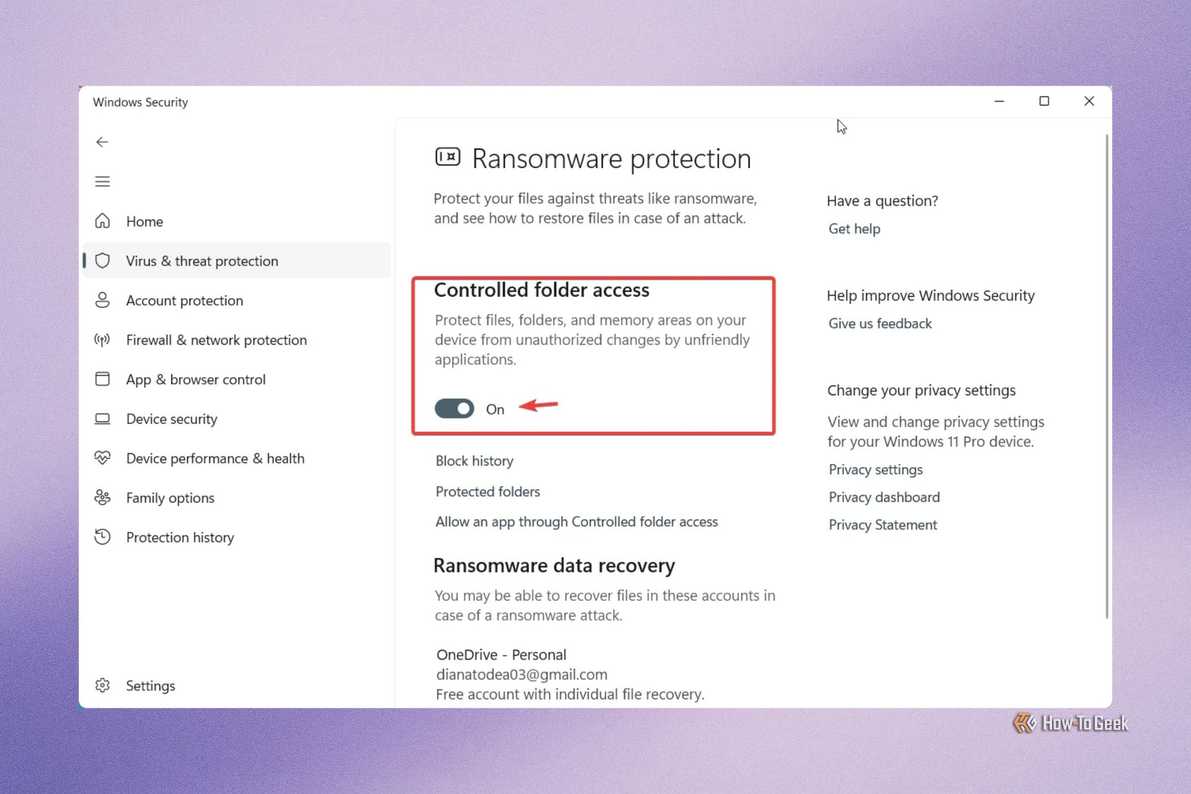
Для включения перейдите в параметры безопасности, откройте управление защитой от вирусов-вымогателей и активируйте контролируемый доступ. После этого вы сможете вручную указать папки для охраны и добавить доверенные приложения в список исключений. Если неавторизованная программа попытается изменить защищенный файл, Windows заблокирует действие и выведет системное уведомление.
Умный контроль приложений (Smart App Control)
Любителям скачивать и тестировать новый софт пригодится инструмент, способный останавливать потенциально опасное ПО на этапе запуска. В отличие от стандартного контроля учетных записей, который постоянно запрашивает подтверждения, умный контроль действует автоматически.
Интеллектуальный анализ софта
Система использует облачную аналитику и проверку цифровых подписей, чтобы определить безопасность программы. Если файл не соответствует требованиям надежности Microsoft или числится в базах вредоносного ПО, запуск будет заблокирован.
Ограничения для разработчиков
Стоит учитывать, что эта функция может оказаться слишком строгой для программистов и опытных пользователей, запускающих собственный код. Разработчикам рекомендуется подписывать свои продукты действительными сертификатами, иначе придется полностью отключить умный контроль. Включить его можно через раздел управления приложениями и браузером в настройках безопасности.
Динамическая блокировка
Работа за ноутбуком в общественном месте вроде кафе или библиотеки удобна, но чревата рисками, если вы отлучаетесь от устройства и забываете его заблокировать. Функция динамической блокировки решает эту проблему за счет сопряжения компьютера со смартфоном.
Автоматическая блокировка по Bluetooth
После подключения телефона по Bluetooth компьютер начинает отслеживать уровень сигнала. Как только вы отходите от стола вместе со смартфоном в кармане, операционная система автоматически блокирует экран, избавляя вас от необходимости делать это вручную.
Процедура настройки
Сначала зайдите в настройки Bluetooth, добавьте и сопрягите свое мобильное устройство. Затем перейдите в раздел учетных записей, откройте параметры входа, найдите пункт динамической блокировки и установите галочку, разрешающую Windows блокировать устройство при вашем отсутствии.
