
Мой блог
Скрытые жесты навигационной панели Android: как использовать полоску на экране на максимум

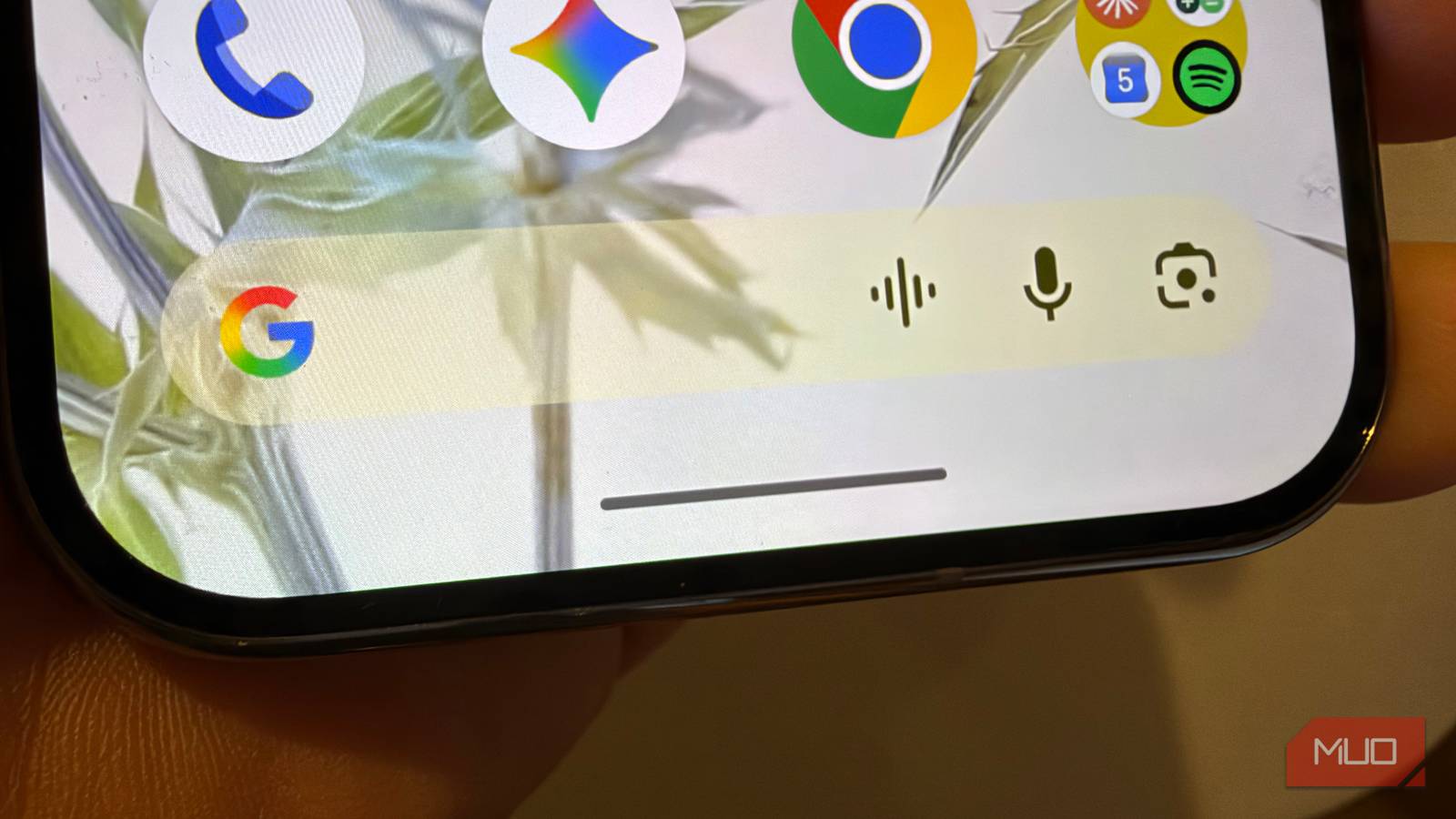
Подробности изложены в материале первоисточника. Многие владельцы смартфонов на базе Android привыкли использовать нижнюю навигационную полоску, которую часто называют «пилюлей», исключительно для возврата на главный рабочий стол или закрытия зависших программ. Однако этот элемент интерфейса скрывает в себе множество полезных функций, о которых подробно рассказывает известный техноблогер. Если вы разберетесь со скрытыми жестами, такими как мгновенный запуск режима одной руки или активация поиска по кругу, управление девайсом станет значительно удобнее и быстрее.
Прежде чем переходить к изучению дополнительных возможностей, убедитесь, что на вашем устройстве активировано именно жестовое управление, а не классические экранные кнопки. На большинстве стандартных смартфонов, включая линейку Google Pixel, этот параметр настраивается через системное меню. Путь к нужной опции выглядит следующим образом: откройте «Настройки», перейдите в раздел «Система», выберите пункт «Режим навигации», после чего активируйте «Жестовую навигацию».
Особенности активации жестов на устройствах Samsung
Если вы пользуетесь аппаратом марки Samsung Galaxy, алгоритм включения жестов будет немного отличаться из-за особенностей фирменной оболочки One UI. Вам потребуется зайти в общие «Настройки», отыскать вкладку «Дисплей», перейти в подраздел «Навигационная панель» и переключить тумблер в положение «Жесты проведения». Это позволит заменить привычные три клавиши внизу экрана на удобную компактную полоску.
Быстрое включение режима одной руки с помощью навигационной панели
Одной из самых практичных функций, завязанных на жестовую полоску, является мгновенный вызов режима управления одной рукой. Чтобы активировать его, достаточно сделать короткий свайп вниз непосредственно по самой навигационной пилюле, хотя для идеального срабатывания может потребоваться немного практики. На смартфонах Samsung этот инструмент реализован особенно удобно: интерфейс буквально сжимается до миниатюрного экрана, который можно сместить как в левую, так и в правую сторону для максимального комфорта большой ладони.
Для настройки этой функции на смартфонах Samsung Galaxy с уже включенной навигационной полоской необходимо перейти по пути: «Настройки» — «Дополнительные функции» — «Режим одной руки» и перевести переключатель в активное положение. Теперь вы сможете в любой момент уменьшить рабочую область дисплея простым движением пальца у нижнего края.
Отличия реализации режима одной руки на смартфонах Google Pixel
В свою очередь, владельцы устройств Google Pixel получают несколько иной опыт при активации аналогичной возможности. Здесь режим одной руки плавно смещает весь интерфейс вниз примерно на две трети от общей высоты экрана. Это существенно облегчает доступ к элементам управления и верхней панели уведомлений, если вы держите телефон одной рукой и не можете дотянуться до верхних углов.
Чтобы задействовать эту функцию на чистом Android от Google, зайдите в «Настройки», откройте раздел «Система», затем перейдите в «Жесты» и активируйте параметр «Режим одной руки». В качестве альтернативного стороннего решения можно использовать специализированные утилиты вроде Quick Cursor, которые добавляют на экран виртуальный трекпад для управления указателем.
Мгновенное переключение между последними приложениями в стиле Alt+Tab
Пользователи персональных компьютеров на Windows и macOS наверняка активно используют комбинацию клавиш Alt+Tab для быстрого перемещения между открытыми программами. Разработчики операционной системы Android предусмотрели аналогичный аналог для мобильных устройств, который работает прямо на навигационной полоске. Для этого достаточно сделать быстрый горизонтальный свайп влево или вправо вдоль самой пилюли.
Этот способ позволяет молниеносно перепрыгивать между двумя активными задачами без необходимости открывать общее меню запущенных приложений — например, когда вы заполняете форму на сайте и одновременно сверяете данные из мессенджера или блокнота. Перед началом работы лучше заранее подгрузить нужные программы в оперативную память, открыв их по очереди, после чего вы сможете легко переключаться между ними движением пальца.
Быстрый вызов функции «Обвести и найти»
Инструмент Circle to Search представляет собой мощную функцию на базе искусственного интеллекта, которая позволяет мгновенно получать контекстную информацию о любом объекте на экране. С его помощью можно легко узнать название понравившейся обуви в видеоролике, перевести сложный термин или быстро скопировать защищенный от выделения текст с картинки или веб-страницы.
При включенных жестах навигации для вызова этой функции больше не нужно совершать лишние движения: достаточно просто зажать навигационную полоску пальцем на пару секунд, после чего обвести интересующий элемент. Если на смартфонах Samsung Galaxy этот жест не срабатывает автоматически, проверьте соответствующий пункт в настройках дисплея и навигационной панели, убедившись, что функция поиска по кругу переведена в активное состояние.
Мгновенный запуск голосового помощника
Хотя вызвать ассистента Gemini можно долгим нажатием на физическую кнопку питания, этот способ иногда кажется неудобным из-за крупного размера корпуса смартфона или расположения клавиши. Жестовая навигация предлагает более эргономичную альтернативу: быстрый свайп диагонально внутрь экрана из любого нижнего угла.
Стоит учитывать, что на некоторых аппаратах Samsung Galaxy этот специфический жест по умолчанию заблокирован и требует установки дополнительных фирменных модулей кастомизации из официального каталога Good Lock. В противном случае владельцам таких устройств проще использовать стандартное удержание кнопки питания для вызова голосового помощника.
Итоги настройки жестов для ускорения работы со смартфоном
Современные версии операционной системы Android поставляются с активированными по умолчанию жестами, однако многие пользователи даже не подозревают о скрытых возможностях навигационной панели. Освоив эти простые комбинации свайпов и удержаний, вы сможете значительно быстрее переключаться между программами и взаимодействовать с ключевыми функциями устройства. Разумеется, если вы предпочитаете классические экранные кнопки, система оставляет право выбора за вами, однако именно жесты раскрывают потенциал интерфейса на полную мощность.
