
Мой блог
Раздел «Системные и зарезервированные» занимает слишком много места в Windows 11: как вернуть память на диске C

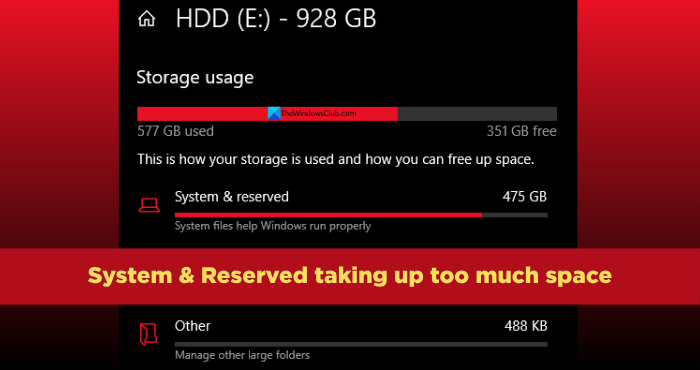
Для стабильной работы операционная система Windows 11 заблаговременно резервирует определенный объем накопителя. В интерфейсе параметров этот блок называется «Системные и зарезервированные» (System & reserved). В него входят основные файлы операционной системы, зарезервированное хранилище под обновления, файлы виртуальной памяти, файл гибернации, а также точки восстановления и теневые копии. В нормальных условиях этот комплекс элементов занимает от 20 до 40 ГБ. Однако из-за накопления системного мусора или сбоев объем может превысить 50–100 ГБ, вызывая нехватку свободного пространства и замедляя работу программ.
Почему раздел «Системные и зарезервированные» разрастается в Windows 11
Когда указанный раздел начинает занимать аномально много места, причина чаще всего кроется в разросшихся фоновых элементах. К основным факторам относятся:
- Раздувшийся файл базы данных службы индексирования поиска (
Windows.edb); - Файл гибернации (
hiberfil.sys), размер которого привязан к объему оперативной памяти; - Файл подкачки (
pagefile.sys) при неоптимальных настройках виртуальной памяти; - Остаточные файлы предыдущих установок (папка
Windows.old) и кэш Центра обновления Windows; - Большое количество созданных точек восстановления системы.
Важное примечание: Раздел «Системные и зарезервированные» в настройках память Windows 11 — это выделенное дисковое пространство на системном диске C:. Не путайте его со служебным загрузочным разделом диска (System Reserved Partition), который создается при разметке накопителя.
Способы очистки раздела «Системные и зарезервированные»
Если категория «Системные и зарезервированные» отнимает существенную часть системного диска, выполните последовательно приведенные ниже инструкции для освобождения памяти.
1. Очистка временных файлов через командную строку
Первым шагом стоит удалить накопившийся мусор с помощью встроенного утилитарного инструмента очистки диска.
- Откройте меню «Пуск», введите
cmd, нажмите правой кнопкой мыши по командной строке и выберите «Запуск от имени администратора». - Введите команду и нажмите Enter:
cleanmgr /d C - В открывшемся окне отметьте галочками категории файлов, предназначенные для удаления (включая временные файлы и очистку обновлений), и подтвердите операцию.
2. Глубокая очистка с помощью Microsoft PC Manager
Компания Microsoft предлагает фирменную утилиту PC Manager, которая упрощает обслуживание операционной системы и освобождение места на диске C.
- Запустите приложение Microsoft PC Manager на вашем компьютере.
- На главной странице нажмите кнопку Boost для быстрой оптимизации.
- Перейдите во вкладку Deep cleanup (Глубокая очистка). Программа просканирует системный накопитель и выведет список объектов, безопасных для удаления.
- Изучите дополнительные опциональные пункты, отметьте нужные элементы и нажмите Proceed (Продолжить) для завершения очистки.
3. Сброс и оптимизация поискового индекса (файл Windows.edb)
Один из главных виновников переполнения хранилища — файл Windows.edb, в котором хранятся данные индексирования Windows Search для быстрого поиска файлов. Со временем он может разрастись до сотен гигабайт.
Чтобы решить эту проблему, необходимо перестроить индекс поиска и ограничить список индексируемых каталогов:
- Откройте «Панель управления», переключите режим просмотра на «Мелкие значки» и выберите «Параметры индексирования».
- В появившемся окне нажмите кнопку «Изменить». Исключите из списка поиска папки и диски с огромным количеством мелких файлов или медиаархивов, чтобы уменьшить итоговый размер базы. Нажмите ОК.
- Вернитесь в главное окно параметров индексирования и нажмите кнопку «Дополнительно».
- В блоке «Устранение неполадок» нажмите кнопку «Перестроить».
- Дождитесь завершения процесса переиндексации. Старый массивный файл
Windows.edbбудет удален, а вместо него создастся новый компактный индекс.
4. Уменьшение размера файла гибернации (hiberfil.sys)
Файл гибернации сохраняет содержимое оперативной памяти на жесткий диск при переходе в спящий или гибридный режим. По умолчанию его размер может быть равен объему RAM. Вы можете сжать его без полного отключения гибернации.
- Запустите командную строку от имени администратора.
- Выполните команду, устанавливающую размер файла гибернации в 50% от объема ОЗУ (минимально допустимое значение — 40%):
powercfg.exe /hibernate /size 50
Если размер системных файлов не изменился, проверьте настройки виртуальной памяти через «Параметры» -> «Система» -> «О системе» -> «Дополнительные параметры системы». На вкладке «Дополнительно» в секции «Быстродействие» нажмите «Параметры», перейдите во вкладку «Дополнительно» и проверьте параметры виртуальной памяти.
5. Корректировка параметров файла подкачки (pagefile.sys)
Автоматическое управление файлом подкачки иногда приводит к его чрезмерному разрастанию. Ручная настройка размера поможет вернуть гигабайты памяти, но важно не устанавливать слишком маленькие значения, иначе приложения начнут забиваться ошибками или аварийно завершаться.
- Нажмите комбинацию клавиш
Win + R, введитеsysdm.cplи нажмите Enter. - Перейдите во вкладку Дополнительно, в разделе «Быстродействие» нажмите Параметры.
- В новом окне откройте вкладку Дополнительно и в блоке «Виртуальная память» нажмите Изменить.
- Снимите галочку с пункта «Автоматически выбирать объем файла подкачки».
- Выберите вариант «Указать размер» и задайте фиксированные значения (например, 3072–4096 МБ, если на ПК установлено 16 ГБ ОЗУ и более).
- Нажмите кнопку Задать, затем ОК и перезагрузите компьютер.
6. Ограничение дискового пространства для точек восстановления
Служба защиты системы создает контрольные точки перед обновлениями и установкой драйверов. Если выделить под них слишком много места, они существенно раздуют категорию системных файлов.
В окне «Свойства системы» (sysdm.cpl) перейдите на вкладку «Защита системы», выберите системный диск C:, нажмите «Настроить» и уменьшите максимальное использование дискового пространства до 3–5%, либо удалите старые точки восстановления.
7. Перезапуск функции зарезервированного хранилища через PowerShell
Если предыдущие шаги не дали нужного результата, сбросьте состояние функции Reserved Storage.
- Откройте PowerShell от имени администратора.
- Отключите зарезервированное хранилище командой:
DISM.exe /Online /Set-ReservedStorageState /State:Disabled - Перезагрузите компьютер.
- Снова откройте PowerShell от имени администратора и повторно включите функцию:
DISM.exe /Online /Set-ReservedStorageState /State:Enabled
Эта процедура переинициализирует зарезервированную область и устранит возможные ошибки подсчета занятого места.
Можно ли навсегда отключить зарезервированное хранилище
Технически отключить зарезервированное хранилище с помощью команд DISM можно на постоянной основе, однако делать это не рекомендуется. Данная функция гарантирует, что у Windows 11 всегда будет критически необходимый объем памяти для загрузки накопительных обновлений и патчей безопасности. Если оставить зарезервированное хранилище отключенным, при последующих обновлениях системы вы можете столкнуться с ошибками установки, сбоями в работе ОС и нестабильностью. Оптимальный подход — временный перезапуск службы при возникновении проблем.
Источник: www.thewindowsclub.com
