Мой блог
Как вернуть корзину на рабочий стол в Windows 11

Отображение значка корзины на рабочем столе в операционной системе Windows 11 по умолчанию активно, но иногда пользователи сталкиваются с его исчезновением. Восстановить видимость этого элемента можно за несколько простых шагов стандартными средствами системы.
В этом руководстве подробно рассмотрены действующие способы включить показ корзины на рабочем столе, если она пропала или потребовалась для работы с удаленными файлами.
Параметры значков рабочего стола
Самый простой и распространенный метод настройки отображения системных ярлыков заключается в использовании специального диалогового окна. Для этого существуют два основных пути:
- Нажать комбинацию клавиш Win+R на клавиатуре, прописать команду
control desk.cpl ,5(обязательно учитывая пробел перед запятой) и подтвердить нажатием Enter. - Открыть системные «Параметры», перейти в раздел «Персонализация» — «Темы» и кликнуть по ссылке «Параметры значков рабочего стола» в категории сопутствующих настроек.
В открывшемся небольшом окне потребуется отметить галочкой пункт «Корзина», а затем подтвердить изменения нажатием кнопки «Применить». Сразу после выполнения этих действий значок появится на мониторе.
Использование редактора реестра
Сведения о видимости стандартных значков на рабочем столе хранятся в системном реестре Windows, параметры которого можно изменить вручную. Для реализации этого способа выполняются следующие действия:
- Нажимаются клавиши Win+R, вводится команда
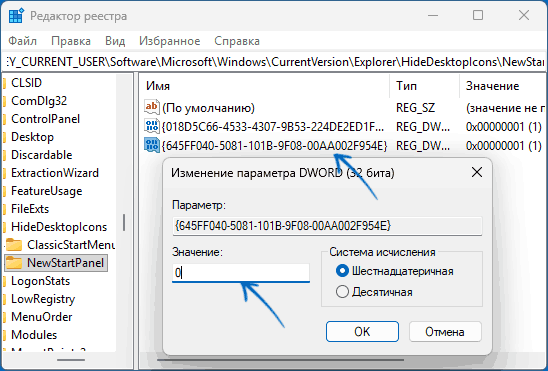
regeditи нажимается Enter для запуска редактора. - Осуществляется переход к ветке
HKEY_CURRENT_USER\Software\Microsoft\Windows\CurrentVersion\Explorer\HideDesktopIcons\NewStartPanel. - В правой части окна проверяется наличие параметра с точным именем
{645FF040-5081-101B-9F08-00AA002F954E}. Если он присутствует, по нему нужно дважды кликнуть и изменить его значение на0, после чего сохранить изменения. - Если нужный параметр отсутствует в указанном разделе, в свободной области правой панели вызывается контекстное меню правой кнопкой мыши, создается новый параметр DWORD (32 бита) с тем же именем
{645FF040-5081-101B-9F08-00AA002F954E}, а его значение оставляется равным нулю.
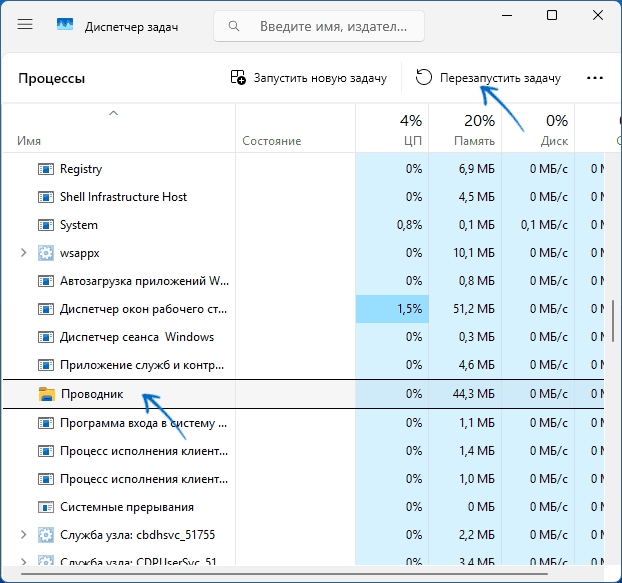
После завершения работы с реестром обязательно требуется закрыть окно редактора и перезагрузить «Проводник». Сделать это можно через «Диспетчер задач», который открывается кликом правой кнопкой мыши по кнопке «Пуск»: в перечне процессов находится «Проводник», после чего используется кнопка «Перезапустить задачу» для применения новых настроек.
Применение командной строки
В качестве альтернативы ручной правке реестра и перезапуску интерфейса через графическое меню можно задействовать командную строку, запущенную с правами администратора. В консоль последовательно вводятся две команды:
reg add "HKCU\Software\Microsoft\Windows\CurrentVersion\Explorer\HideDesktopIcons\NewStartPanel" /v "{645FF040-5081-101B-9F08-00AA002F954E}" /t REG_DWORD /d 0 /ftaskkill /f /im explorer.exe & start explorer.exe
Фактически этот метод выполняет абсолютно ту же задачу: вносит необходимые корректировки в системный реестр, после чего принудительно перезапускает процесс графической оболочки для отображения пропавшей корзины.