Мой блог
Как открыть диспетчер задач в Windows 11: все рабочие способы

Диспетчер задач остается одним из базовых системных инструментов операционной системы Windows 11. Он необходим для отслеживания активных процессов, контроля нагрузки на процессор, оперативную память или накопители, принудительного завершения зависших приложений, а также для настройки списка программ в автозагрузке.
Существуют различные способы открыть диспетчер задач в Windows 11, начиная от привычных комбинаций клавиш и заканчивая прямым вызовом исполняемого файла из системной директории. В зависимости от ситуации — завис ли интерфейс проводника или система работает штатно — пользователю могут пригодиться разные методы запуска утилиты.
Простые и быстрые методы запуска
Для повседневного использования удобнее всего применять штатные ярлыки интерфейса и комбинации клавиш, которые требуют минимум действий и срабатывают практически мгновенно:
- Контекстное меню панели задач. Достаточно нажать правой кнопкой мыши по любому свободному месту на панели задач и в появившемся контекстном окне кликнуть по пункту «Диспетчер задач».
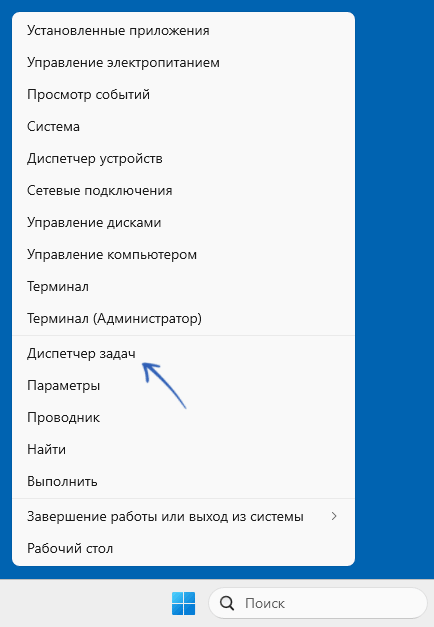
- Меню кнопки «Пуск» (Win + X). При клике правой кнопкой мыши по значку «Пуск» либо при нажатии комбинации клавиш Win + X раскрывается расширенное меню администрирования, где присутствует ссылка на нужную оснастку.
- Прямое сочетание клавиш. Комбинация Ctrl + Shift + Esc запускает утилиту напрямую, минуя любые промежуточные системные экраны. Это самый быстрый способ получить доступ к процессам.
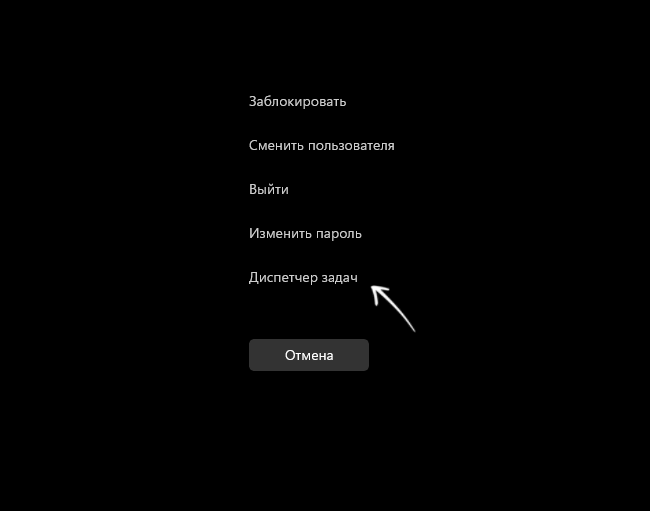
- Экран безопасности Ctrl + Alt + Delete. Нажатие этой связки клавиш открывает полноэкранное системное меню, среди пунктов которого находится диспетчер задач. Данный вариант особенно актуален, если графическая оболочка зависла.
- Системный поиск Windows. Можно нажать на иконку поиска на панели задач либо открыть меню «Пуск» и начать вводить поисковый запрос «Диспетчер задач», после чего запустить найденное приложение.
Альтернативные варианты вызова утилиты
Если стандартные графические элементы интерфейса недоступны, панель задач не реагирует на нажатия или требуется создать резервный ярлык, можно воспользоваться командной строкой и системными папками.
Диалоговое окно «Выполнить» и командная строка
Открыть утилиту можно с помощью короткой команды. Для этого нажмите сочетание клавиш Win + R, введите taskmgr и подтвердите запуск кнопкой Enter. Аналогичную команду taskmgr или taskmgr.exe можно выполнить в классической командной строке (cmd) или в терминале PowerShell.
Прямой запуск исполняемого файла
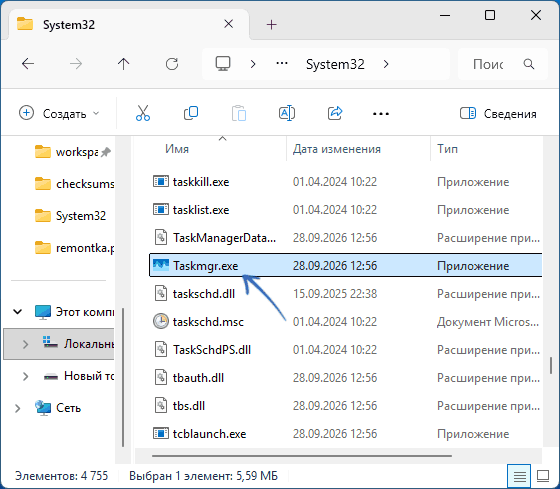
Служебный файл программы находится непосредственно в каталоге операционной системы по пути C:\Windows\System32\Taskmgr.exe. Пользователь может перейти в указанную папку через Проводник и дважды кликнуть по исполняемому файлу. При необходимости из этого же файла легко создается ярлык на рабочем столе или в любой пользовательской папке.
В ситуации, когда файл Taskmgr.exe отсутствует по указанному пути, целостность системных файлов могла быть нарушена. Для восстановления компонентов можно воспользоваться утилитой проверки целостности: откройте командную строку от имени администратора и выполните команду sfc /scannow, после чего дождитесь завершения процедуры сканирования.
Возможные проблемы и дополнительная информация
В некоторых случаях запуск системного монитора может сопровождаться ошибками или блокировками. В руководстве приведены нюансы, о которых полезно знать при возникновении неполадок:
- Блокировка оснастки политиками системы. Если пункт утилиты пропал из меню Ctrl + Alt + Delete, а при попытке запуска появляется сообщение о том, что диспетчер задач отключен администратором, потребуется восстановить доступ через редактор локальной групповой политики или системный реестр.
- Вредоносное программное обеспечение. Если окно программы мгновенно закрывается сразу после открытия, причиной часто выступает вирусная активность, которая целенаправленно блокирует средства диагностики. В таких случаях для проверки системы рекомендуется использовать автономные антивирусные образы, например Kaspersky Rescue Disk, которые загружаются до старта операционной системы.
- Запуск классического интерфейса. В Windows 11 сохраняется техническая возможность запустить прежнюю версию интерфейса диспетчера задач из предыдущих редакций Windows, если обновленный внешний вид кажется непривычным.
- Сторонние утилиты. В качестве альтернативы встроенному диспетчеру задач пользователи могут применять сторонние инструменты системного мониторинга, такие как утилита Process Explorer от Microsoft Sysinternals или AppControl.