
Мой блог
5 экстренных горячих клавиш Windows, которые спасут систему при сбое

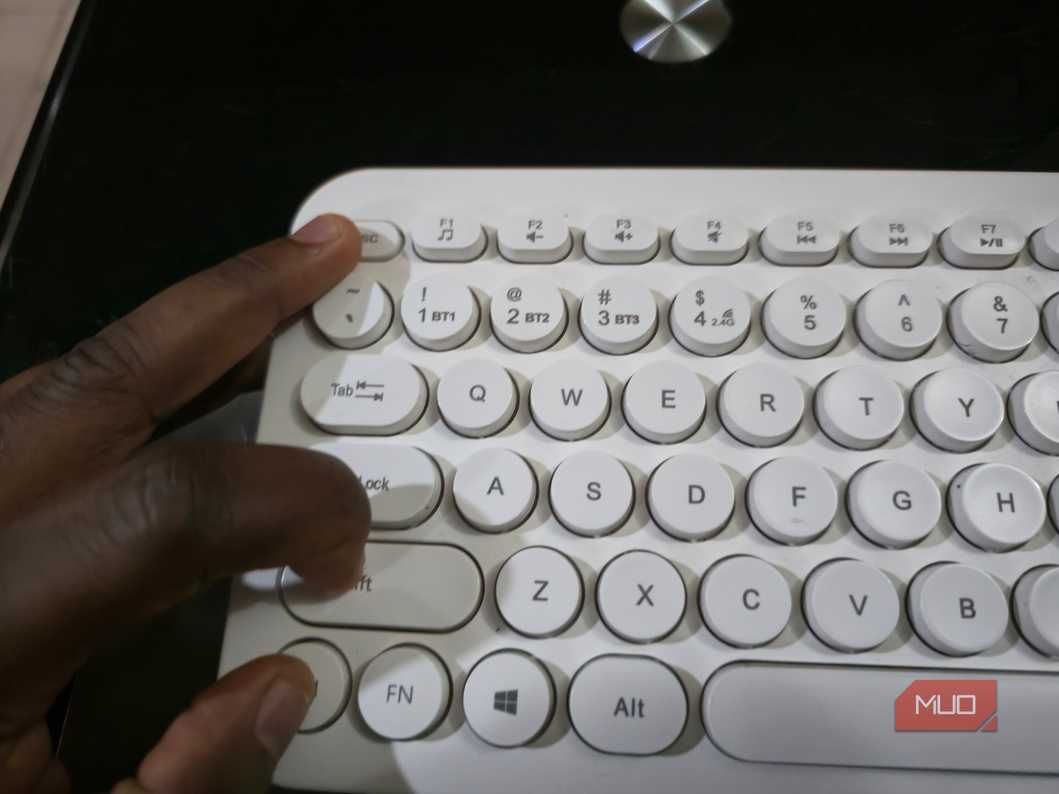
Большинство горячих клавиш в Windows созданы для повседневной экономии времени: вырезать текст, вставить ссылку или быстро закрыть активное окно. Однако существует особая категория комбинаций клавиш, о которых вспоминают исключительно в критических ситуациях. Когда операционная система перестает реагировать на клики мыши, полностью исчезает панель задач, зависает графический интерфейс или гаснет экран, стандартные способы решения проблем оказываются бесполезными. В такие моменты вы даже не сможете открыть браузер, чтобы найти инструкцию по устранению неполадок.
За годы работы с компьютерами и настройки операционных систем я выделил для себя пять ключевых комбинаций клавиш. Они не раз спасали меня от вынужденной перезагрузки кнопкой питания на корпусе ПК и помогали сохранить результаты работы в открытых программах. Знание этих шорткатов позволяет быстро вернуть Windows в рабочее состояние без потери данных.
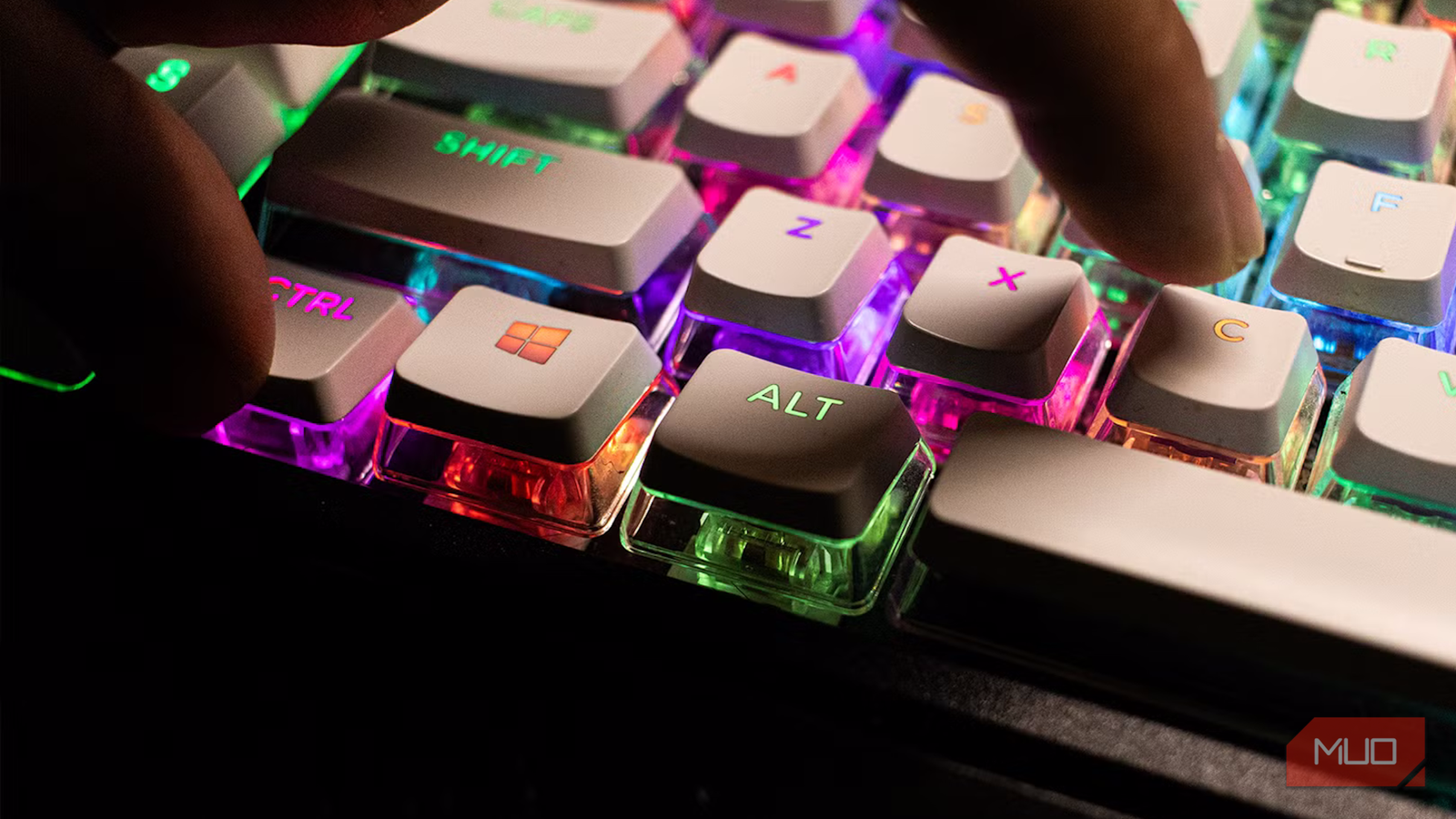
Перезагрузка видеодрайвера: комбинация Win + Ctrl + Shift + B
Если бы мне пришлось оставить в памяти только одно сложное сочетание клавиш для экстренных ситуаций в Windows, это однозначно было бы Win + Ctrl + Shift + B. Эта команда предназначена для принудительного перезапуска графического драйвера в режиме реального времени, без перезагрузки всей операционной системы.
При одноновременном нажатии всех четырех клавиш монитор на мгновение гаснет или мерцает, а из динамиков компьютера раздается короткий звуковой сигнал. В этот момент Windows полностью перезапускает графический стек. Метод крайне эффективен при появлении неожиданного «черного экрана», когда сама система продолжает функционировать в фоновом режиме — например, вы продолжаете слышать фоновый звук или разговор в голосовом чате, но изображение на дисплее застыло или пропало.
Данный шорткат отлично выручает в следующих ситуациях:
- Ноутбук или ПК выведен из спящего режима, подсветка дисплея включилась, но картинка не отображается;
- Зависла требовательная трехмерная игра или программа для монтажа видео, заблокировав вывод графики;
- Произошел сбой в работе видеокарты при смене разрешения или подключении второго монитора.
Если операционная система зависла на уровне ядра или произошла серьезная аппаратная поломка видеокарты, этот метод не сработает. Однако во многих случаях проблема кроется именно в зависшем графическом драйвере, и мгновенный сброс возвращает компьютер к жизни.
Возврат изображения на правильный монитор с помощью Win + P
Черный экран далеко не всегда указывает на системный сбой или ошибку видеодрайвера. Очень часто Windows просто начинает транслировать рабочий стол на несуществующий или отключенный дисплей. Подобное происходит после отсоединения внешнего монитора от ноутбука, использования проектора или отключения телевизора. Операционная система считает, что рабочий стол все еще развернут на втором дисплее, хотя перед вами находится лишь один основной экран.
Вызвать меню настройки проекции позволяет комбинация клавиш Win + P. Она переключает четыре режима отображения: «Только экран ПК», «Повторяющийся», «Расширить» и «Только второй экран». Главная ценность этой комбинации заключается в том, что ее можно применить абсолютно «вслепую», когда на экране ничего не видно.
Алгоритм восстановления картинки вслепую:
- Нажмите и отпустите комбинацию клавиш Win + P.
- Однократно нажмите клавишу с буквой P (в русской раскладке это клавиша «З»).
- Нажмите Enter для подтверждения выбора.
Каждое нажатие клавиши P перемещает выбор на следующий режим проекции. Если экран остается черным, повторите последовательность еще раз. Пройдя по циклу доступных режимов, вы гарантированно вернете вывод видеосигнала на рабочий монитор. Это гораздо быстрее и безопаснее, чем перезагружать исправный компьютер с зажатой кнопкой питания просто потому, что Windows «потеряла» ваш единственный экран.
Спасение улетевшего за пределы экрана окна: Alt + Space + M
С этой неприятной ситуацией сталкивались почти все, кто работал с двумя и более мониторами. Приложение успешно запущено, его значок подсвечивается на панели задач, но само окно программы находится где-то за видимыми границами дисплея. Это происходит, когда программа запоминает свои координаты на втором мониторе, который впоследствии был физически отключен.
Вместо того чтобы менять разрешение экрана или заново подключать мониторы, можно использовать проверенное сочетание клавиш:
- Активируйте потерянное окно, кликнув по его значку на панели задач или переключившись на него с помощью Alt + Tab.
- Нажмите сочетание клавиш Alt + Пробел, чтобы вызвать системное меню окна.
- Нажмите клавишу M (в русской раскладке — «Ь»), что соответствует команде «Переместить» (Move).
- Нажмите любую клавишу со стрелкой на клавиатуре (например, стрелку влево или вправо). Это привяжет окно к курсору мыши.
- Переместите мышь: улетевшее окно сразу же появится на вашем рабочем столе вслед за курсором.
- Кликните левой кнопкой мыши, чтобы зафиксировать окно в нужном месте.
Для быстрого перемещения активного окна между мониторами также существует шорткат Win + Shift + Стрелка влево/вправо. Но именно комбинация Alt + Space + M выручает в самых нестандартных случаях, когда Windows отправляет окно в невидимую область координат.
Запуск «Диспетчера задач» и перезапуск Проводника: Ctrl + Shift + Esc
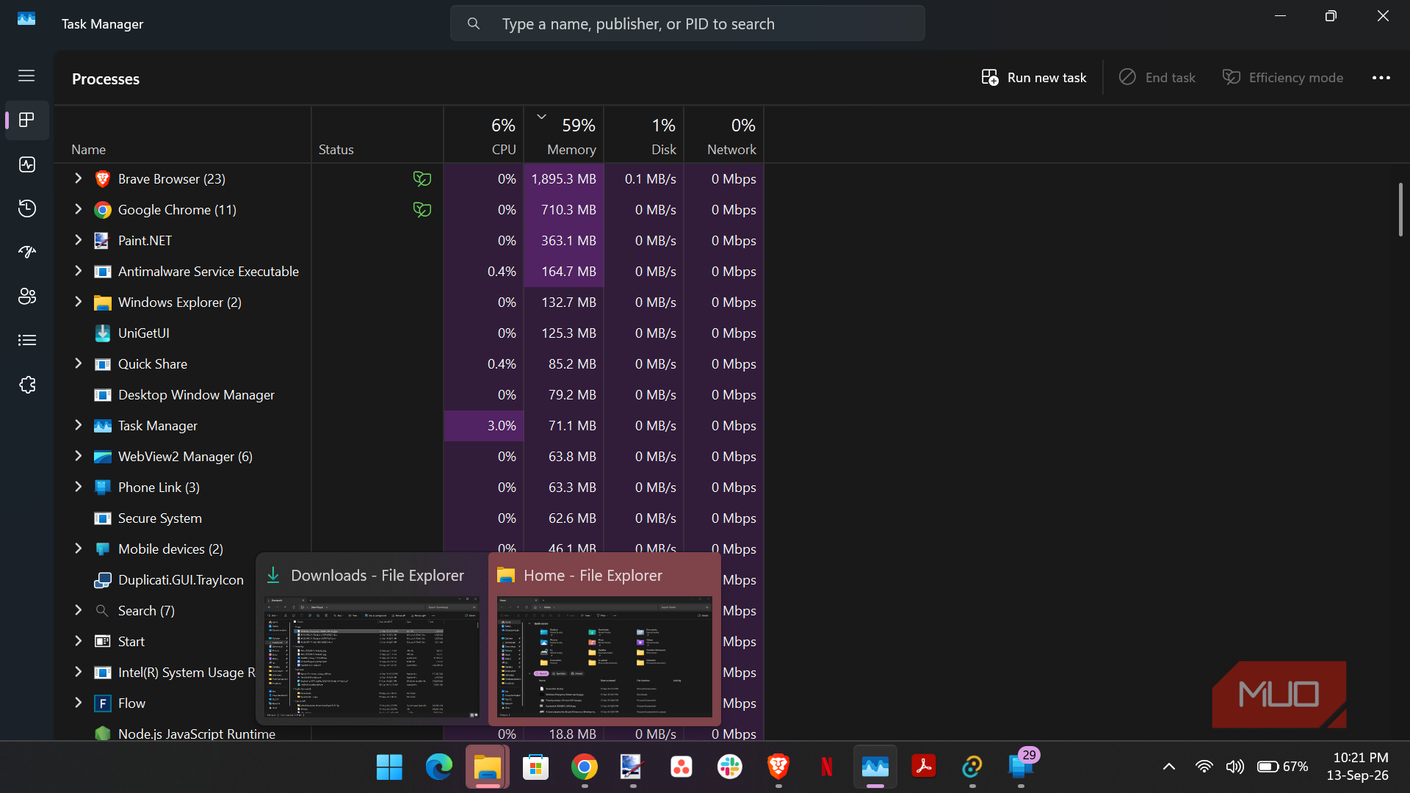
Исчезновение панели задач, кнопки «Пуск» и значков рабочего стола может создать иллюзию полного краха системы. Однако в большинстве случаев сама Windows работает нормально, а сбой произошел исключительно в процессе explorer.exe (Проводник), который отвечает за пользовательский интерфейс.
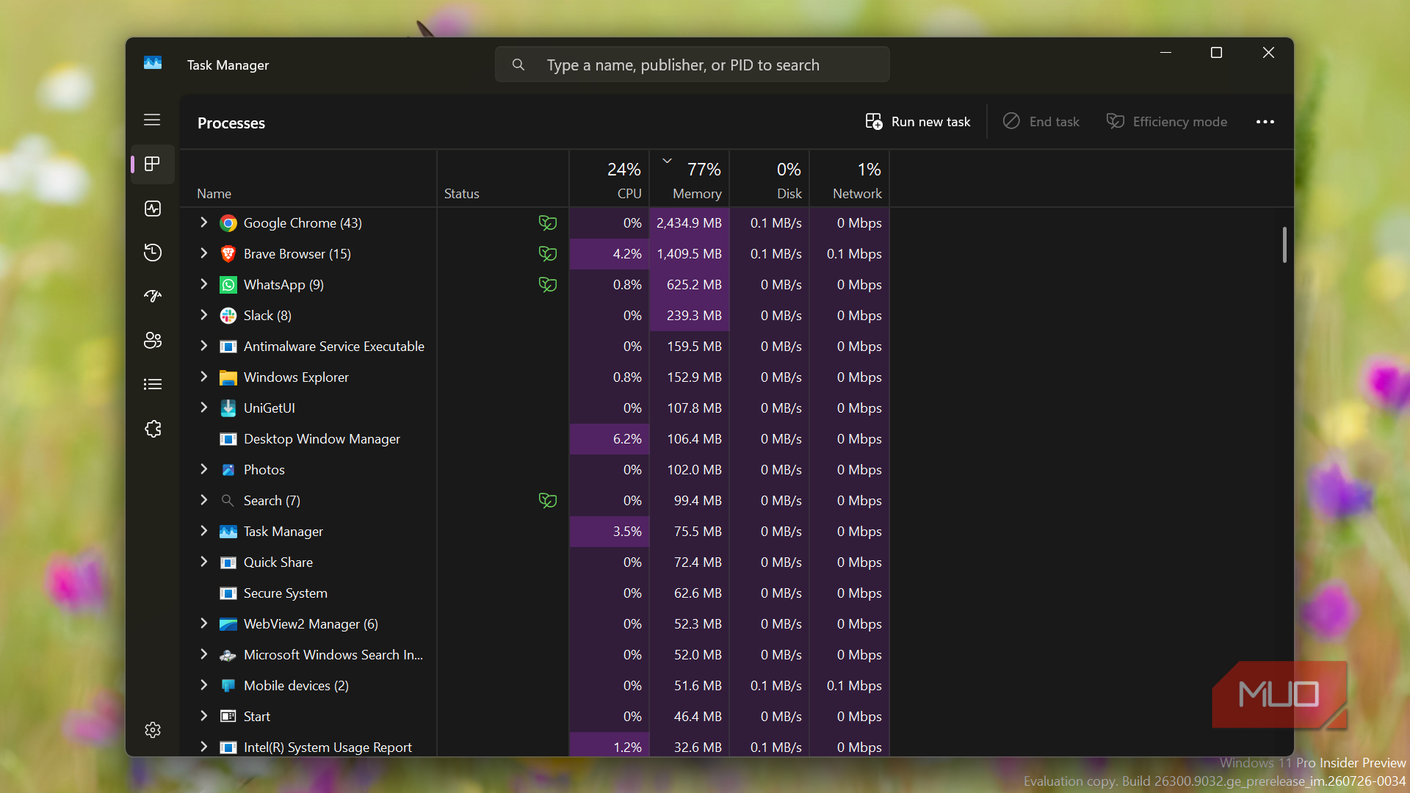
Многие привыкли вызывать меню безопасности через Ctrl + Alt + Delete, а уже оттуда открывать Диспетчер задач. Однако сочетание Ctrl + Shift + Esc открывает «Диспетчер задач» напрямую, минуя зависшую панель задач и графическую оболочку.
Если окно «Диспетчера задач» успешно открылось, это отличный знак: операционная система реагирует на команды, и полный перезапуск ПК не потребуется.
Чтобы вернуть рабочий стол и панель задач без перезагрузки:
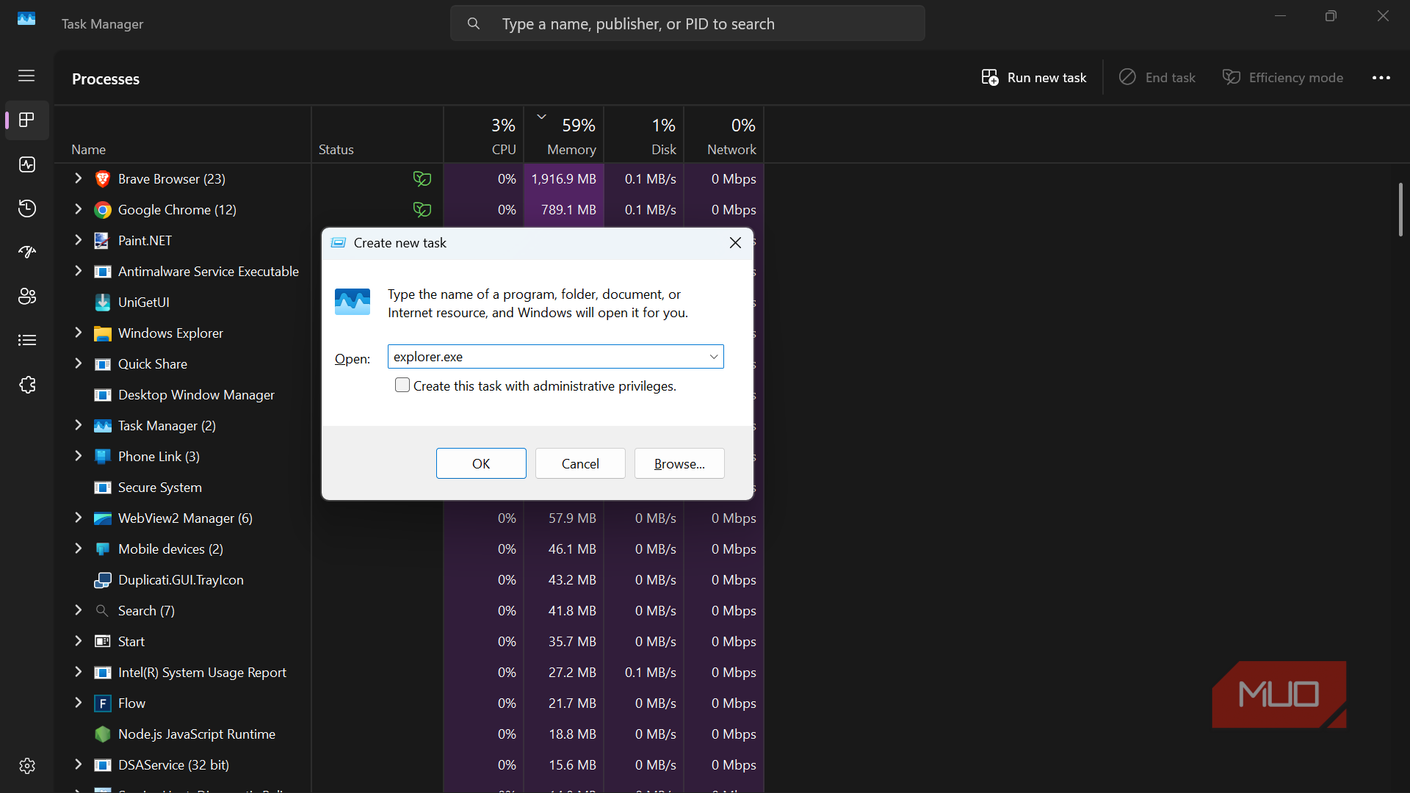
- В окне «Диспетчера задач» нажмите кнопку «Запустить новую задачу» (или перейдите в меню «Файл» -> «Запустить новую задачу»).
- В появившемся поле введите
explorer.exe. - Нажмите клавишу Enter или кнопку «ОК».
Проводник перезапустится, вернув на место панель задач, ярлыки и системный трей. При этом все открытые приложения и несохраненные документы останутся абсолютно нетронутыми. Это избавляет от необходимости жесткой перезагрузки и предотвращает потерю важных результатов работы.
Скрытая аварийная перезагрузка: Ctrl + Alt + Delete с зажатой клавишей Ctrl
Эту комбинацию я рекомендую использовать только тогда, когда все предыдущие, более щадящие варианты не принесли результата. Мало кто знает, что в Windows встроен специальный механизм аварийной перезагрузки, скрытый на экране безопасности.
Экран безопасности (появляющийся при нажатии Ctrl + Alt + Delete) работает изолированно от основного интерфейса рабочего стола. Поэтому он часто остается доступным даже тогда, когда графические приложения и Проводник полностью зависли.
Как активировать экстренную перезагрузку:
- Нажмите сочетание клавиш Ctrl + Alt + Delete.
- На появившемся системном экране найдите значок питания в правом нижнем углу.
- Зажмите и удерживайте клавишу Ctrl, после чего кликните мышью по значку питания.
- На экране появится предупреждение о том, что компьютер будет мгновенно перезагружен, а все несохраненные данные будут утеряны.
Это не обычная перезагрузка, которую система выполняет после установки обновлений. Данная команда мгновенно завершает все процессы без сохранения состояния приложений и закрытия файлов. Тем не менее, она значительно безопаснее для файловой системы и накопителей, чем экстренное отключение питания физической кнопкой на системном блоке или удержание кнопки на ноутбуке.
Заключение: почему эти горячие клавиши стоит потренировать заранее
Главная проблема экстренных комбинаций клавиш заключается в том, что искать их в интернете во время сбоя крайне неудобно. Когда перед вами темный экран или зависшая система, времени на поиск решений со смартфона обычно нет, а стрессовая ситуация подталкивает к самой радикальной мере — физической кнопке перезагрузки.
Я настоятельно советую протестировать эти комбинации прямо сейчас, пока ваша Windows работает стабильно. Попробуйте сбросить видеодрайвер через Win + Ctrl + Shift + B или попрактиковаться в перемещении окон с помощью Alt + Space + M. Когда пальцы запомнят эти сочетания на уровне мышечной памяти, в критический момент вы легко выйдете из любой неприятной ситуации без потери данных и лишних нервов.
Источник: www.makeuseof.com
