
Мой блог
Не работает веб-камера в Windows 11 — причины и способы решения

Внезапные неполадки в работе встроенной камеры ноутбука или внешней USB-веб-камеры на ПК под управлением Windows 11 — распространенная проблема, с которой сталкиваются многие пользователи. Симптомы бывают совершенно разными: от стандартного темного или зеленого экрана до сообщений о системных сбоях и кодов ошибок вроде 0xA00F4244. При этом оборудование может перестать функционировать как во всей системе, так и исключительно в отдельных программах для видеосвязи или записи.
В этой подробной инструкции я собрал все действующие методы диагностики и восстановления работы веб-камеры в Windows 11 — от базовых параметров конфиденциальности до глубоких настроек драйверов и системного реестра.
Простые методы решения проблемы
Если веб-камера исправно работала до недавнего времени, вы не переустанавливали операционную систему, а сбой появился неожиданно или затрагивает только конкретное приложение, рекомендую начать с наиболее простых проверок.
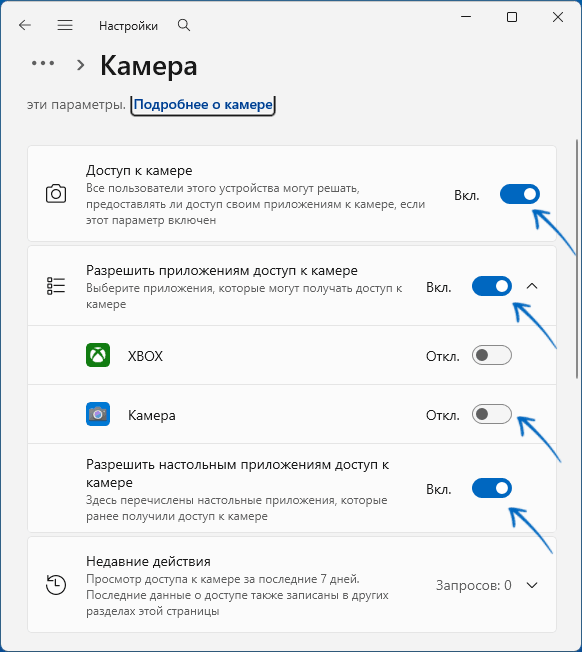
Первым делом стоит проверить параметры конфиденциальности операционной системы. Для этого откройте приложение «Параметры» (сочетание клавиш Win+I), перейдите в раздел «Конфиденциальность и защита» и выберите пункт «Камера». Переключатель общего доступа к камере должен быть переведен в положение «Включено». Пролистайте список ниже и убедитесь, что доступ открыт как для приложений из Microsoft Store (UWP-приложений), так и для классических программ в блоке «Разрешить настольным приложениям доступ к камере».
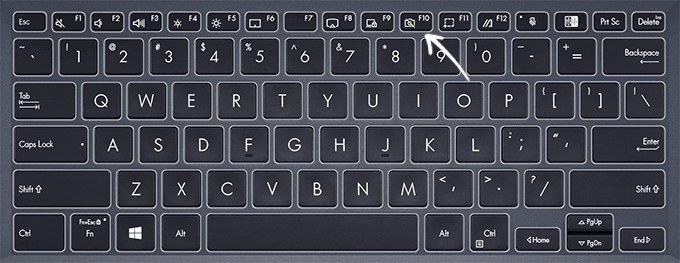
Владельцам ноутбуков необходимо внимательно осмотреть клавиатуру и корпус устройства. На многих современных ноутбуках предусмотрена специальная функциональная клавиша для аппаратного выключения камеры (обычно на ней изображен перечеркнутый объектив). Она активируется либо одиночным нажатием, либо в комбинации с клавишей Fn (например, Fn+F6 или Fn+F10 в зависимости от производителя). Кроме того, проверьте наличие механической шторки на объективе — если она закрыта, камера будет передавать исключительно черный экран. На некоторых моделях на боковой грани корпуса присутствует физический тумблер обесточивания камеры: при его отключении устройство полностью исчезает даже из Диспетчера устройств.
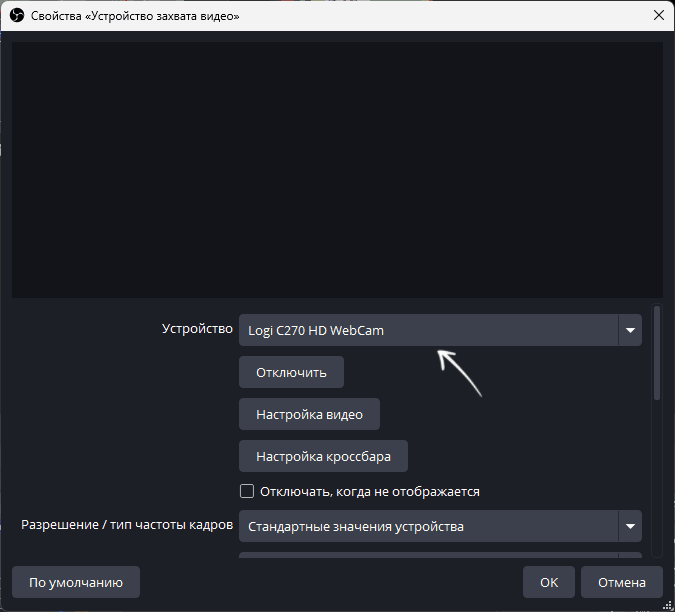
Если веб-камера отказывается функционировать только в одной конкретной программе (например, в Zoom, Telegram, Skype или OBS Studio), откройте внутренние настройки этого приложения. При обновлении ПО или переподключении USB-устройств программа может сбросить выбор источника видеосигнала или попытаться обратиться к несуществующему виртуальному устройству.
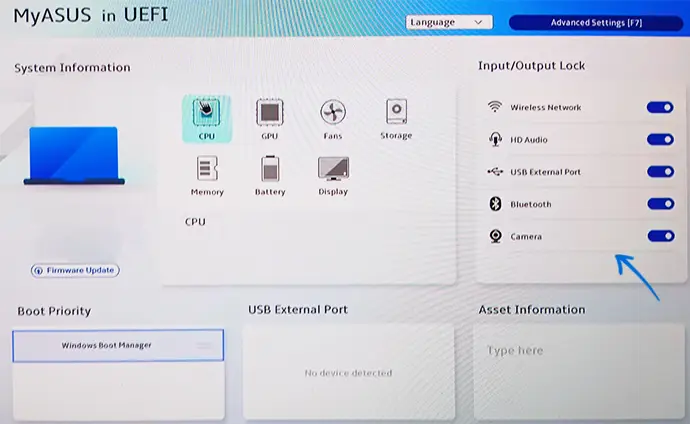
Также обратите внимание на фирменные утилиты управления от производителя вашего ноутбука (Lenovo Vantage, ASUS Armoury Crate / MyASUS, MSI Center и аналогичные). В них часто интегрирован отдельный переключатель приватности веб-камеры. Если камера заблокирована там, параметры Windows 11 не смогут ее задействовать. Нарушение работы может быть связано и с настройками BIOS/UEFI — при загрузке компьютера (клавиша F2 или Fn+F2) проверьте, включено ли устройство на аппаратном уровне в разделах I/O Port Security или Integrated Peripherals.
Дополнительной преградой могут стать сторонние антивирусные комплексы и средства защиты информации. Многие из них содержат функции защиты веб-камеры и способны блокировать видеопоток для приложений без вывода системных уведомлений. Проверьте настройки вашего антивируса и временно отключите блокировку видеоустройств.
При использовании внешней USB-камеры на стационарном ПК избегайте подключения через переднюю панель корпуса или пассивные USB-хабы. Подключите устройство напрямую к разъемам на задней панели материнской платы, а также попробуйте сменить порт USB 3.0 на USB 2.0 (или наоборот).
Если веб-камера начинает корректно работать после полной перезагрузки через меню «Пуск» -> «Перезагрузка», но перестает включаться после обычного выключения и последующего запуска ПК, виновником является функция быстрого запуска Windows 11. Попробуйте отключить «Быстрый запуск» в панелях управления электропитанием.
Диагностика и переустановка драйверов веб-камеры
В большинства ситуаций встроенные камеры ноутбуков и стандартные USB-веб-камеры работают на базовых драйверах UVC (USB Video Class), которые Windows 11 устанавливает автоматически. Однако для полноценной работы специализированного оборудования или современных модулей требуется оригинальное программное обеспечение от производителя.
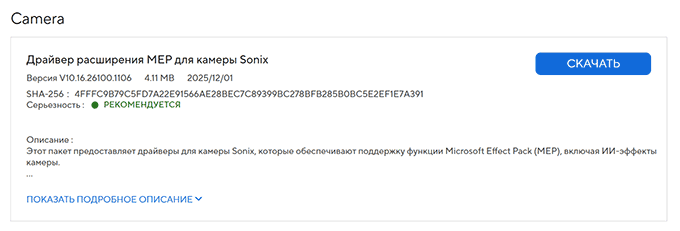
Для начала зайдите на официальный сайт поддержки производителя вашего ноутбука или веб-камеры в раздел загрузок. Скачайте и установите актуальный драйвер для вашей модели. Обратите внимание: на современных ноутбуках работа камеры напрямую зависит от комплекта драйверов чипсета, системы управления электропитанием (Power Management), а также специфических драйверов Intel IPU (Image Processing Unit) или системных шин Intel/AMD Serial IO (I2C/GPIO). Без них система может не видеть модуль камеры.
Если установка официального драйвера не принесла результата или у вас устаревшая камера, часто помогает обратная процедура — принудительный переход на стандартный драйвер «USB-видеоустройство» от Microsoft. Для этого выполните следующие действия:
- Нажмите правой кнопкой мыши по кнопке «Пуск» и выберите пункт «Диспетчер устройств».
- Раскройте ветку «Камеры» (или «Устройства обработки изображений»). Нажмите правой кнопкой мыши по вашей веб-камере и выберите «Обновить драйвер».
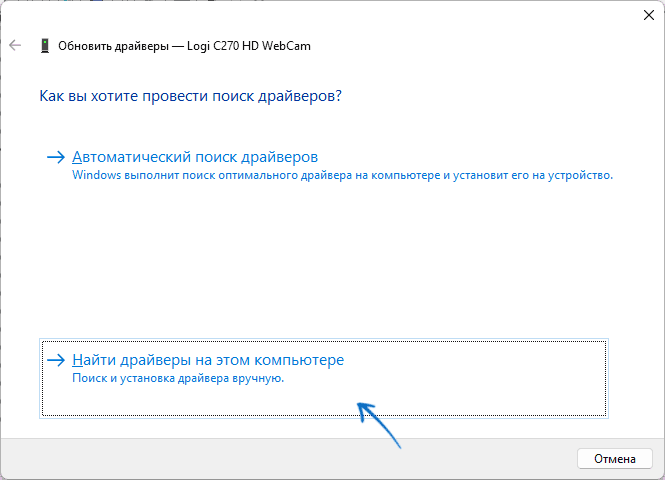
- В появившемся окне нажмите на вариант «Найти драйверы на этом компьютере».
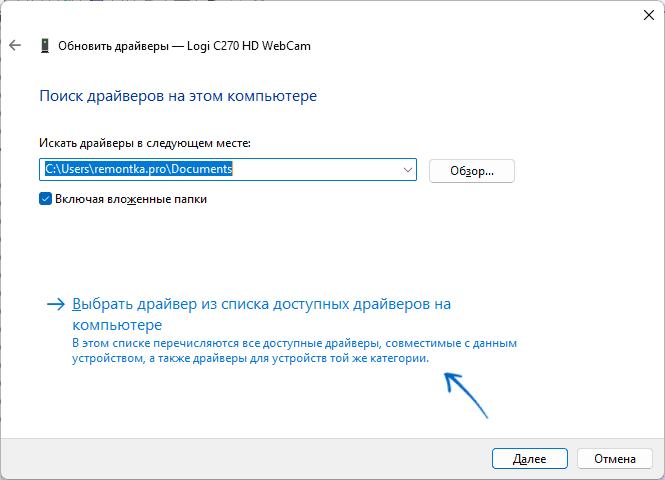
- Далее выберите пункт «Выбрать драйвер из списка доступных драйверов на компьютере».
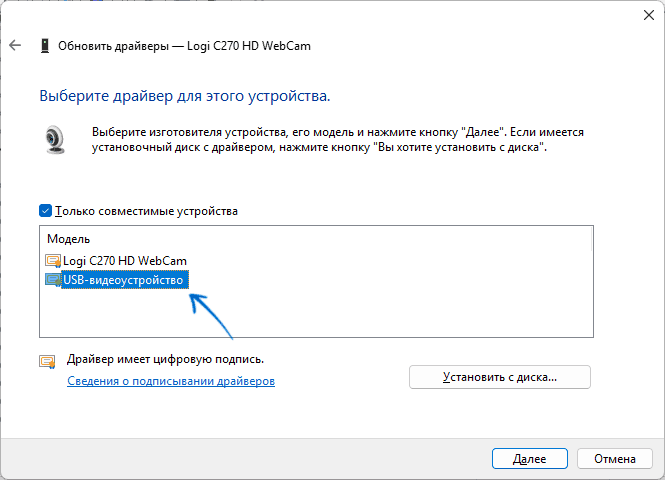
- В списке отметьте стандартный драйвер «USB-видеоустройство» и подтвердите его установку кнопкой «Далее».
После завершения установки проверьте работу видеокамеры в системных приложениях. Этот метод возвращает работоспособность подавляющему большинству камер при программных сбоях.
Если в Диспетчере устройств рядом с названием камеры отображается желтый восклицательный знак, дважды кликните по названию устройства и ознакомьтесь с текстом в поле «Состояние устройства». Там будет указан конкретный код ошибки (например, Код 10, Код 19, Код 43). Если раздел «Камеры» отсутствует вовсе, но в списке есть неизвестные устройства с восклицательными знаками, в первую очередь установите оригинальный пакет драйверов чипсета для вашей материнской платы.
Дополнительные способы устранения неполадок
Если базовые шаги и манипуляции с драйверами не помогли восстановить работу веб-камеры, переходите к дополнительным методам решения проблемы:
- Откат системы к точке восстановления: Если неисправность возникла недавно, воспользуйтесь системными точками восстановления на ту дату, когда веб-камера функционировала без нареканий.
- Сброс групповых политик камеры: Если в системе были заданы ограничения через реестр или групповые политики, их можно сбросить. Запустите командную строку от имени администратора и выполните команду:
reg delete "HKLM\SOFTWARE\Policies\Microsoft\Camera" /f - Проверьте стороннее ПО для виртуальных камер: Программы вроде Snap Camera, OBS Virtual Camera, SplitCam или ManyCam могут перехватывать видеопоток. Если службы этих программ зависли или функционируют некорректно, реальная веб-камера станет недоступна. Удалите или временно деактивируйте подобный софт.
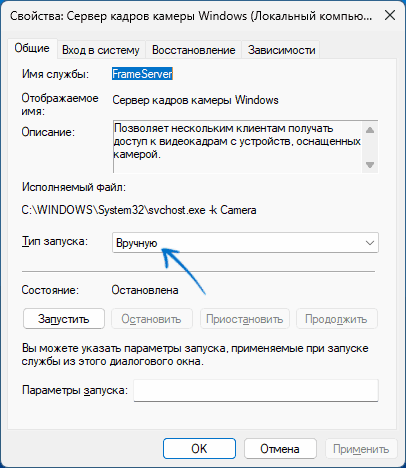
- Проверка службы «Сервер кадров камеры Windows»: Нажмите сочетание клавиш Win+R, введите
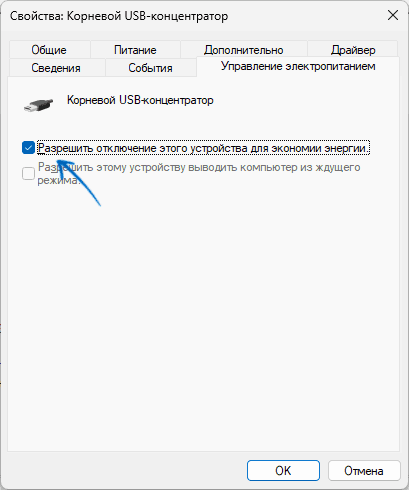
services.mscи нажмите Enter. В списке найдите службу «Сервер кадров камеры Windows» (FrameServer). По умолчанию тип запуска должен быть установлен в значение «Вручную». Если служба отключена, откройте ее свойства двойным кликом, установите тип запуска «Вручную» или «Автоматически» и запустите ее. - Настройки энергосбережения: В Диспетчере устройств откройте свойства веб-камеры, а также свойства корневых USB-концентраторов в разделе «Контроллеры USB». Если в окне есть вкладка «Управление электропитанием», снимите галочку с пункта «Разрешить отключение этого устройства для экономии энергии».
- Исправление отображения черного или зеленого экрана через реестр: При возникновении проблем с выводом изображения (особенно на старых веб-камерах) может помочь отключение режима Frame Server в Windows Media Foundation. Запустите командную строку от имени администратора и последовательно выполните две команды:
reg add "HKLM\SOFTWARE\Microsoft\Windows Media Foundation\Platform" /v EnableFrameServerMode /t REG_DWORD /d 0 /f
reg add "HKLM\SOFTWARE\WOW6432Node\Microsoft\Windows Media Foundation\Platform" /v EnableFrameServerMode /t REG_DWORD /d 0 /f
После этого перезагрузите компьютер. Если изменение не помогло, верните параметры по умолчанию, выполнив удаление этих ключей:
reg delete "HKLM\SOFTWARE\Microsoft\Windows Media Foundation\Platform" /v EnableFrameServerMode /f
reg delete "HKLM\SOFTWARE\WOW6432Node\Microsoft\Windows Media Foundation\Platform" /v EnableFrameServerMode /f - Особенности урезанных сборок Windows 11: Использование неофициальных сборников операционной системы (Lite-версий) часто приводит к неработоспособности веб-камер. Создатели таких сборок нередко вырезают мультимедийный стек Windows и службу FrameServer, из-за чего драйвер устройства не может инициализировать видеопоток. Решением в данном случае является переход на оригинальный образ Windows 11.
Также стоит учесть специфические ошибки, по которым возникают отдельные неполадки. К примеру, сообщение «Камера используется другим приложением» обычно указывает на фоновый процесс, захвативший устройство, а код ошибки 0xA00F4244 (NoCamerasAttached) говорит о том, что система физически не видит подключенный модуль из-за аппаратного отключения или отсутствия системных драйверов шины.
Подводя итог, в подавляющем большинстве случаев вернуть веб-камеру к жизни в Windows 11 удается простым включением прав в параметрах конфиденциальности или переустановкой драйвера на стандартное USB-видеоустройство. Если у вас возникли вопросы по конкретным кодам ошибок — задавайте их в комментариях, будем разбираться вместе.
Источник: remontka.pro
