
Мой блог
Что делать, если не отображаются колонтитулы в Microsoft Excel: пошаговая инструкция

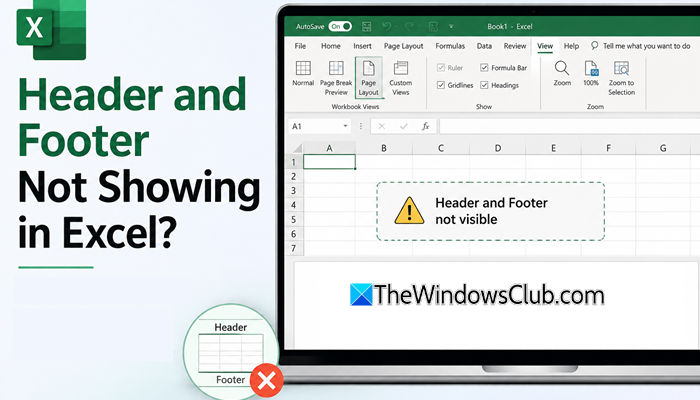
Материал посвящён теме «Что делать, если не отображаются колонтитулы в Microsoft Excel: пошаговая инструкция». Ниже последовательно разберём главные вопросы, важные детали и практический контекст, чтобы легче ориентироваться в теме и понять логику дальнейшего изложения.
Почему не отображаются колонтитулы в Excel: основные причины
Верхние и нижние колонтитулы в Microsoft Excel представляют собой специальную область вверху и внизу каждой страницы, куда принято выводить сопутствующие данные: название документа, имя листа, номера страниц, текущую дату или логотип компании. Это критически важно при подготовке отчетов и печатных документов. Однако пользователи часто сталкиваются с ситуацией, когда созданный колонтитул буквально «исчезает» с экрана или вовсе не выводится при работе со страницей.
В большинстве случаев проблема связана не с повреждением самого файла, а с особенностями режимов просмотра Excel, настройками полей или ограничениями используемой версии программы. В этом материале я подробно разобрал все практические методы восстановления отображения колонтитулов на компьютерах под управлением Windows 11 и Windows 10.
Способ 1. Переключение режима отображения листа
Самая распространенная причина, по которой вы не видите колонтитулы в Excel, заключается в том, что для рабочей книги включен базовый режим «Обычный» (Normal View). В этом режиме электронная таблица фокусируется исключительно на сетке ячеек и данных, полностью скрывая служебные зоны полей и колонтитулы для экономии экранного пространства.
Чтобы вернуть колонтитулы на экран, необходимо переключить представление таблицы в режим разметки:
- Откройте нужный документ Excel.
- Перейдите на главную ленту управления и откройте вкладку Вид.
- В блоке инструментов Режимы просмотра книги выберите вариант Разметка страницы.
- После переключения вверху и внизу листа появятся выделенные области для верхнего и нижнего колонтитулов.
Альтернативный и более быстрый способ — использовать переключатель режимов в правом нижнем углу окна Excel. На строке состояния найдите значок «Разметка страницы» (он расположен рядом с ползунком масштаба) и кликните по нему.
Способ 2. Проверка версии Microsoft Excel и ее ограничений
Если вы работаете с документом через браузер с помощью веб-версии Microsoft Excel (Excel for the Web), функциональность работы с колонтитулами будет существенно ограничена по сравнению с полноценным десктопным приложением. В веб-интерфейсе создание и полноценное редактирование верхних и нижних колонтитулов на текущий момент не поддерживаются.
При этом веб-версия позволяет просматривать уже имеющиеся колонтитулы, созданные ранее в классической программе. Для этого выберите вкладку Разметка страницы и перейдите в раздел Параметры страницы — данные колонтитулов отобразятся на экране.
Если вам требуется добавить новый колонтитул или изменить существующий, выполните следующие шаги:
- В верхней панели Excel for the Web нажмите на кнопку Редактирование и выберите пункт Открыть в классическом приложении.
- После того как файл откроется в десктопной версии Excel, перейдите на вкладку Вставка и выберите блок Колонтитулы.
- Внесите необходимые изменения или добавьте информацию.
- Сохраните файл — изменения автоматически синхронизируются с облачным хранилищем и будут доступны в веб-версии.
Способ 3. Корректировка полей страницы и отступов
Даже в режиме «Разметка страницы» колонтитулы могут оставаться невидимыми или обрезаться, если в документе некорректно настроены параметры печатной страницы. Когда размеры верхнего или нижнего полей установлены в значение 0 либо значение отступа колонтитула превышает размер соответствующего поля, Excel физически не может отобразить текст в заданной зоне.
Для настройки правильных отступов сделайте следующее:
- Откройте нужный лист и перейдите на вкладку Разметка страницы.
- Нажмите на пункт Поля и в выпадающем меню выберите Настраиваемые поля.
- В открывшемся диалоговом окне «Параметры страницы» проверьте значения в полях Верхнее, Нижнее, Верхний колонтитул и Нижний колонтитул.
- Убедитесь, что отступ для верхнего колонтитула строго меньше размера верхнего поля, а отступ для нижнего колонтитула — меньше размера нижнего поля.
- Если настройки сбиты, можно вернуть стандартные параметры, выбрав в меню Поля заготовку Обычные.
Способ 4. Проверка содержимого и форматирования текста
Иногда зона колонтитула отображается на экране, но выглядит абсолютно пустой. В такой ситуации проблема кроется в форматировании символов или ошибках при вставке графических элементов.
Проверьте следующие параметры форматирования:
- Цвет шрифта: Кликните по области колонтитула и выделите находящийся там текст. Если цвет текста совпадает с белым фоном страницы, надпись будет невидимой. Задайте стандартный темный цвет шрифта.
- Размер шрифта: Слишком маленький кегль (например, 1–2 pt) делает текст практически незаметным. Установите стандартный размер (9–11 pt).
- Графические объекты и логотипы: Если вместо текста в колонтитул вставлено изображение, убедитесь, что исходный файл картинки доступен, а его размеры и выравнивание настроены корректно в меню работы с рисунками.
Что делать, если верхний колонтитул виден, а нижний отсутствует
В некоторых случаях пользователи замечают, что верхняя часть страницы отображается корректно, а нижний колонтитул полностью отсутствует. Для решения этой специфической проблемы рекомендую проверить следующие моменты:
- Перейдите в режим Предварительный просмотр (Ctrl + P) и убедитесь, что нижний колонтитул задан именно для текущего листа, а не для всей книги в целом.
- Если колонтитул корректно работает на одном листе, но не отображается на соседнем, попробуйте создать дубликат листа. Для этого щелкните правой кнопкой мыши по ярлычку листа внизу экрана, выберите Переместить или скопировать, отметьте галочку Создать копию и нажмите ОК. На новом листе настройки разметки часто восстанавливаются.
- Иногда корректному отображению препятствует временный сбой графического движка Excel. Просто сохраните документ, полностью закройте программу и откройте файл заново. Это сбросит кэш отображения печати и восстановит видимость всех элементов.
Часто задаваемые вопросы (FAQ)
В этом разделе рассматривается «Часто задаваемые вопросы (FAQ)». Это помогает связать предыдущую часть материала со следующим вопросом и последовательно раскрыть тему без потери важного контекста.
Почему колонтитулы не отображаются по умолчанию?
Excel по умолчанию использует режим «Обычный», созданный для максимального удобства работы с большими объемами данных и формулами. Чтобы увидеть колонтитулы, требуется принудительно переключиться в режим «Разметка страницы» или воспользоваться функцией предварительного просмотра перед печатью.
Почему нижний колонтитул выводится не на всех страницах?
Отсутствие колонтитула на отдельных страницах может быть вызвано установленным параметром «Особый колонтитул для первой страницы», наличием разрывов страниц с разным форматированием или выходом данных за пределы заданной области печати (Print Area).
Источник: www.thewindowsclub.com
