
Мой блог
Как я заменил стандартные приложения Windows на открытый софт и не пожалел

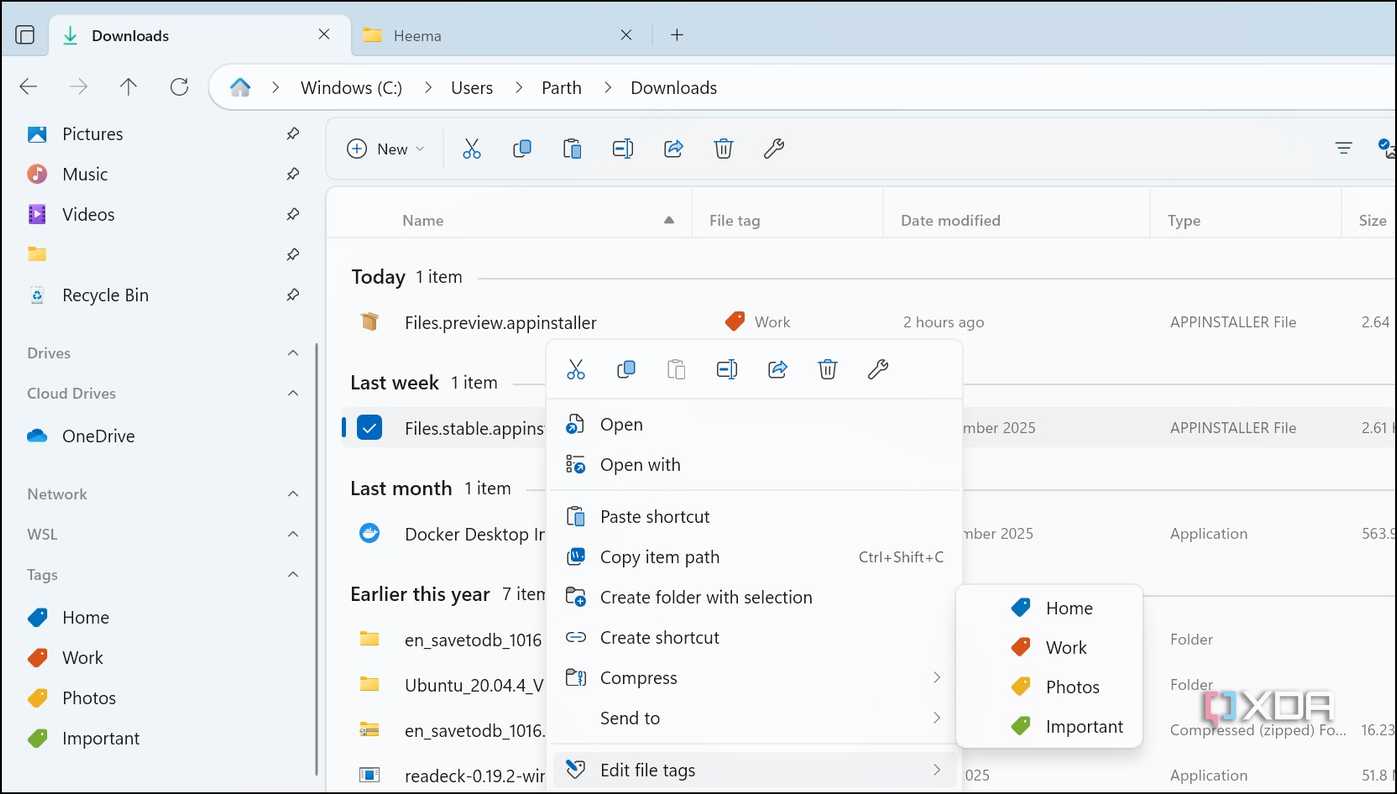
Современная операционная система Windows предлагает встроенные инструменты для решения практически любых базовых задач, но это вовсе не значит, что пользователю обязательно нужно ограничиваться стандартными решениями Microsoft. Проведя ревизию своего рабочего окружения, я постепенно отказался от привычных программ в пользу открытый софт и сторонних утилит с открытым исходным кодом.
В результате мой рабочий процесс стал намного быстрее, интерфейс — чище, а уровень контроля над системой вырос. Такие альтернативы не воспринимаются как компромисс или временная замена: возвращаться к стандартному ПО после них уже не хочется.
Управление файлами с помощью Files
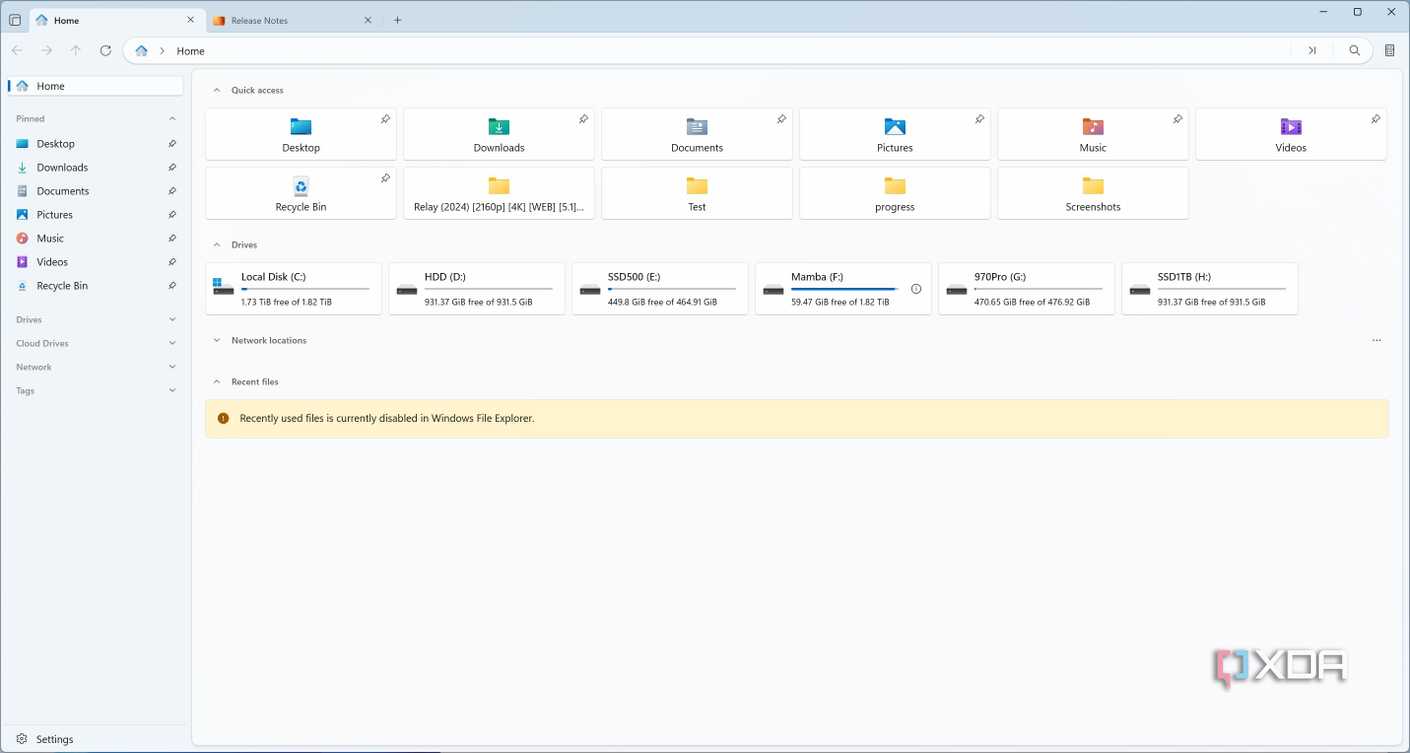
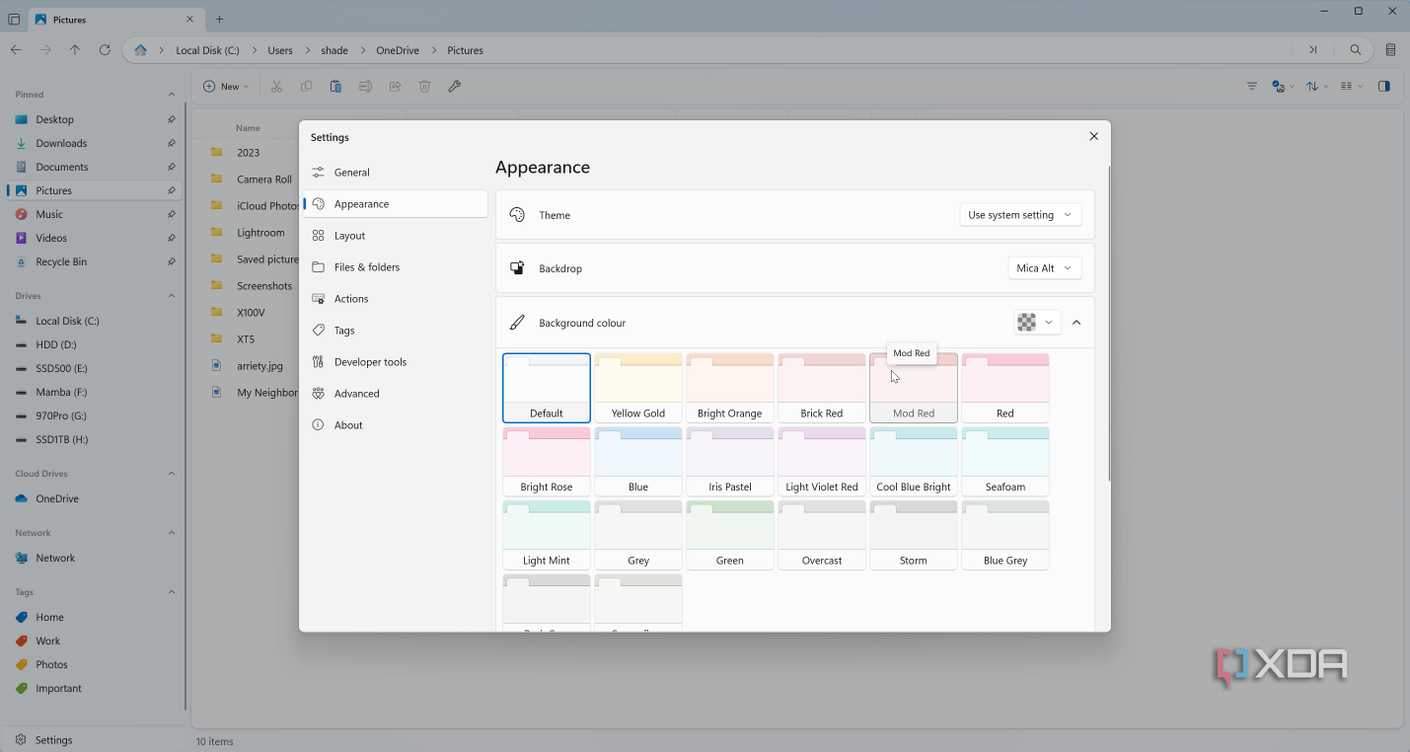
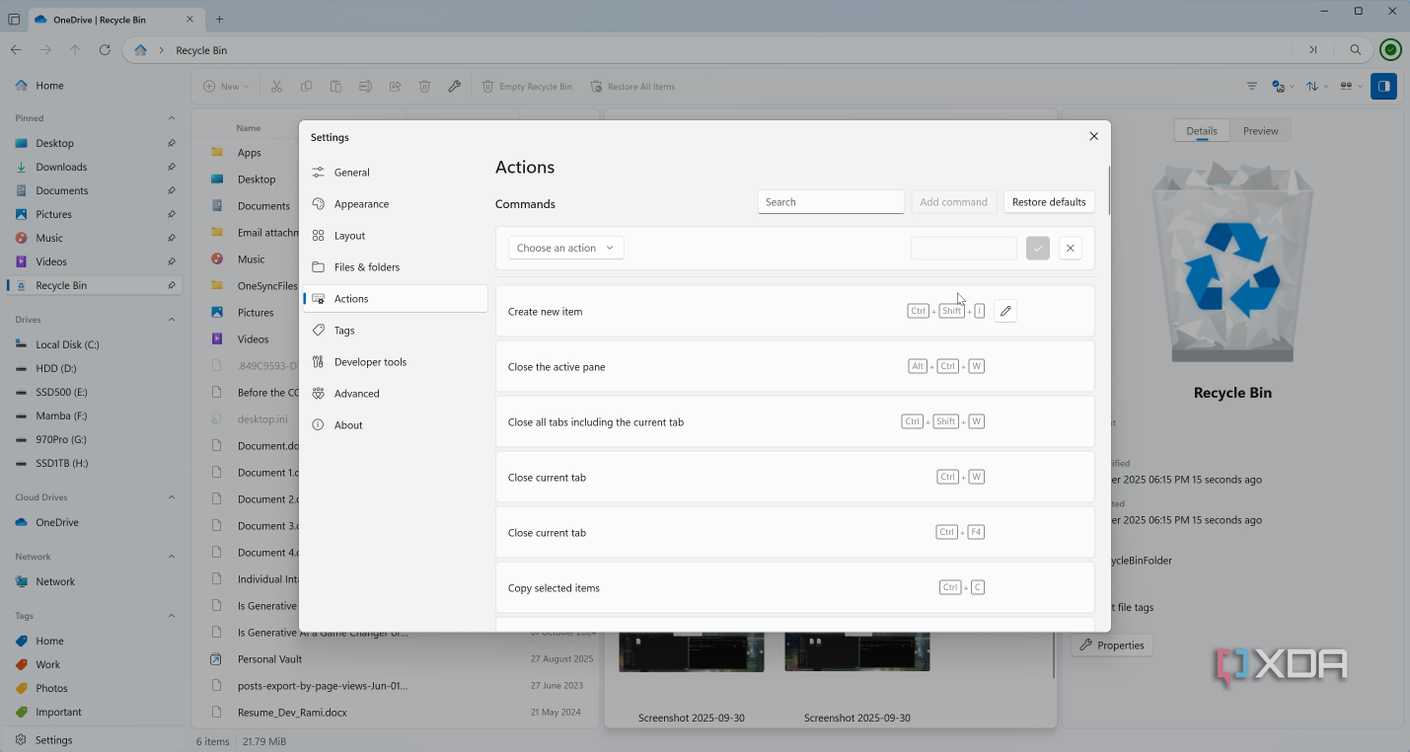
Проводник Windows по-прежнему развивается, однако приложение Files стало для меня первой программой, которая убедила в несостоятельности стандартных монопольных настроек Microsoft. В повседневном использовании этот файловый менеджер ощущается гораздо более современным, тщательно отполированным и легким.
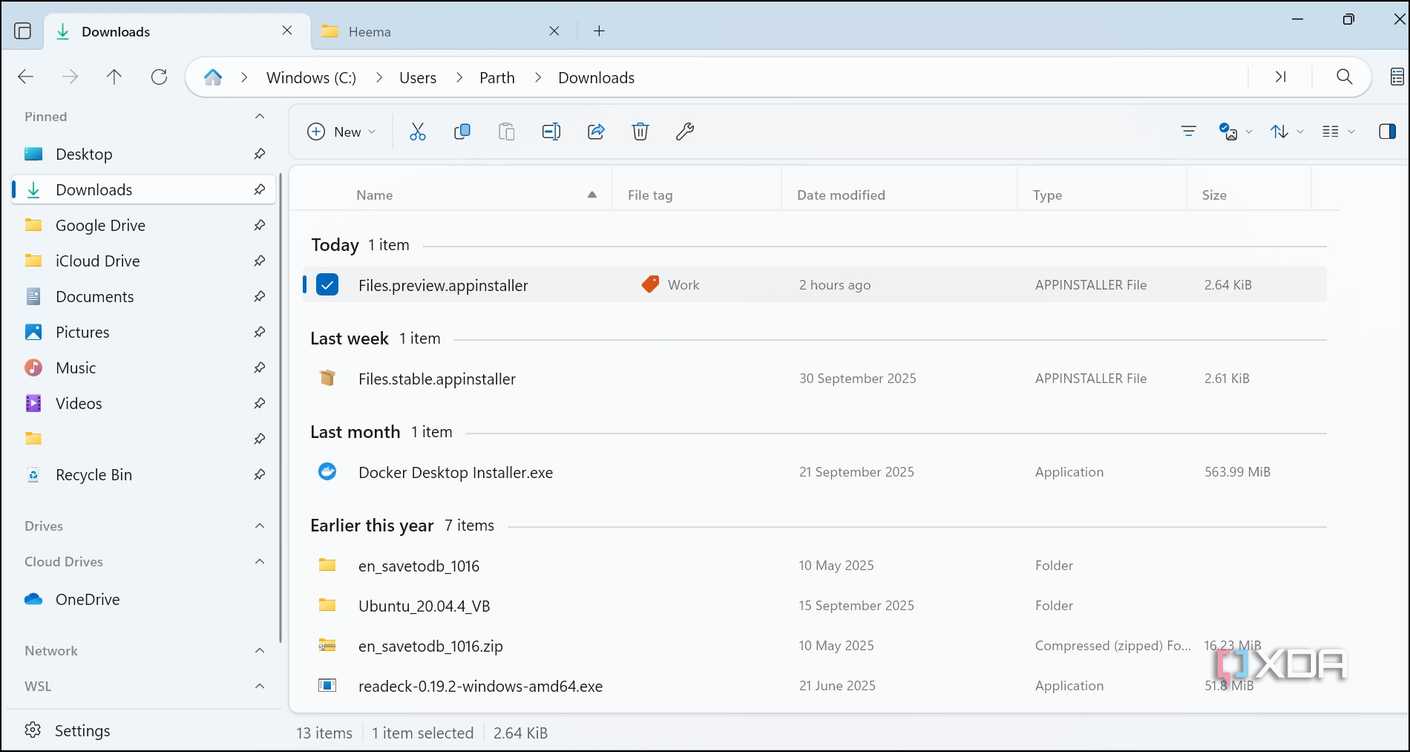
Интерфейс выглядит аккуратнее, анимации плавнее, а общая стилистика отлично вписывается в концепцию Windows 11. Мне особенно полюбились вкладки, двухпанельный режим отображения, гибкая боковая панель, теги, компактный оверлей и удобный предпросмотр контента без необходимости открывать лишние окна.
Браузер Zen как альтернатива на базе Firefox
Поиск идеального веб-браузера привел меня к проекту Zen, который идеально подошел моим требованиям к комфортному серфингу. Хотя Microsoft Edge работает быстро и функционально, со временем он начал обрастать избыточными возможностями вроде встроенного Copilot и рекламных сервисов, которые мне абсолютно не нужны.
Поскольку Zen построен на движке Firefox, можно не переживать по поводу очередной Chromium-подобной программы, отслеживающей действия в сети. Браузер сразу предлагает чистый и спокойный интерфейс, напоминающий некогда популярный проект Arc.
Инструменты для продуктивности в Zen
Для организации работы я активно задействую рабочие пространства (Workspaces), помогающие разделять разные проекты. В те моменты, когда требуется максимальное рабочее пространство экрана, выручает компактный режим (Compact Mode).
А режим разделения экрана (Split view) незаменим, когда нужно одновременно изучать две веб-страницы. Дополнительным плюсом выступает гибкая кастомизация внешнего вида.

Медиафайлы под контролем ImageGlass и VLC
Стандартное приложение «Фотографии» в Windows часто работало медленно и с заминками, особенно когда требовалось быстро просмотреть снимки в папке. Эту проблему полностью решил переход на легковесный просмотрщик ImageGlass.
Он запускается мгновенно, потребляет минимум ресурсов и выполняет именно те функции, ради которых создавался. С выходом версии 10.0 программа стала работать еще стабильнее.
Универсальный видеоплеер
Для воспроизведения видео выбор пал на проверенный плеер VLC. Он открывает практически любые форматы и кодеки без поиска дополнительных расширений.
Все необходимые элементы управления, включая субтитры, скорость воспроизведения, аудиодорожки, соотношение сторон и сетевые потоки, всегда находятся под рукой.
Офисный пакет OnlyOffice и синхронизация через Syncthing
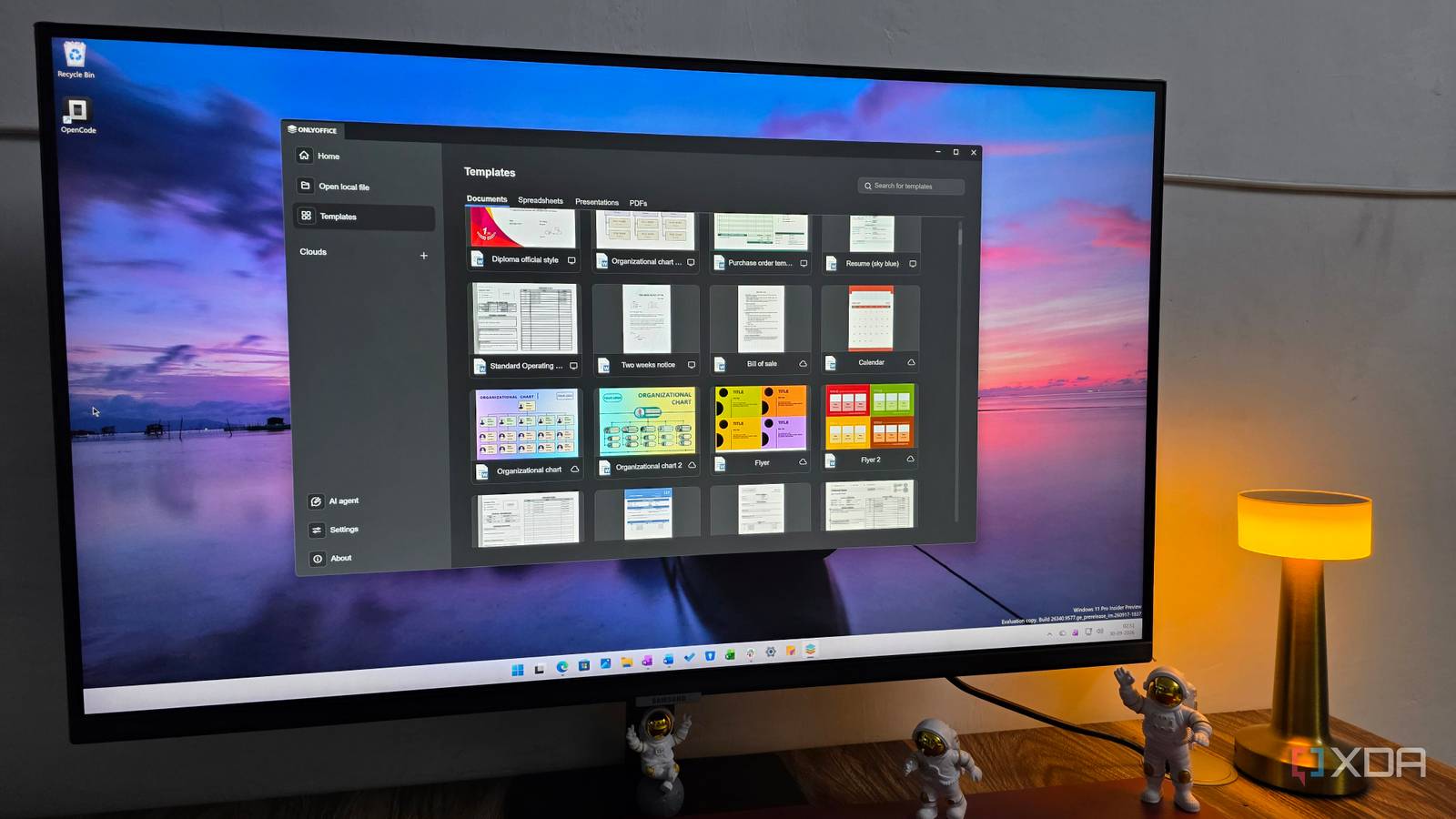
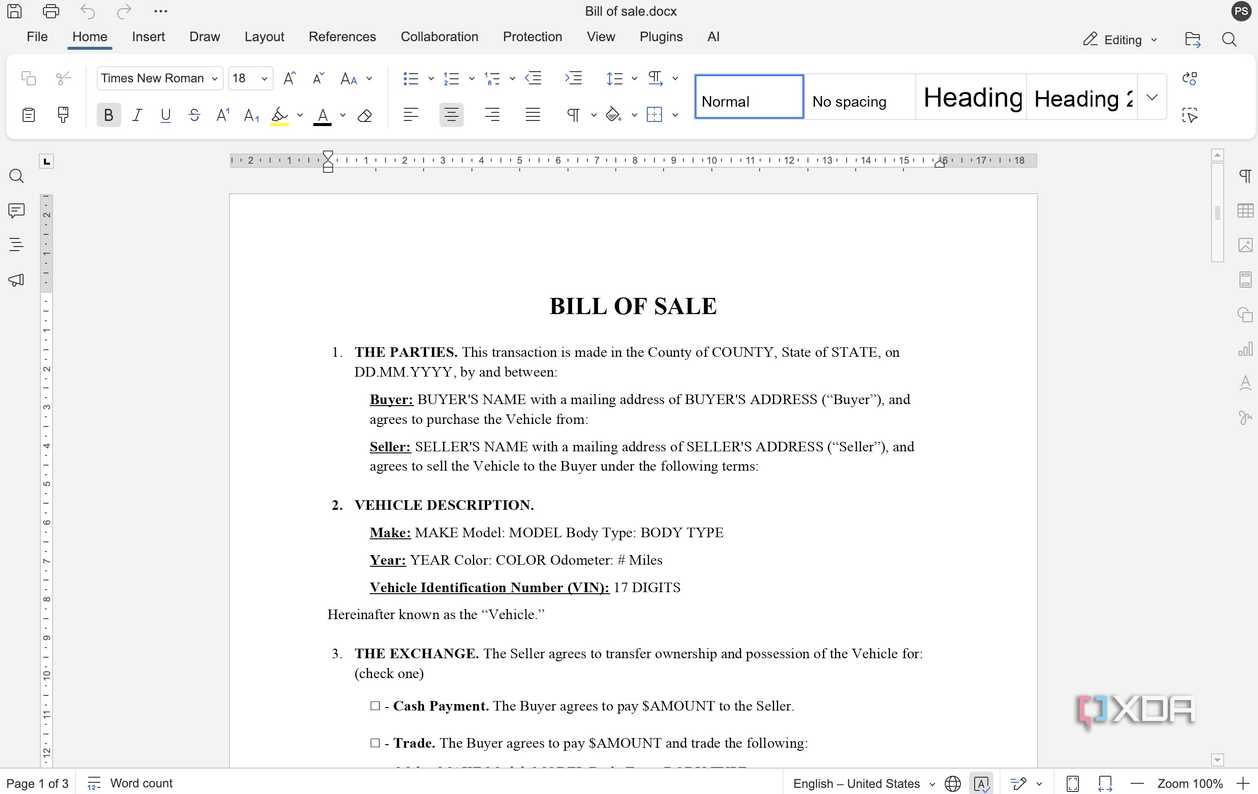
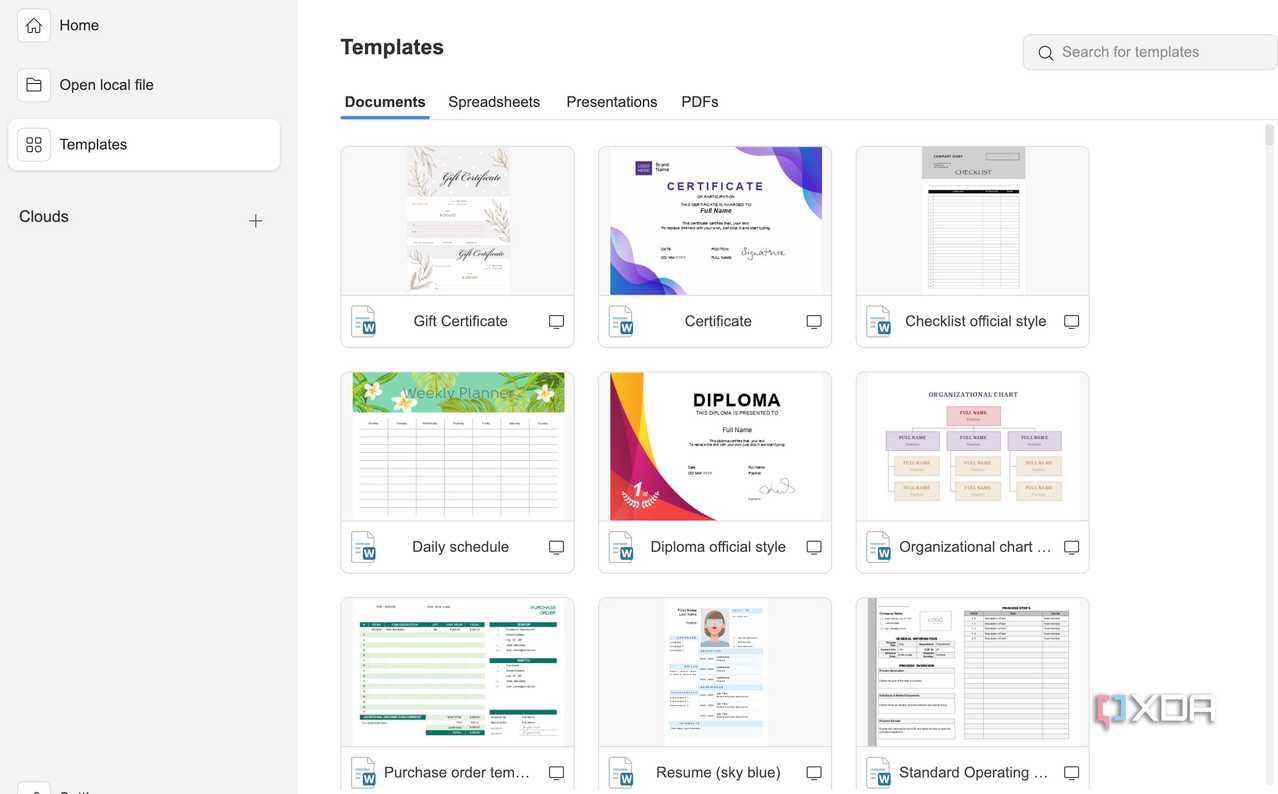
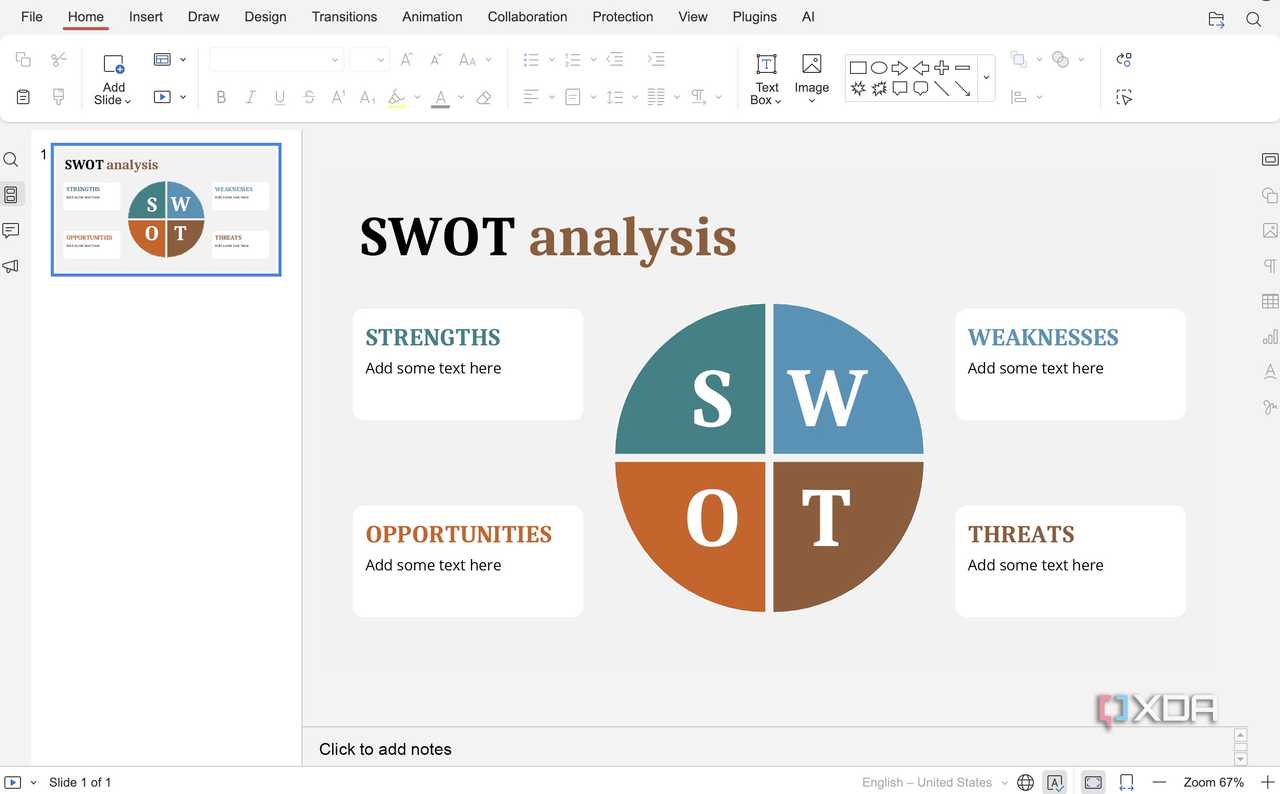
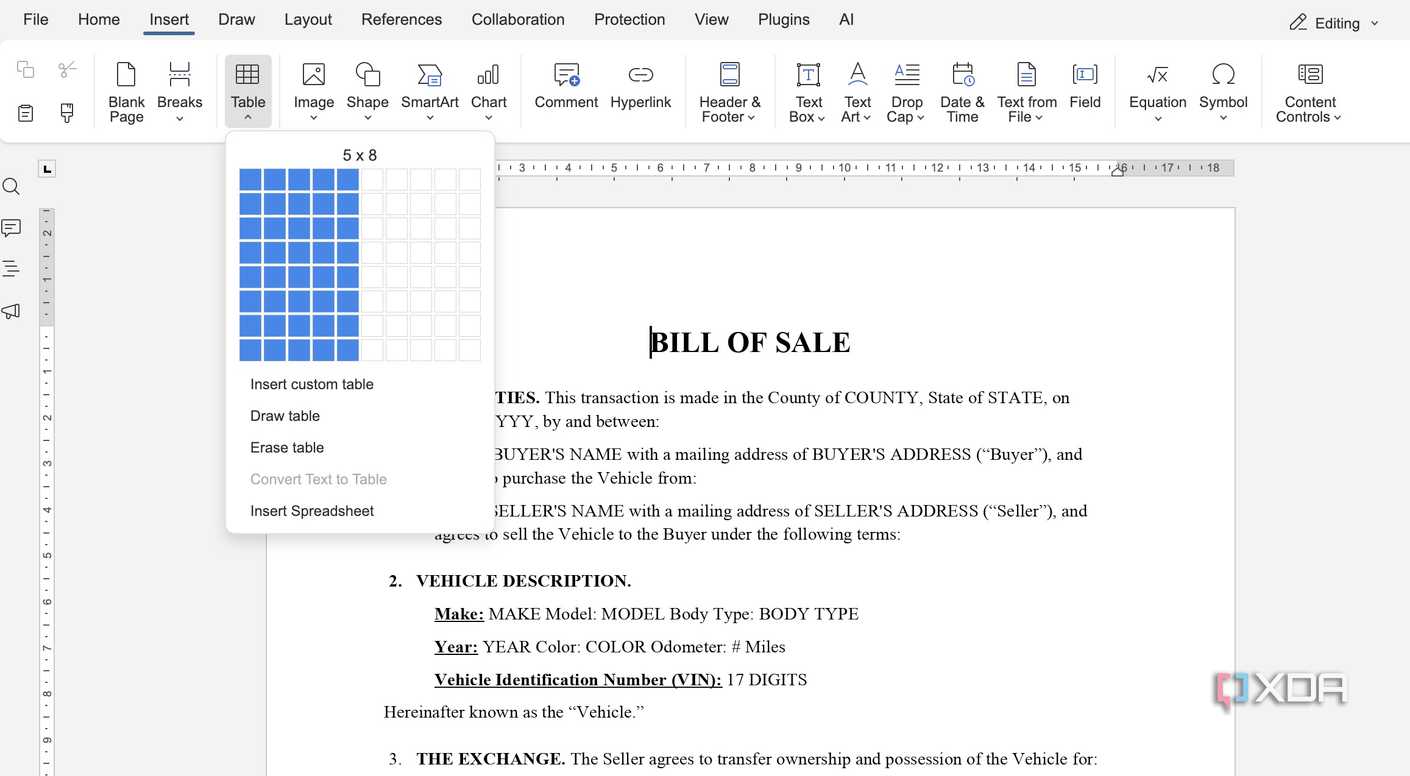
Пакет OnlyOffice стал одним из самых простых заменителей сервисов Microsoft в моей системе, поскольку он закрывает потребности в текстовых документах, таблицах и презентациях. Знакомый интерфейс с вкладками позволил не тратить время на переобучение после Word и Excel.

Я могу полноценно открывать и редактировать файлы формата DOCX, XLSX и PPTX, работать без подключения к интернету и использовать готовые шаблоны. Для повседневных офисных задач этого функционала хватает с избытком.
Прямая синхронизация файлов
Что касается обмена данными между моими устройствами, то вместо зависимости от облака OneDrive я настроил утилиту Syncthing. Она требует небольшой предварительной настройки, но дает полный контроль над тем, где физически хранятся личные файлы.
